Du kan til enhver tid spærre dit Apple-kort, hvis du pludselig mister det, eller det bliver stjålet. Når
reklame
reklame
Om det fysiske Apple-kort
Når du ansøger om et digitalt Apple-kort,Du kan også anmode om en fysisk titanversion af kreditkortet for at betale for køb i butikker, der understøtter Mastercard. Dette er meget praktisk, hvis butikkerne ikke understøtter Apple Pay. Derudover får du 1% cashback ved hvert køb, der foretages med et fysisk kort.
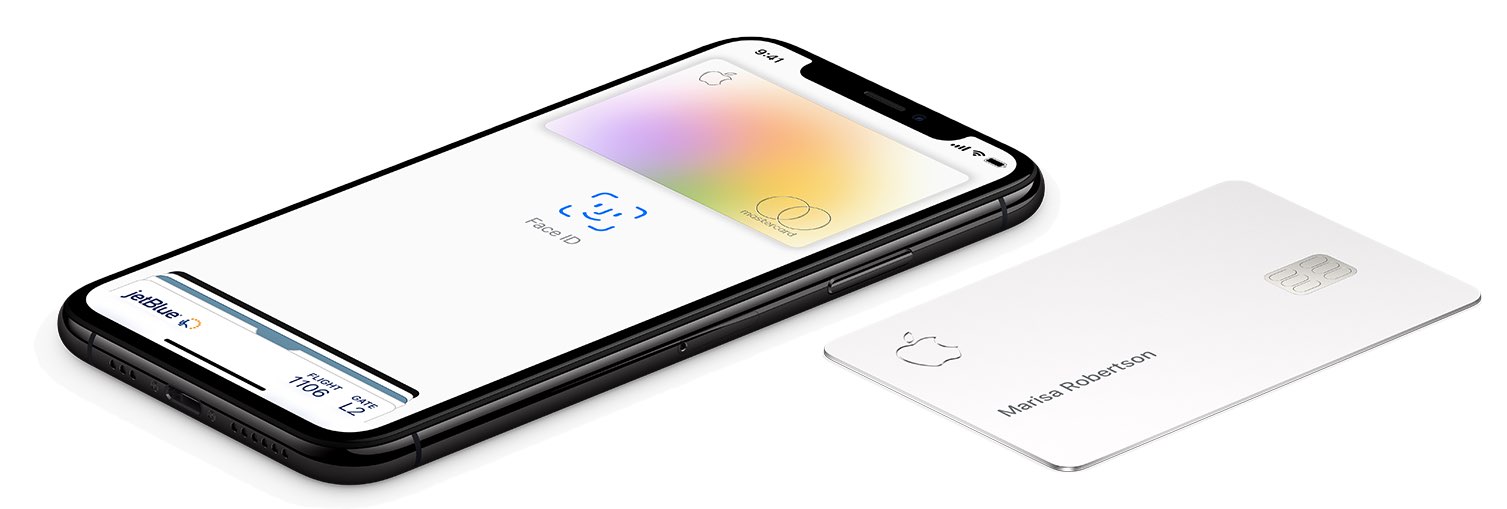

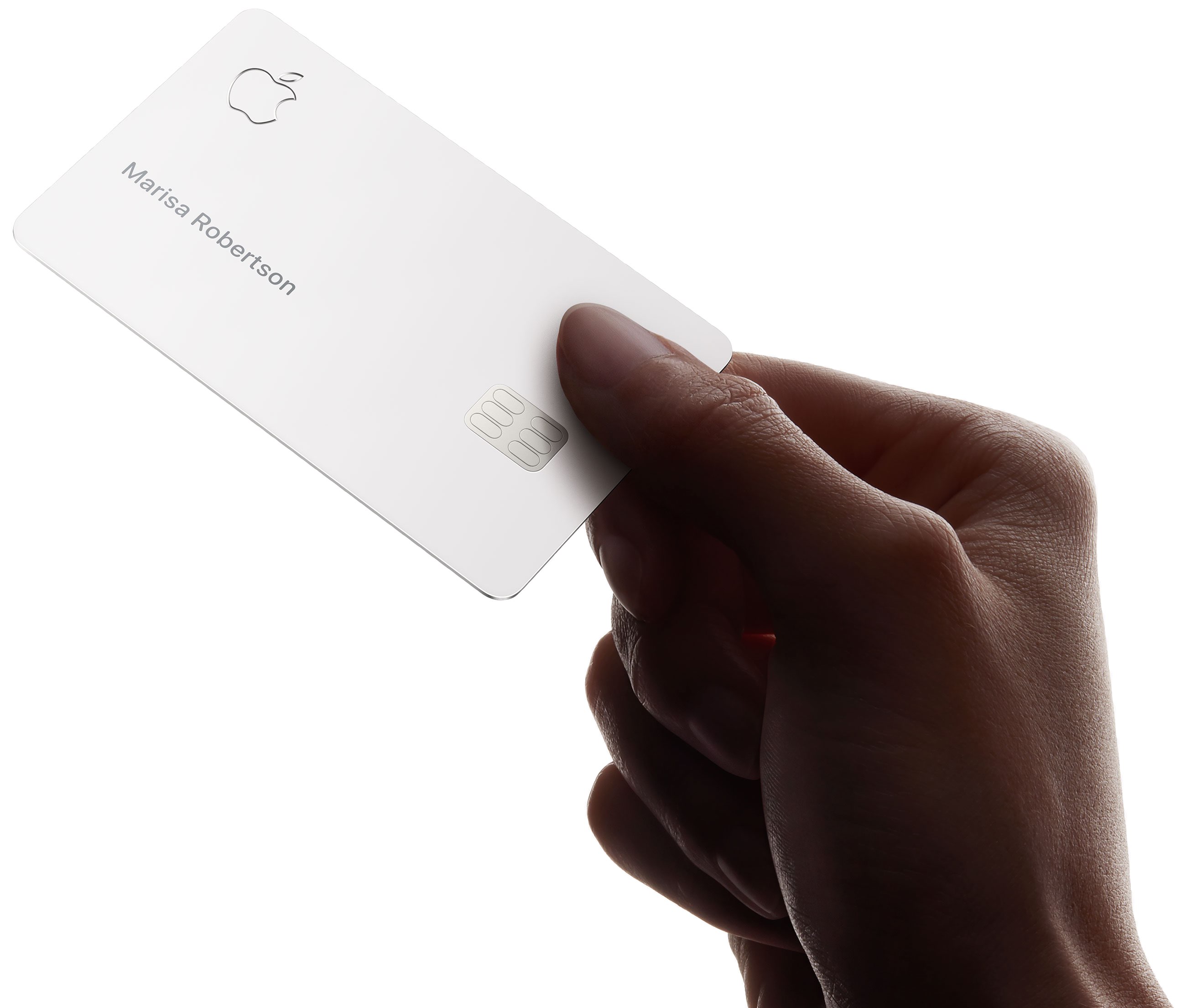
For din sikkerhed på Apple fysiske kortKortets nummer, sikkerhedskode og udløbsdato udskrives ikke. Din underskrift på den er heller ikke. Takket være alt dette er Apple-kortet sikrere end andre kontantkort. Alle kan huske dit andet kortnummer og bruge det.
reklame
reklame
Det betyder ikke, at titanium-kortet slet ikke er detnummer knyttet – du kan se nummeret og andre oplysninger om dit Apple-kort i Wallet-appen. Dit Apple Card er knyttet til et 16-cifret nummer, krypteret i en kode, som kun Apple og Goldman kan læse.
Med andre ord, hvis dit kortnummer dukker op et andet sted, vil Apple straks indse, at det er blevet stjålet og blokere kortet. Hvis du mister dit fysiske kort, kan du desuden anmode om et nyt.
Sådan låses et Apple-kort
Det kan være nødvendigt, at du blokerer for det fysiske Apple-kort, hvis du har mistet det, eller det blev stjålet. Derefter kan hun ikke betale for køb.
1)Åbn applikationenPungpå din iPhone med iOS 12.4 eller nyere.
2)VælgApple-kort.
3)Klikmerei form af tre prikker øverst på skærmen.
4)Rul ned til afsnittetFysisk kort(fysisk kort)og klik derefterLåse kort(Blok).
5)Følg instruktionerne på skærmen.
Ingen kan betale for køb med dit Apple-kort, før du låser det op.
Sådan låses Apple Card op
1)Åbn applikationenPungpå din iPhone med iOS 12.4 eller nyere.
2)Vælgæble kort.
reklame
reklame
3)Klikmerei form af tre prikker øverst på skærmen.
4)Rul ned til afsnittetFysisk kort(fysisk kort)og klik derefterLås kort(Lås op).
5) Følg vejledningen på skærmen.
Du skal muligvis indtaste din Apple ID-adgangskode og andre detaljer. Når du låser kortet op, kan du betale for køb med det igen.
Sådan anmoder du om et nyt kort
Hvis du har mistet dit kort, er det bedre at straks anmode om et nyt. Det samme gælder, hvis kortet er stjålet eller beskadiget af dig.
1)Åbn applikationenPungpå din iPhone med iOS 12.4 eller nyere.
2)Vælgæble kort.
3)Klikmerei form af tre prikker øverst på skærmen.
4)Rul ned til afsnittetFysisk kort(fysisk kort)og klik derefterAnmodning Udskiftning kort(Anmod om ny).
5)Følg instruktionerne på skærmen.
Du bliver nødt til at vælge en grund til at udskifte kortet samt bekræfte din adresse og andre detaljer.

Du kan også annullere ansøgningen om et nyt kort ved at skrive til supporttjenesten. Selvom du gør det ved et uheld, kan du altid sende en ny anmodning til enhver tid.