Når du lukker en app på iPhone, fortsætter den med at køre i baggrunden, men de fleste opgaver stopper.
For at lukke en iPhone-app skal du åbneapp-switcheren og gør det ved at stryge den derfra. Dette vil øjeblikkeligt afslutte alle baggrundsopgaver og frigøre RAM. Siden Apple introducerede multitasking i iOS 4, har et af de vigtigste diskussionsemner været spørgsmålet: skal du lukke applikationer, der kører i baggrunden? Vi finder det nyttigt, for eksempel når en app fryser eller bruger meget batteri, som Facebook eller Pokémon Go.
reklame
reklame
iOS er designet til at håndteremultitasking, og hvis du bruger applikationer regelmæssigt, anbefaler vi ikke at lukke dem, men kun minimere dem. Dette vil sænke applikationen, indtil du åbner den næste gang. Force-lukning afslutter alle processer fuldstændigt, og det tager mere energi at åbne applikationen.
Hvis du ændrer din gamle model til den nye iPhone 8eller iPhone 8 Plus, kan du fortsætte med at tvinge lukke apps ligesom før. Hvis du overhovedet ikke ved, hvordan du gør dette, fortæller vi dig nedenfor.
Sådan tvinges lukkede applikationer tiliPhone8 ogiPhone8Plus
Trin 1:Lås først din iPhone op med din adgangskode eller Touch ID.
reklame
reklame
Trin 2:Dobbelttryk på knappen Hjem for at åbne appskifteren. Du vil se alle de programmer, der kører i baggrunden.
Trin 3:Stryg kortene til venstre og højre, indtil du finder den applikation, du vil lukke.
Trin 4:Stryg op på en apps kort for at lukke den.
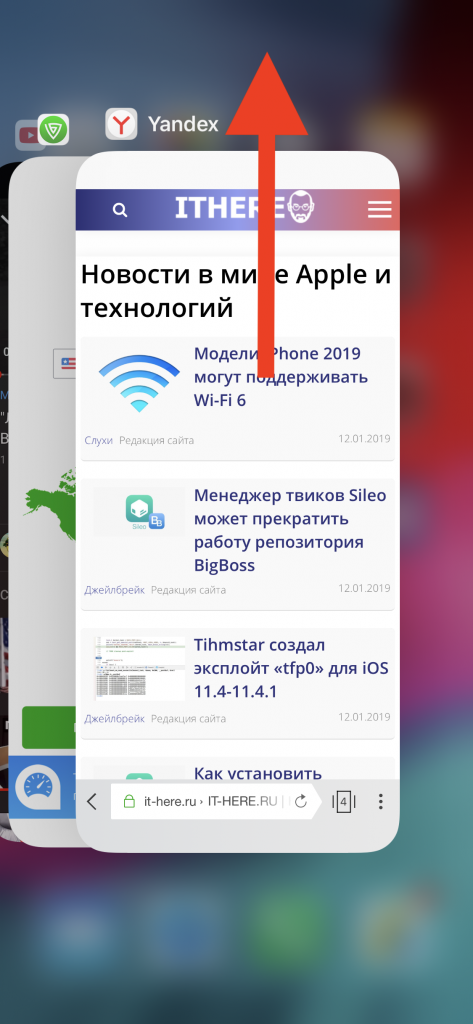

Applikationen lukker helt ned og alle baggrundsopgaver. Det er værd at lukke de applikationer, der bruger meget batteri, med magt. Disse inkluderer Facebook, WhatsApp og Telegram.
Sådan lukker du flere applikationer på én gangiPhone8 ogiPhone8Plus
I dette tilfælde er processen næsten den samme, men du skal allerede bruge to eller flere fingre. Som vi nævnte ovenfor, bør du ikke lukke apps, som du bruger regelmæssigt.
Trin 1:Tryk to gange på Hjem-knappen.
Trin 2:Find de apps, du vil lukke.
Trin 3:Placer flere fingre på hvert kortapps og stryg dem opad. På denne måde kan du lukke tre applikationer på én gang. Du kan bruge fire fingre, men det bliver sværere, så tre er den bedste mulighed.


Læs også:
- 8 bedste funktioner i iPhone 8 og iPhone 8 Plus
- Sådan deaktiveres True Tone på iPhone 8 og iPhone 8 Plus
- Sådan tvinges en genstart på iPhone 8 og iPhone 8 Plus
- Sådan sættes iPhone 8 eller iPhone 8 Plus i gendannelsestilstand (DFU)