Mange Android-smartphones har en standardfunktion til optagelse af opkald. Optag et opkald på iPhone
reklame
reklame
Nedenfor fortæller vi dig, hvordan du optager en telefonsamtale på en iPhone. Som standard kan du ikke optage en telefonsamtale på en iPhone, men der er flere alternative måder.
- 1. Sådan optages en samtale på en iPhone ved hjælp af applikationer
- 2. Sådan optages en samtale på en iPhone via en Telegram-bot
- 3. Optag telefonopkald på iPhone via Mac
- 4. Sådan optages et opkald på en iPhone ved hjælp af en stemmeoptager
- 5. Optag samtaler på iPhone ved hjælp af jailbreak-tweaks
Bemærk, at optagelse af private telefonsamtalertil personlige formål overtræder ikke lovgivningen i Den Russiske Føderation. Du kan dog ikke offentliggøre en sådan optegnelse uden at informere samtalepartneren og få hans samtykke. Du kan bruge sådanne optegnelser som bevis i retten, men de har ikke forrang for andre typer bevis.
reklame
reklame
1. Sådan optages en samtale på en iPhone ved hjælp af applikationer
Kan jeg optage en samtale på en iPhone?Der er ingen standardfunktion til optagelse af samtaler på en iPhone, så den vigtigste måde er at bruge et tredjepartsprogram til at optage telefonsamtaler. Der er flere sådanne apps i App Store, de fungerer alle på samme måde.
Du starter et opkald og tilføjer derefter et tredje nummer, og nu kan applikationen høre både dig og din samtalepartner.
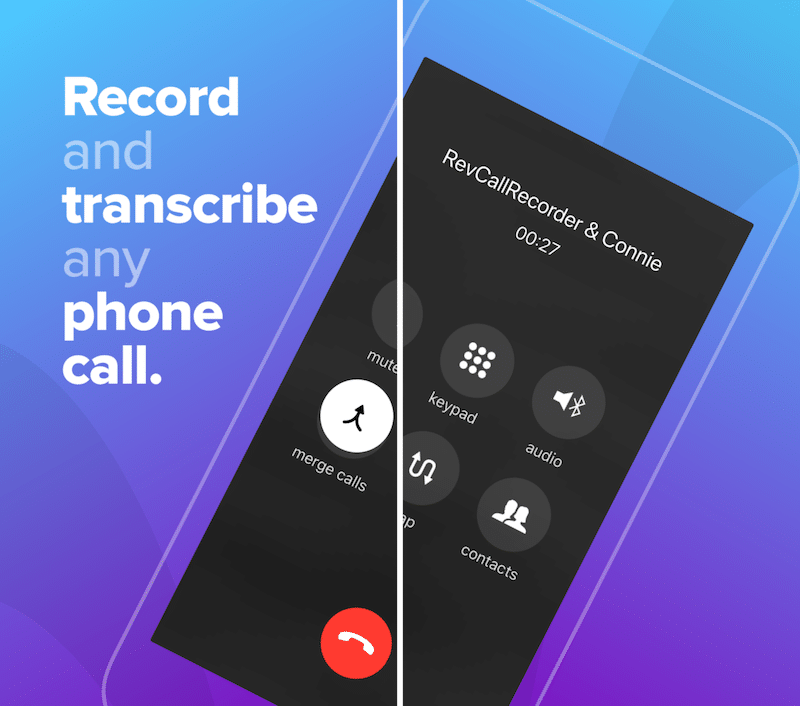

Bemærk, at du først skal ringe til nummeretservice, og tilføj derefter den person, du vil tale med, til opkaldet. Således ved brugeren ikke, at du optager samtalen. Når du skal optage et indgående opkald, bliver det sværere. Du kan dog bare bede personen om at vente et øjeblik, mens du tilføjer det andet nummer. Brugeren ved kun, at du sætter dem på hold.
Rev. Ring Indspilning– gratis applikation til optagelse af telefonnumresamtaler på iPhone. Dette er en af de bedste og mest populære muligheder. Du kan optage indgående og udgående opkald gratis uden begrænsninger. I dette iPhone-program til optagelse af telefonsamtaler skal du kun betale for at konvertere lyd til tekst.
downloade: Rev Call Recording (gratis)
TapeACall: Dette er en anden mulighed, men ikke helt gratis. Efter download af appen får du et gratis 7-dages prøveabonnement, og derefter kan du købe et premiumabonnement i flere måneder eller et år.
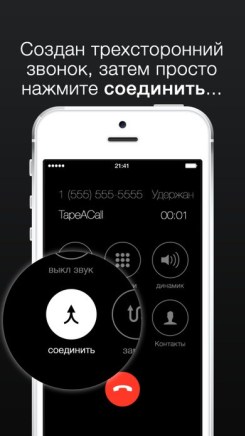

Ordningen er kendt. For at optage en telefonsamtale skal du åbne applikationen og foretage et opkald til "service" -nummeret. Derefter skal du ringe til den ønskede abonnent og kombinere opkaldene.
Indgående opkald optages med det sammeordning. For at gøre dette skal du først besvare opkaldet og derefter starte applikationen og aktivere optagelsen af samtalen på iPhone. Programmet ringer uafhængigt til servicenummeret, mens abonnenten kun behøver at aktivere konferenceopkaldet.
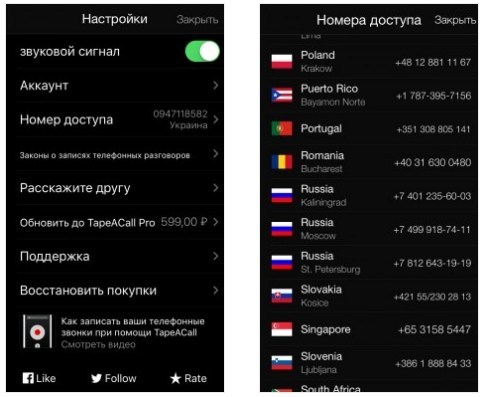
Generelt er applikationen ret enkel ibrug, men der er stadig visse nuancer. For eksempel betales et opkald til et "service" -nummer, der giver dig mulighed for at optage en samtale - omkostningerne indstilles af teleoperatøren. For at reducere abonnentens omkostninger besluttede skaberne af applikationen at åbne et bestemt antal "service" -numre. Hvert af de lande, hvor programmet distribueres, har mindst et sådant nummer; der er flere af dem tilgængelige i Rusland.

Appen gemmer den indspillede samtale efterdens færdiggørelse. Som regel kan optagelsen afspilles med det samme, men nogle gange kan gemning tage fra 1 minut til en halv time. Dette skyldes både opkaldets varighed og tjenestens arbejdsbyrde.
reklame
reklame
Forresten er der ingen skjulte betalinger i appen.Brugere får mulighed for at bruge tjenesten løbende gratis, men med en begrænsning - kun et minut af en optaget samtale kan afspilles. Muligheden for at lytte til hele samtalen gives mod et gebyr - et abonnement koster omkring 600 rubler om året.
downloade: TapeACall (gratis)
2. Sådan optages en samtale på en iPhone via en Telegram-bot
Hvis du regelmæssigt bruger messengerTelegram, så vil det sandsynligvis være mest bekvemt for dig ikke at downloade en separat applikation til optagelse af samtaler, men at bruge en speciel bot PhoneRecordBot. Han sender optagelser som lydfiler direkte til chatten.


Det er værd at bemærke, at du får den enesteen kopi af posten: den er ikke gemt på PhoneRecordBot-serveren. Af de mere åbenlyse fordele fungerer boten på enhver enhed med Telegram, så du kan ikke kun bruge den på din telefon, men også på din computer (inklusive Mac).
Der er to takstplaner tilgængelige til brug.En daglig sats koster 25 rubler om dagen, og en månedlig sats koster 149 rubler. I det første tilfælde betaler du kun for de dage, hvor du bruger botten, og i begge tilfælde er antallet af optagede opkald pr. dag ikke begrænset.
Hvis du ikke optager samtaler konstant, mendu har brug for denne funktion i et par dage (for eksempel, ring til dine partnere om kommende møder og registrer deres svar), det er lettere at vælge den første mulighed og betale 75 rubler for tre dages brug. Som et resultat, ved udgangen, kan du endda modtage flere dusin opkald, og du betaler ikke for meget krone for det.
Videoen ovenfor viser alle trin i detaljer.registrering og konfiguration af bot: det tager ikke meget tid. Herefter skal du bare ringe til det servicenummer, du har modtaget, hver gang du vil optage et opkald, klikke på “Tilføj opkald” og angive det nummer, du vil ringe til. Flet opkald og tal som normalt.
Når du lægger på, i dialog medboten viser en optagelse, der kan lyttes direkte til i Telegram, gemmes på din telefon eller computer eller sendes til en anden messenger. For maksimal databeskyttelse kan du slette beskeden (sørg for at vælge indstillingen "Slet til mig og PhoneRecordBot".
At installere: PhoneRecordBot (gratis)
reklame
reklame
3. Optag telefonopkald på iPhone via Mac
Denne metode fungerer til optagelse af opkald fra iPhone eller Android-smartphone såvel som fra gamle mobiltelefoner. Lydfilen med optagelsen vises på selve Mac'en.
Du skal bruge en Mac med en indbygget (eller ekstern) mikrofon, en iPhone eller Android-smartphone og et stille rum til at optage samtalen.
- Åbn QuickTime Player på din Mac, gå til menuen Filer og vælg Ny lydoptagelse.
- Placer din smartphone ved siden af din Mac.
- Dæmp lyden på din Mac ved at trykke på den tilsvarende knap på tastaturet.
- Start et opkald på din iPhone (eller Android-smartphone).
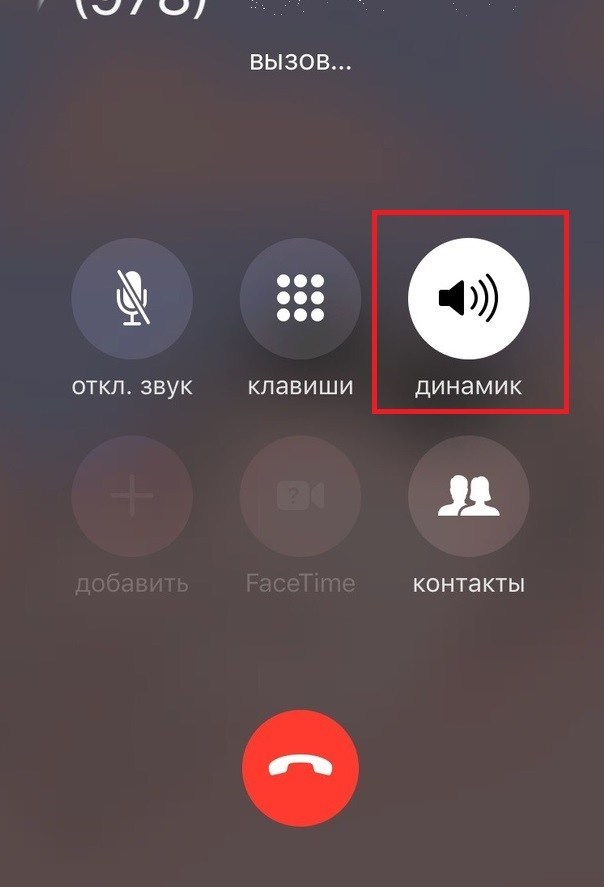
- Skift smartphone-lyden til højttaler.

- Klik på optag-knappen i QuickTime på Mac.
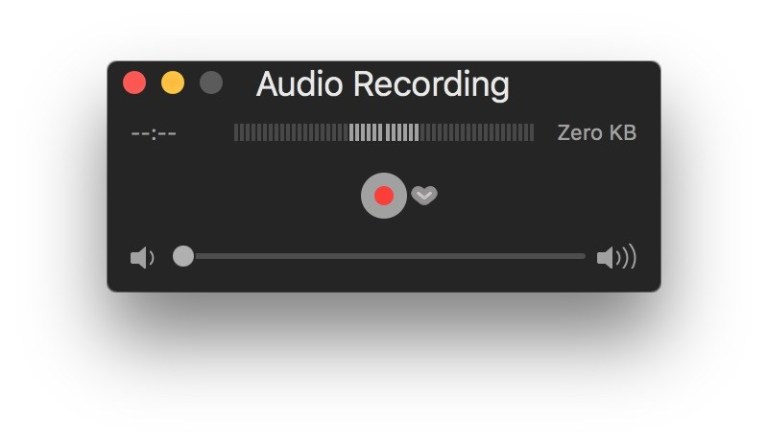

- Når du er færdig med at tale, skal du stoppe QuickTime-optagelsen ved at klikke på den samme knap.
- Gem lydfilen til QuickTime som normalt.
Dette er den nemmeste måde, og det er praktisk, fordi det fungerer med enhver telefon og enhver Mac. Mac'en skal bare have en mikrofon, og smartphonen skal have en håndfri tilstand. Metoden er også meget pålidelig.
reklame
reklame
Du kan også optage FaceTime-opkald iSkype og andre budbringere. Normalt lyder opkald via Wi-Fi bedre. Imidlertid vil lydkvaliteten fra denne optagelse ikke være den bedste, da Mac'en kan optage fremmede lyde.
Du kan også bruge software til opkaldsoptagelse, men det er ikke gratis. Men lydkvaliteten bliver bedre, og din samtalepartner vil ikke have mistanke om noget.
downloade: Call Recorder til Mac
downloade: Audio Hijack
4. Sådan optages et opkald på en iPhone ved hjælp af en stemmeoptager
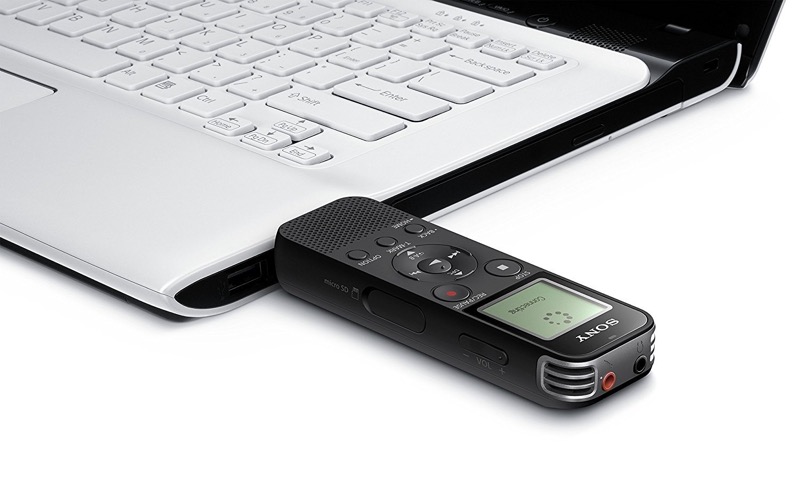

Hvis du ikke vil bruge programmer og tjenester fra tredjepart, kan du optage samtalen på din iPhone med en stemmeoptager. På denne måde kan du tale håndfrit og optage dine samtaler.
Ambertek VR105 Voice Recorder: Denne lille stemmeoptager er billig og kan optage op til 50 timers lyd. Drevet af USB - du kan nemt forbinde den til din Mac for at downloade optagede filer.
Sony Voice Recorder ICD-PX:Sony har nogle af de bedste stemmeoptagere på markedet. Det har alle de funktioner, du ønsker, men det har også en præmie. Stemmeoptageren har 4 GB intern hukommelse, som kan udvides til 32 GB. Desuden kan du endda tilslutte eksterne mikrofoner til den.
5. Optag samtaler på iPhone ved hjælp af jailbreak-tweaks
Ring optager X+ (iOS12), AudioRecorder XS (iOS 12 – 13)Ogsuper optager X+ (iOS12)– tweaks, der giver dig mulighed for at optage telefonopkald direkte i telefonapplikationen. Understøttede enheder: iPhone 7, 8, X og 11.
Derudover kan du mod ekstra gebyr med Super Recorder X + tweak (iOS 12) få yderligere funktioner, såsom forøgelse af lydstyrken og ændring af stemmen.
Begge tweaks tilføjer en rød optageknap til opkaldsskærmen. Hvis du klikker på den, starter opkaldsoptagelsen på iPhone, og derefter gemmes den på den interne webserver, hvorfra opkaldsoptagelse kan anmodes om.
Tweaks understøtter også Activator, så i stedet for den røde knap kan du bruge en anden handling. Samtaleoptagelser kan afspilles, slettes og deles.
Hvis du er interesseret i tweaks, kan du downloadeCall Recorder X+ (iOS 12 – 13), Super Recorder X+ (iOS 12) fra Packix-lageret og AudioRecorder XS. For at installere skal du købe en betalt licens.
Tweaks Call Recorder X+, Super Recorder X+ og AudioRecorder XS er kun beregnet til enheder med jailbroken iOS 12 – 13.3.1. For ældre versioner af systemet er der tidligere versioner af tweaks.