Vi har tidligere fortalt dig, hvordan du ændrer mappen, hvor du gemmer downloads fra Safari. Men hvad nu hvis du bruger en anden
reklame
reklame
Sådan ændres Firefox gemmappe
1) Åbn dine browserindstillinger ved at vælge fra menulinjen Firefox>indstillinger.
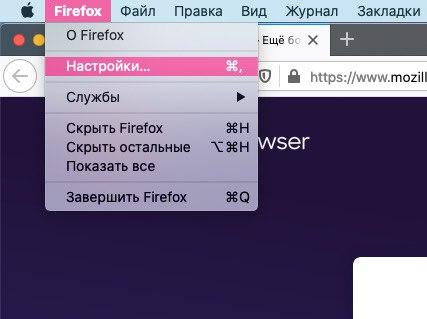

2) Vælg til venstre Generelle indstillinger.
3) Rul til afsnittetDownloadede filer. Klik på knappen ændre ved siden afFolder, vælg den ønskede mappe og tryk pååbent.
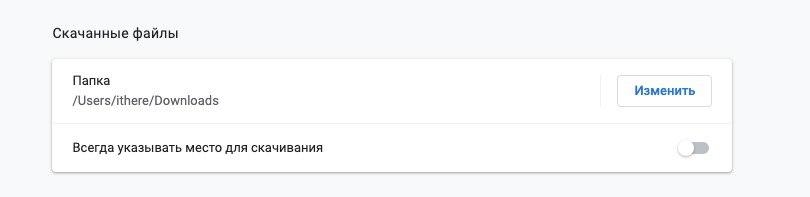

Du kan også blive spurgt hver gang hvor filerne gemmes fra browseren.
Her kan du ændre andre indstillinger relateret til forskellige filtyper.


Sådan ændres Chrome gemmappe
1) Åbn dine browserindstillinger ved at vælge Chrome>indstillingerpå menulinjen.


2) Rul ned og vælg Ekstraeller vælgEkstra til venstre og vælg derefter downloading.
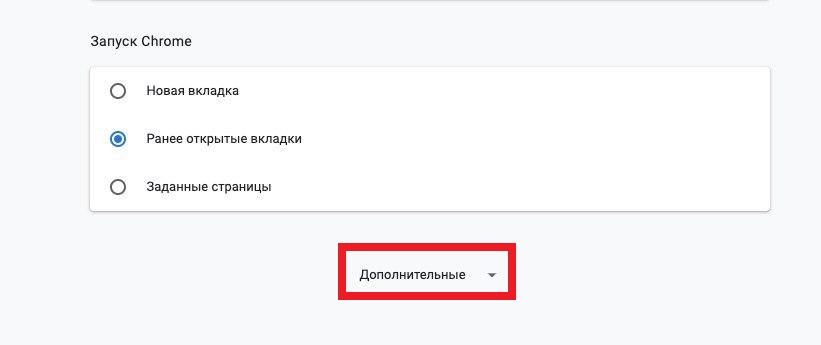

3) I afsnittet downloading klik på knappen ændre under Folder, find den ønskede mappe, og klik vælg.
Her kan du også modtage en anmodning hver gang, hvor filerne gemmes.
Mac-downloads er det perfekte sted at gemme filer fra Internettet. Du er dog ikke påkrævet at bruge den. Som du kan se, er det ekstremt let at ændre gemmappen i forskellige browsere.