Ved at bruge indstillinger i iPadOS 13.4 og nyere kan du ikke kun tilslutte en mus eller pegefelt til din iPad, men også ændre
reklame
reklame
Om tilslutning af en mus eller trackpad til iPad
På iPadOS 13.4 og nyere er det meget nemt at konfigurere en mus eller trackpad, der er tilsluttet din tablet via Indstillinger.
Nu kan du forbinde Magic Trackpad til iPad,Magic Mouse 2 eller tilbehør fra tredjepart. Med deres hjælp kan du arbejde mere bekvemt og hurtigere med din tablet. Derudover kan du endda bruge bevægelser uden at røre ved skærmen.
Læs også: Sådan tilsluttes en mus til en iPad eller iPhone med iOS 13 / iPadOS
reklame
reklame
Derudover kan du ændre markørhastigheden, tilpasse funktionen Natural Scrolling og simulere venstre og højre museklik.
Sådan ændres markørhastighed på iPad nedenfor.
Sådan ændres markørhastighed på iPad
- Åbn applikationenindstillingerpå din iPad.
- Vælg afsnitvigtigste.
- Vælg et afsnit herPegefeltellerPegefelt og mus.
Brug skyderen Flyt hastighed til at ændre den hastighed, som markøren bevæger sig med.
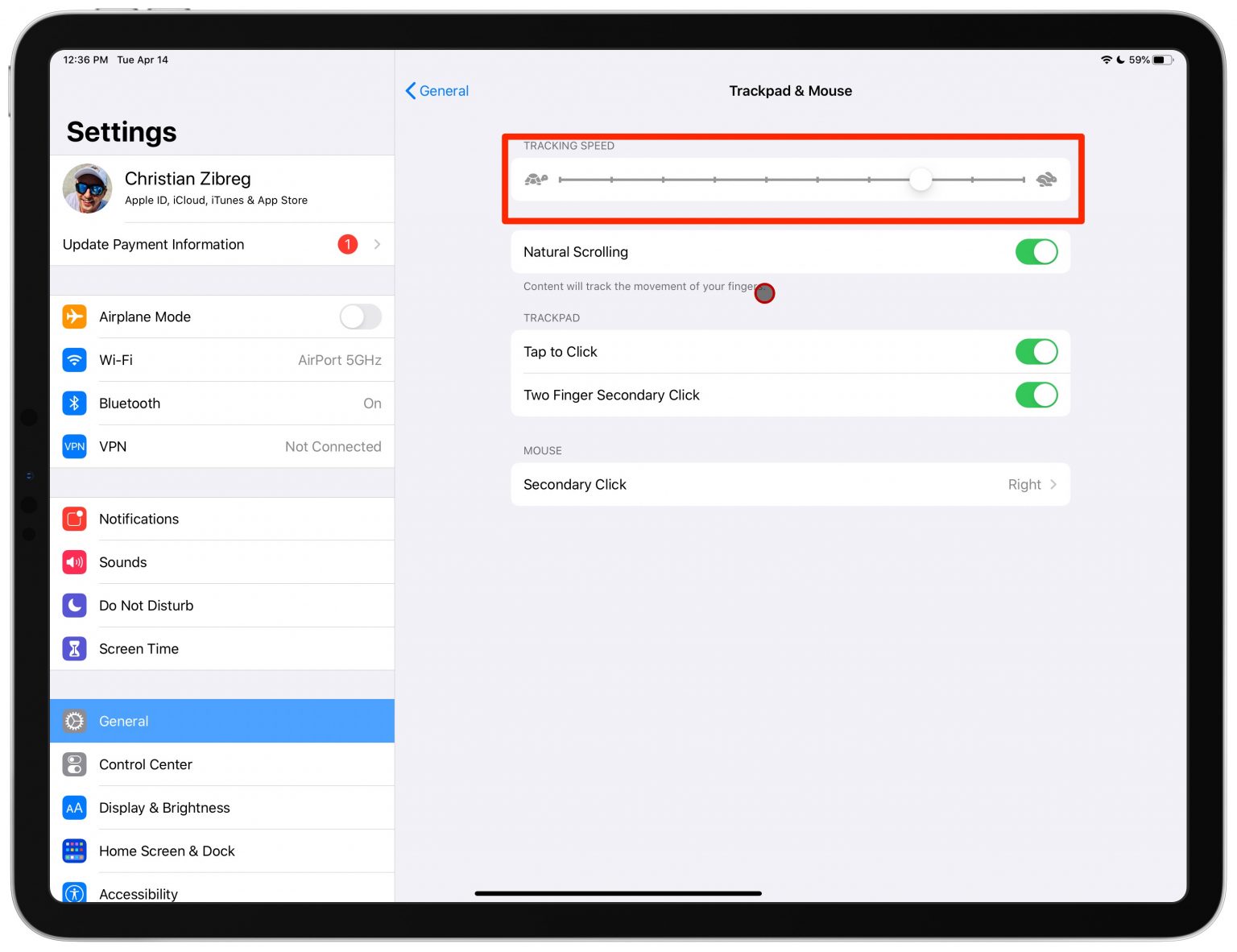

For at gøre markøren langsommere skal du trække skyderen til venstre. For at gøre markøren hurtigere skal du trække skyderen til højre.
Du kan prøve forskellige markørhastigheder og bestemme, hvilken der fungerer bedst for dig.
Du kan ikke justere musemarkørens og pegefeltets hastighed separat. Skyderen styrer hastigheden på markøren og musen og pegefeltet sammen.