16-tommer MacBook Pro er Apples første bærbare computer med en tilpasselig skærmopdateringshastighed. Dette er meget praktisk til
reklame
reklame
Husk, at opdateringshastigheden er antallet afvis opdateringstider pr. sekund. Det måles i hertz. De fleste bærbare computere har en opdateringshastighed på 60 hertz. Retina-displayet giver dig mulighed for at ændre opdateringshastigheden.


Apple anbefaler at vælge en opdateringshastighed underset indhold. For eksempel, hvis du ser en video med en opdateringshastighed på 24 billeder i sekundet, skal du vælge en skærmopdateringshastighed på 48 hertz. Derefter opdateres skærmen to gange i en indholdsramme.
Sådan ændres opdateringshastigheden på din MacBook Pro-skærm
1)VælgSystemindstillinger på Apple-menulinjen.
2)Vælg sektionSkærme.
3)KlemmenøgleOptionog vælg en mulighed Skaleret.
4) Menuen Opdateringshastighed vises. Vælg den ønskede frekvens der.
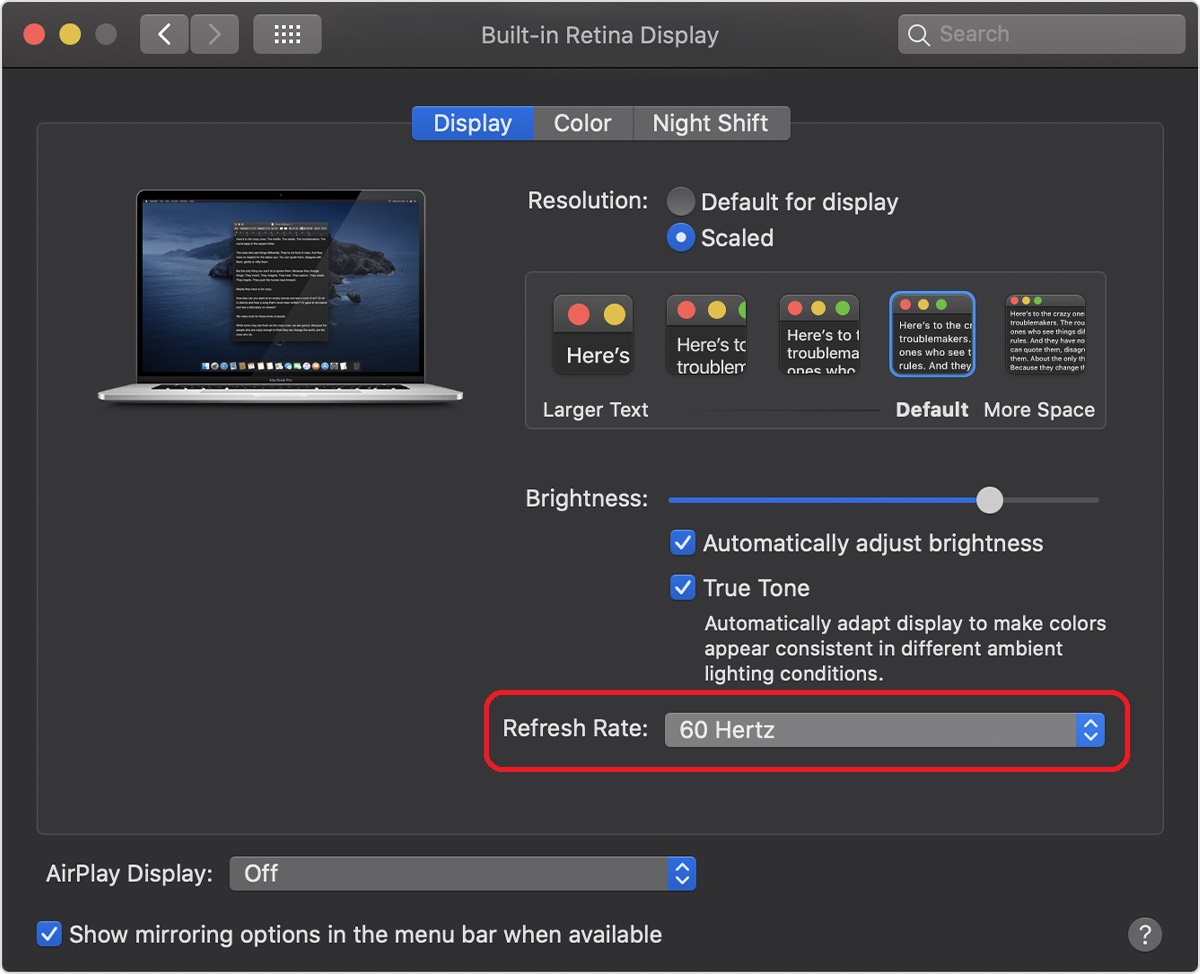

Følgende muligheder er tilgængelige:
- 60 hertz
- 94 hertz
- 50 hertz
- 48 hertz
- 95 hertz
Jo højere opdateringsfrekvensen på displayet er, desto bedre ser billedet ud på det. En høj opdateringshastighed forbruger imidlertid også batteriet hurtigere.