Når du besøger et websted eller en applikation for første gang, skal du oprette en konto til det
reklame
reklame
Heldigvis har Apple en autorisationsfunktion medved hjælp af Apple. Dette er en ny måde at logge ind på websteder og applikationer, som du ikke behøver at oprette en ny konto med hver gang. Derudover er denne metode også sikrere.
I denne artikel gennemgår vi, hvordan du bruger og administrerer Apple-godkendelse.
Om Log ind med Apple
- Dit Apple-id skal have tofaktorautentificering aktiveret.
- ICloud skal bruge det samme Apple ID som enheden.
- Du skal være over 13 år. Alder kan variere fra land til land.
- For at bruge funktionen i apps skal du have iOS 13, iPadOS 13, watchOS 6, macOS Catalina 10.15 eller tvOS 13 eller nyere.
- Funktionen kan bruges på andre platforme som Android og Windows såvel som i andre browsere, ikke kun i Safari.
Hvis du logger ind med Apple, kan webstederne ogapplikationer vil kun være i stand til at bede om dit navn og din postkasse for at oprette en konto. Du kan også skjule din Apple ID-indbakke. Hvis du ikke skjuler det, vil det være tilgængeligt for webstedet eller applikationen, og du kan identificeres af det.
reklame
reklame
Hvis du skjuler skuffen, atilfældigt, vil det blive set af webstedet / applikationen. Alle indgående e-mails vil blive videresendt til din adresse, så du kan modtage alle oplysningerne uden at afsløre din e-mail.
Her er hvad Apple selv skriver:
Vi gennemgår eller behandler ikke indholddine e-mails undtagen spam. Alle e-mails slettes fra vores servere, efter at de er leveret til dig. Dette sker normalt inden for et par sekunder.
Du kan til enhver tid afsløre din adresse, ændre den osv. Mere om dette nedenfor.
reklame
reklame
Sådan bruges Log ind med Apple
Nogle apps og websteder angiver Log ind med Apple eller "Fortsæt med Apple" som godkendelsesmuligheder.

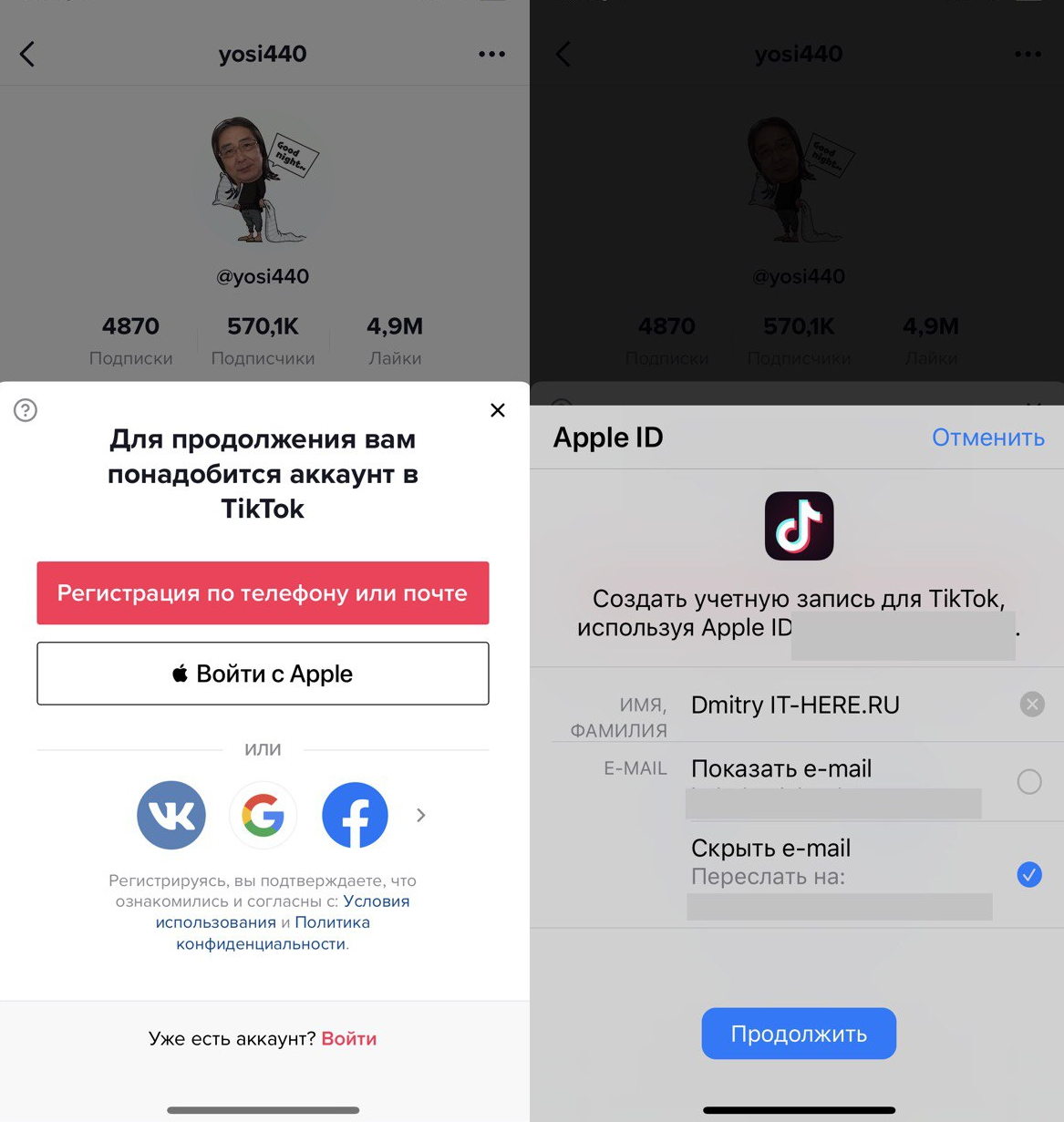
Hvis appen har Log ind med Apple, skal du vælge den og derefter vælge, om e-mailen skal afsløres eller skjules. Log derefter ind med Touch ID, Face ID eller din Apple ID-adgangskode.

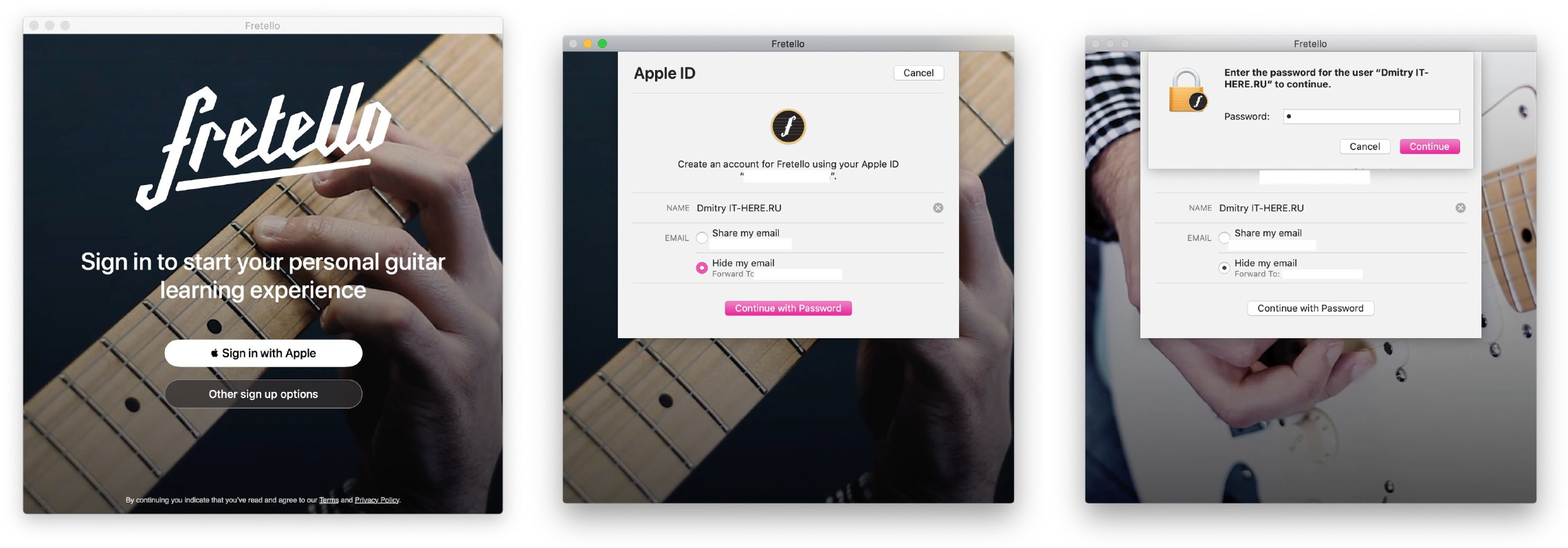
Mac-apps fungerer på samme måde. Du skal bare vælge Log ind med Apple, konfigurere din postkasse og derefter logge ind med din Apple ID-adgangskode.

Funktionen kan bruges på websteder i enhver browser, men metoden kan variere fra sted til sted.
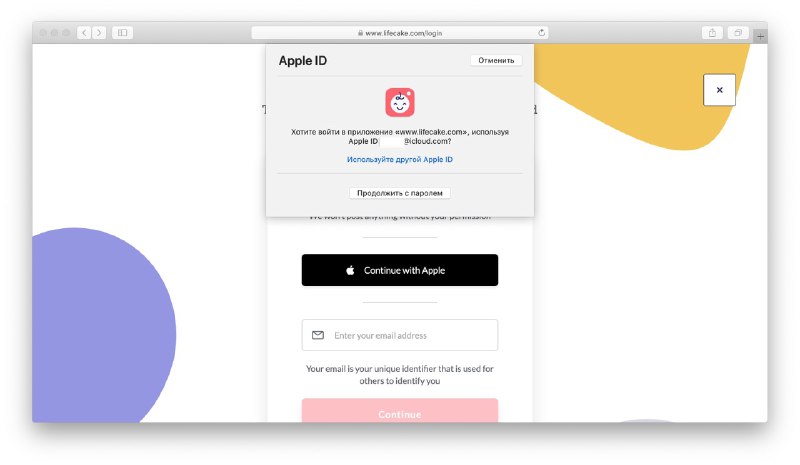
Hvis du f.eks. Bruger en Mac med Safari, kan du muligvis se følgende meddelelse:


Ved at klikke på "Fortsæt" kan du brugeet andet Apple-id, og del eller skjul din indbakke. Når du er klar, skal du klikke på Fortsæt med adgangskode, indtaste din Apple ID-adgangskode, og du er færdig.
I Firefox eller Chrome skal du bare indtaste dit Apple ID. Derefter kan du oprette din postkasse.
reklame
reklame


Når du vender tilbage til webstedet igen, kan du klikke på Fortsæt med Apple og logge ind med dit Apple-id.
Websteds- og applikationsadministration
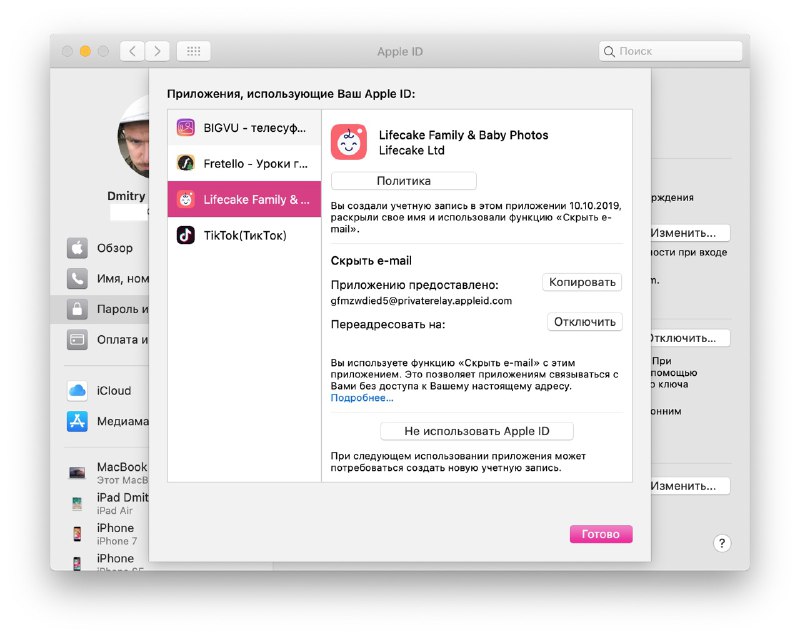
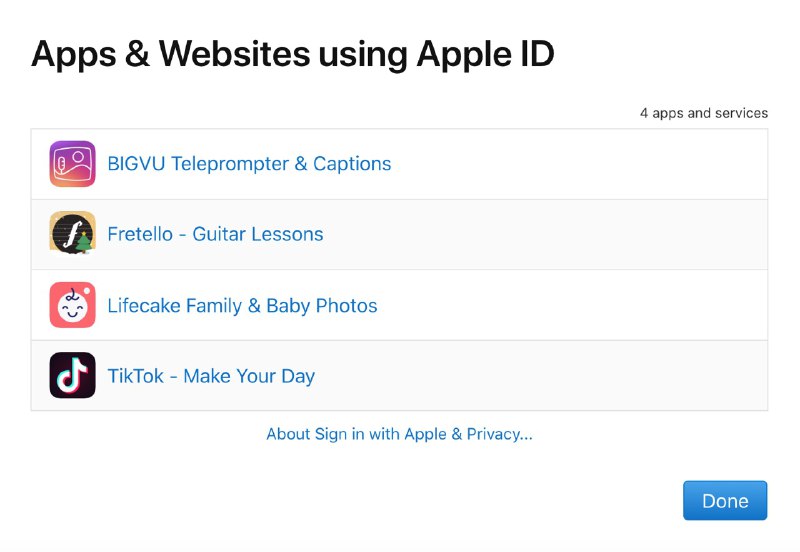
Du kan se websteder og apps, der bruger Log ind med Apple på dine enheder og på webstedet. Her kan du også ændre nogle indstillinger.

IOS
- Åbn applikationenindstillinger, og vælg derefterdit navn.
- Klikadgangskode og sikkerhed.
- Her kan du seApplikationer ved hjælp afæble ID.
På mac
- Gå til Systemindstillinger via menulinjen.
- Vælg dinApple-id.
- Vælgadgangskode og sikkerhedvenstre.
- Klikændre.
Web–websted
- Gå til Apple ID-webstedet.
- Rul til afsnittetsikkerhed.
- I afsnittetApplikationer og websteder ved hjælp afæble IDVælgstyre.

Log ind med Apple er meget nyttigt, hvis du ikke ønsker at videregive dine personlige oplysninger. Nu ved du, hvordan du bruger det.