Nogle gange skal du underskrive et PDF-dokument til arbejdet, tilføje nogle illustrationer til et foto osv., og det kan lade sig gøre
reklame
reklame
hvordan åbne op Markup værktøj
Åbn Mail-programmet, opret en ny e-mail, og følg nedenstående trin.
1)Vedhæft et billede eller en PDF-fil til din e-mail. Dette kan gøres ved at trække filen ind i programvinduet, eller ved at vælge fra menuenfilOgVedhæft filer.
2)Klik på den vedhæftede fil. Hvis du harikonmærkningi værktøjsmenuen skal du klikke på den. Ellers skal du klikke på pilen i øverste højre hjørne af filen og vælgemærkning.
reklame
reklame
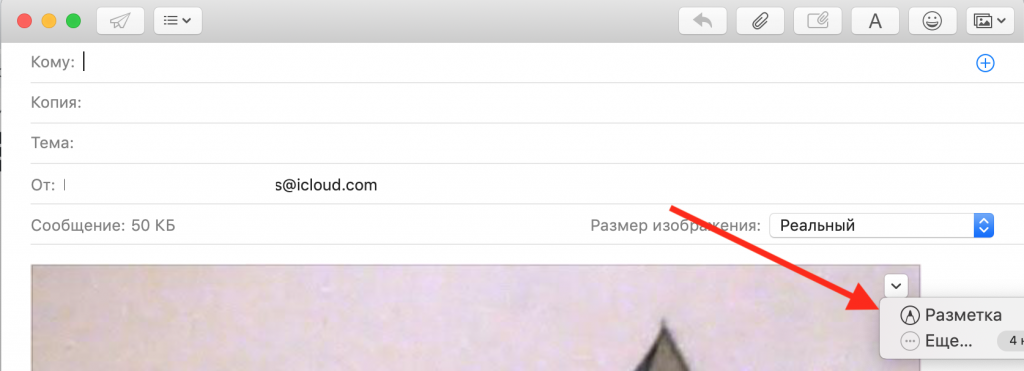

bemærkning: Hvis du ikke har Markup-ikonet, skal du slå det til i indstillinger: klik påikon æble>Systemindstillinger>Udvidelser. KlikHandlinger, og markér afkrydsningsfeltet ud formærkning.
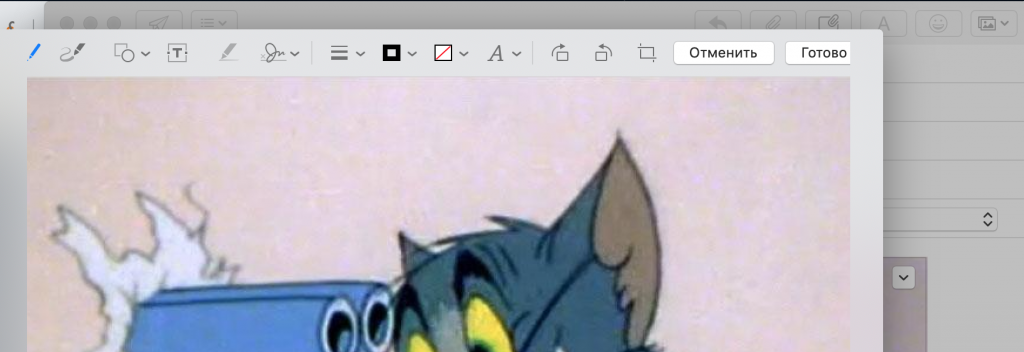
3)Markup-vinduet åbnes, så du kan begynde at arbejde.

Sådan bruger du værktøjernemarkup
Der er mange ting, du kan gøre med et dokument. Følgende værktøjer er tilgængelige:
- Omrids: Tegn eller skriv på dokumentet.
- Maleri: Samme som disposition, men for Force Touch-pegefelt.
- tal: Føj figurer, pile, linjer osv. Til dit dokument.
- tekst: Føj tekst til dokumenter.
- underskrift: Hvis du har gemt en digital signatur, vises den her. Eller du kan oprette en ny.
- Form stil: Skift formens tykkelse.
- Konturfarve: Skift konturfarven på figurerne.
- Fyld farve: Skift formens farvefarve.
- stil tekst: Skift skrifttype, størrelse, tekstfarve osv.
Klik på, når du er færdig med at redigere filenEr færdig... Alle ændringer anvendes.
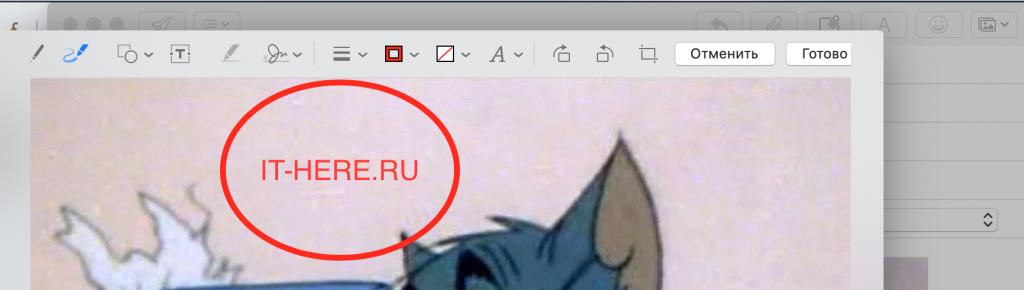

Du vil bemærke, at filstørrelsen er steget. Det kan gøres mindre, hvis det ønskes.
Markup in Mail er meget nyttigt, når du hurtigt skal ændre en fil og straks sende den i en e-mail.