På en Mac er der mange animationer, der vises på skærmen, mens du interagerer med systemet. De opstår
reklame
reklame
Hvis du ikke kan lide animationer på Mac, skal du slå dem fra her.
Sådan deaktiveres de fleste animationer påMac
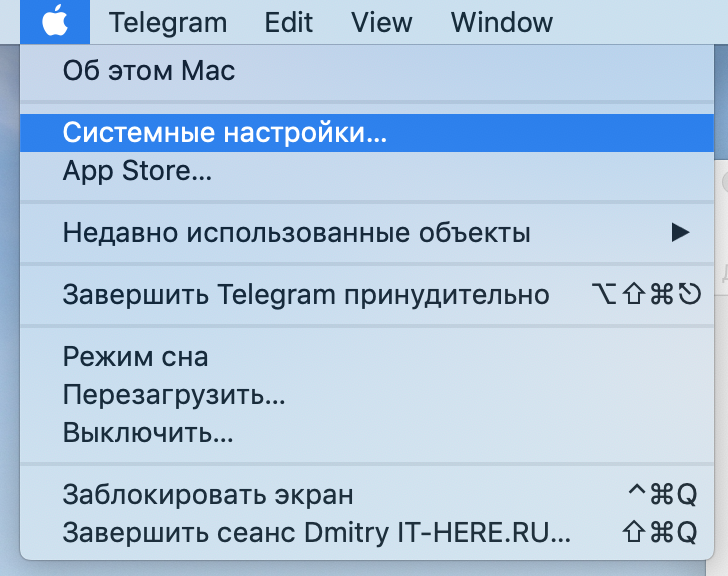
- Åbn Apple-menuen, og vælg Systemindstillinger.

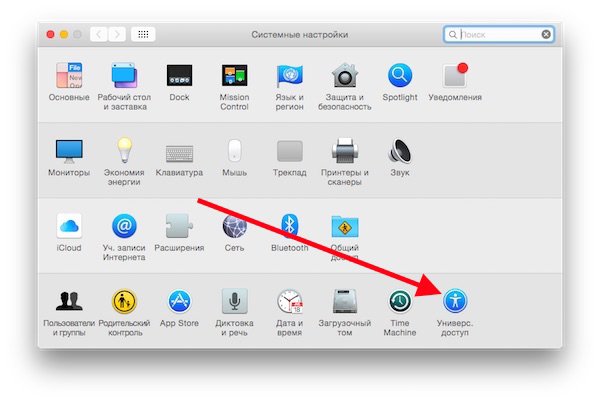
- Vælg ikonet "Universal Access" i det vindue, der åbnes.

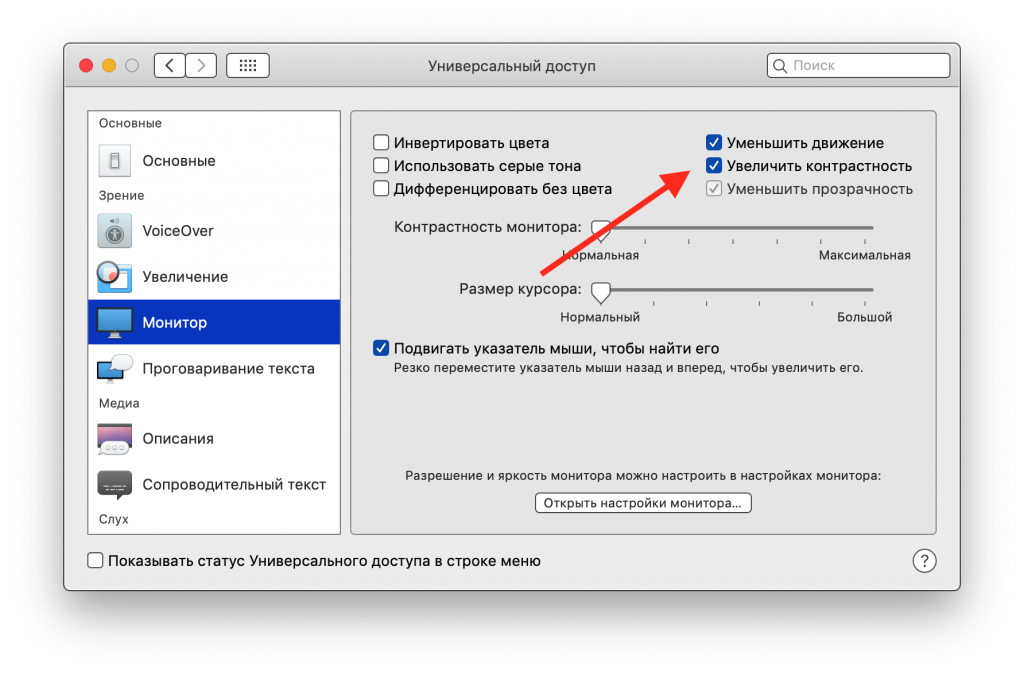
- Til venstre skal du vælge sektionen "Monitor".
- Marker afkrydsningsfeltet ud for "Reducer bevægelse" i øverste højre hjørne af vinduet.

De mest betydningsfulde ændringer, du vil bemærke, når du åbnerog lukning af Mission Control. Komplekse animationer erstattes med enkle fades og overgange. Animationen til at skifte mellem arbejdsområder ændres også.
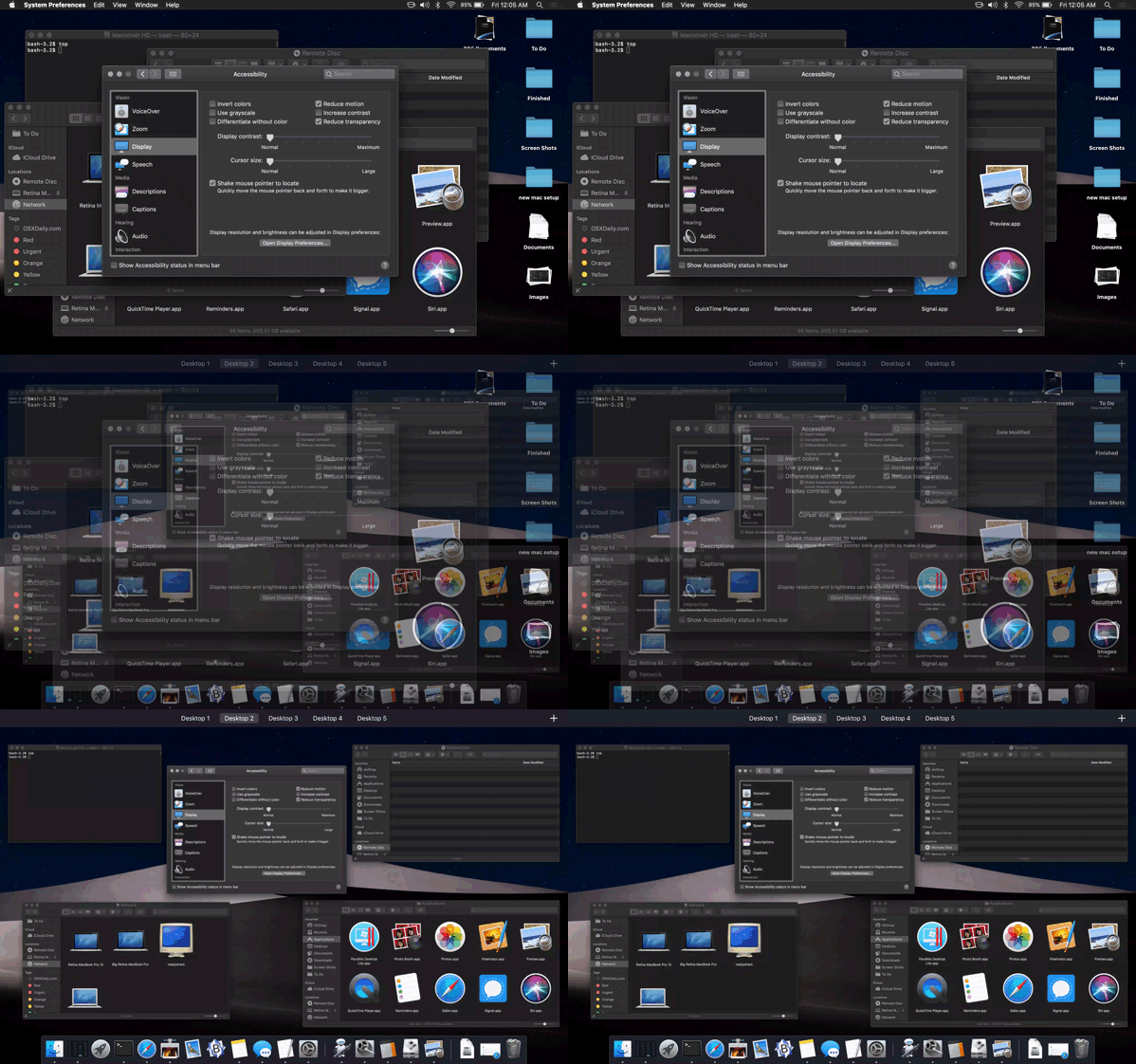

I gifen ovenfor kan du se Reduce Motion-handlingen, men for at få en bedre forståelse af dens handling, skal du bare prøve at ændre indstillingen på din computer og beslutte, hvad du bedst kan lide.
Nogle animationer fortsætter, selv efter at indstillingen er aktiveret. For eksempel animationer i Mac App Store. Funktionen vil dog stadig deaktivere automatisk videoafspilning i Mac App Store.
Reduktion af bevægelse bruges af forskellige årsager.Nogle inkluderer en funktion, fordi den kan fremskynde nogle Mac'er og optimere batteriets levetid. Du kan også bruge Reduce Motion på iPhone og iPad til en lignende effekt.