Skærmtid er navnet på et nyt afsnit af Apples sundhedsrelaterede indstillinger i iOS 12.I det lærer du alt om
Læs også:Bedste iOS 12-funktioner i GIF'er
reklame
reklame
Sådan får du vist skærmtid
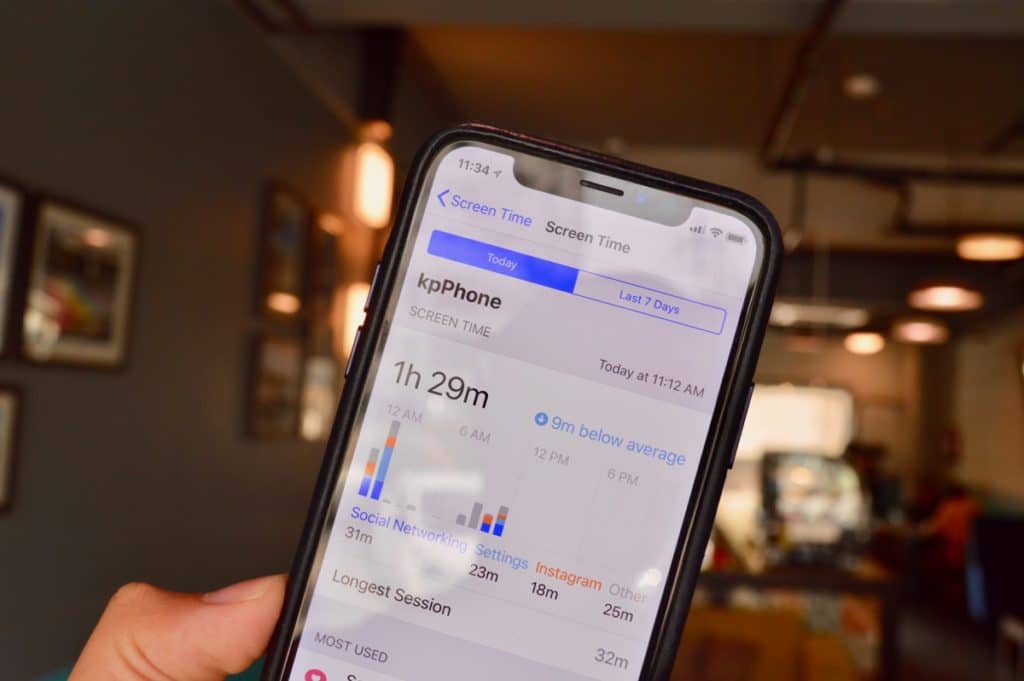

Trin 1: Åbn appen Indstillinger.
reklame
reklame
Trin 2: Rul ned til sektionen Skærmtid, og indtast den.
Trin 3: Her kan du se, hvor meget tid du bruger pådin iPhone eller iPad. Den samlede tid er opdelt i kategorier: Sociale netværk, Beskeder og Andet. Bruger du ofte en applikation, vil den tid, du bruger på den, også blive vist her. Du kan også se den gennemsnitlige tid for din dag.
Trin 4: Klik på sektionen med tiden, så ser du detdetaljerede oplysninger om brugen af applikationer. Du kan skifte mellem i dag og de sidste 7 dage. I diagrammet vil du se data hver time eller dag om applikationsbrug.
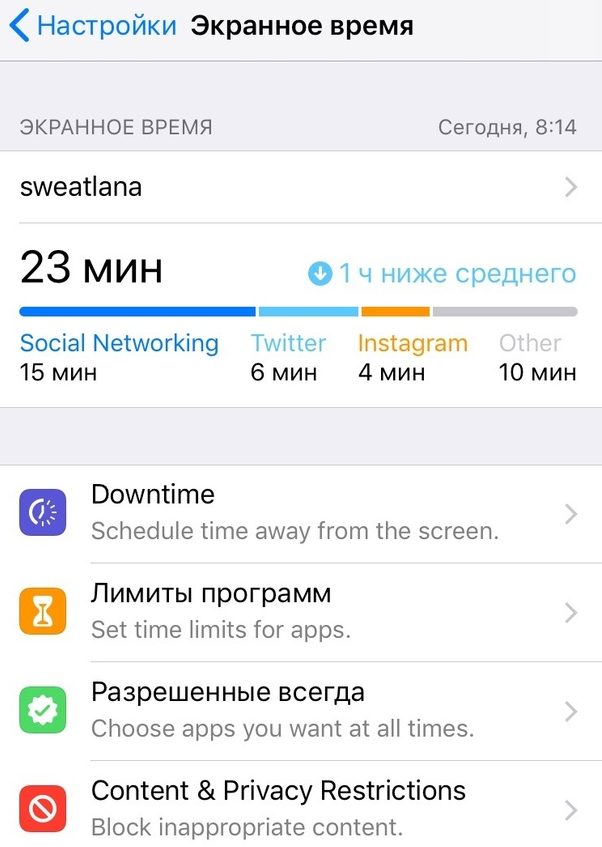

Trin 5: Nedenfor finder du data om den tid brugt på hver ansøgning i tre kategorier:Mest anvendte,LøftOgvarsel.
Trin 6: I afsnitMest Brugt(mest anvendte)du vil se de apps, du bruger oftest. Nedenfor kan du finde ud af, hvor ofte du tager din telefon (nummeret kan være chokerende og får dig til at tænke).
Trin 7: Endnu lavere er sektionenvarselsom siger, hvor mange underretninger du modtager.


Øverst er de apps, hvorfra du modtager flest meddelelser.
hvordan opsæt grænser af programmer
Sektionen Skærmtid indeholder flere emner: Nedetid, programgrænser, altid tilladt og indholds- og privatlivsbegrænsninger.
reklame
reklame
Lad os starte med programgrænser.
Trin 1: KlikTilføj grænse.
Trin 2: Du bliver bedt om at vælge en kategoriapplikationer. Du kan endda vælge alle applikationer, men det er bedst at starte med sociale netværk eller spil. Systemet kategoriserer apps ret godt. Hvad mere er, den sociale mediemulighed fungerer selv i Safari. Når tiden løber ud, kan du ikke engang få adgang til sociale netværkssider via Safari.
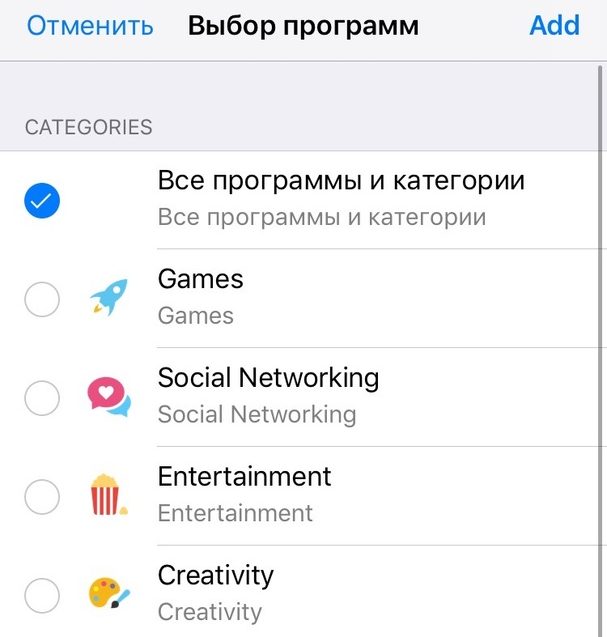

Trin 3: Vælg en kategori og derefter et tidspunkt. Du kan vælge forskellige tidspunkter for forskellige dage. Her kan du kun begrænse hele applikationskategorier.
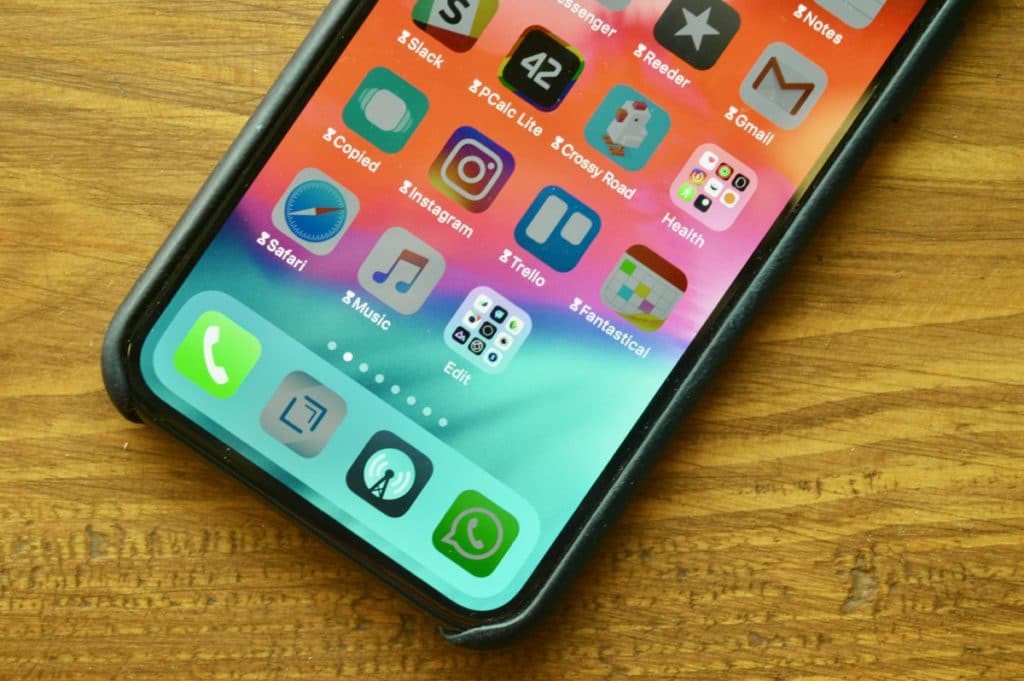
Trin 4: For at tilføje en grænse for en specifik applikation skal du vende tilbage til sektionen Skærmtid. I punktMest Brugtdu vil se timeglasikoner ved siden af apps.
Trin 5: Klik på dette ikon, og begrænsningsskærmen for det valgte program åbnes.
Trin 6: Når tiden løber ud, vil du modtagemeddelelse herom. Når grænsen er udløbet, åbnes applikationen ikke - du vil se en skærm med en besked om, at tiden er udløbet. Du kan ignorere det og få yderligere 15 minutter eller en hel dag.
Sådan tænder du denNedetid og konfigurer tilladte applikationer

reklame
reklame
Nedetid er forstyrr ikke på steroider. Når den er aktiv, kan du ikke få adgang til andre applikationer og websteder end de tilladte.
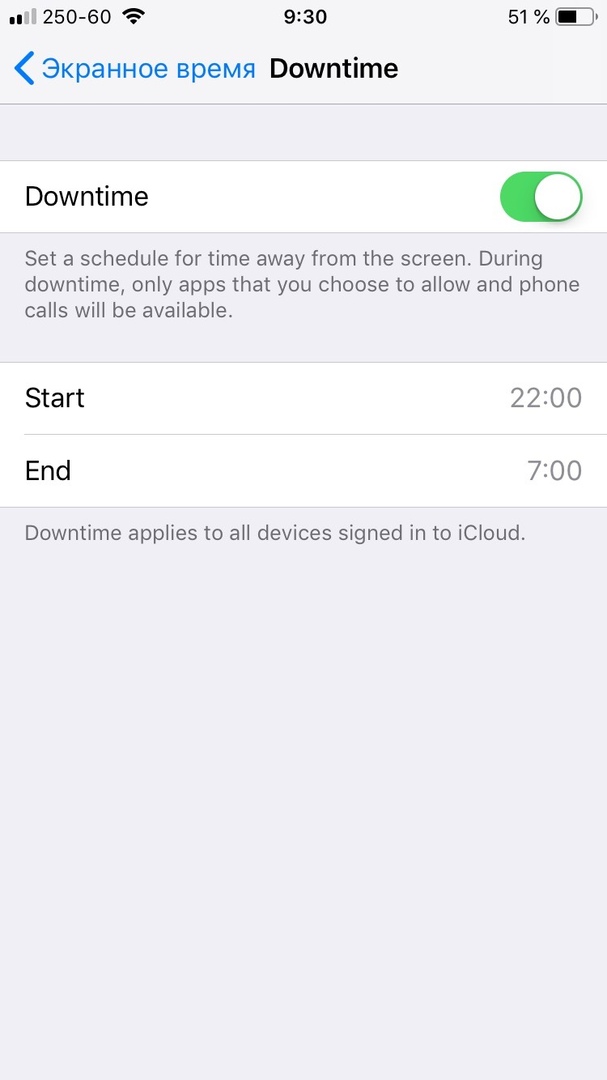

Hvis du er den type person, der ikke kan komme væk fra Instagram eller Twitter om natten, så er denne funktion noget for dig. Ligesom Forstyr ikke, kan du indstille en tidsplan for nedetid.
Nogle applikationer skal dog også aktivere natadgang. For eksempel Vejr og musik. Dette kan gøres i emnet Altid tilladt.
hvordan tænde forIndholds- og privatlivsbegrænsninger
Begrænsningerne i iOS 12 blev flyttet til sektionen Skærmtid og omdøbt lidt. Her kan du helt deaktivere adgang til nogle funktioner og applikationer.
Hvis du har Familiedeling aktiv, kan du begrænse indholdet på dine børns smartphones.
Læs også:20 nye iOS 12-indstillinger, du har brug for at vide om
synkronisering igennemiCloud
Hver uge modtager du en rapport om skærmtid, og til dette behøver du ikke engang at gå nogen steder. Meddelelsen svarer til aktivitetsmeddelelsen på Apple Watch.
Plus, skærmtid synkroniseres på tværs af alle dine enheder. Hvis du logger ind på Instagram via iPad, tilføjes denne gang også til grænsen.