Da Apple introducerede skærmtidsfunktionen i iOS 12, blev mange mennesker straks forelskede i den. Funktionen er nyttig til mange ting,
reklame
reklame
Sådan aktiveres skærmtid på Mac
Vælg fra menulinjenæble>Systemindstillinger. Vælg nuSkærmtid.
Når du først åbner sektionen Skærmtid,du vil se startskærmen med alle de tilgængelige funktioner. Disse inkluderer ugentlige rapporter, hvile- og applikationsbegrænsninger, indhold og privatliv og indstilling af adgangskode.
KlikFortsæt, og sågøre det muligt for.
reklame
reklame
Sådan konfigureres skærmtid
Når du tænder for skærmtid, kan du tilpasse hvert afsnit eller bare dem, der interesserer dig.
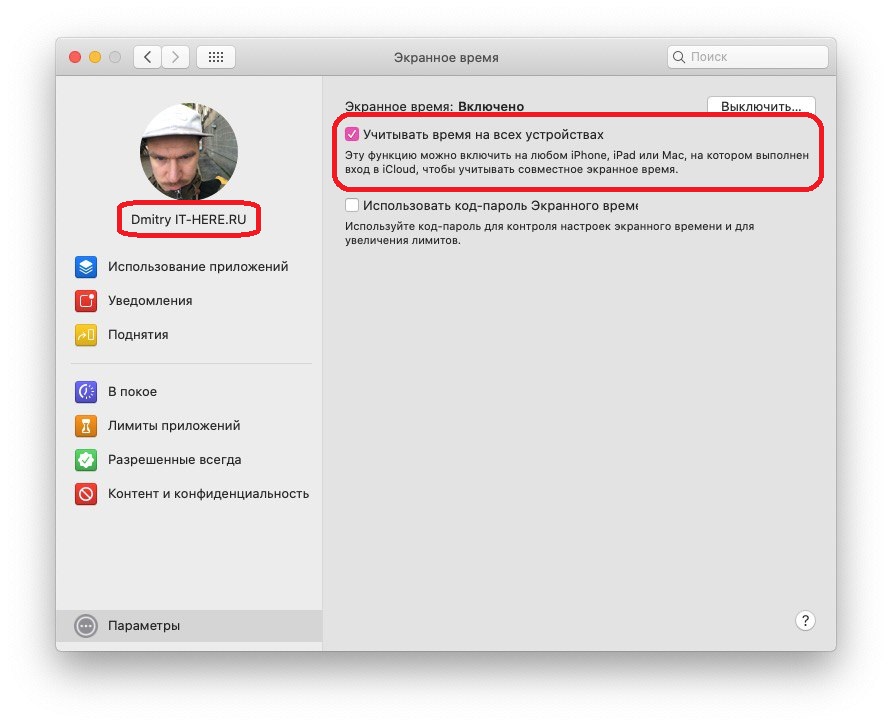
Hvis du ønsker at modtage konsoliderede skærmtidsrapporter fra alle enheder, skal du markere afkrydsningsfeltet ud forSpor tid på alle enheder. Du kan til enhver tid vende tilbage til denne skærm ved at vælgeparametrei hovedvinduet. For at indstille skærmtid skal du vælge din profil øverst til venstre.

I hvile
Vælg afsnitI hvileat opsætte en tidsplan. Hvis du vil bruge denne funktion, skal du klikke på knappengøre det muligt forover. Vælg derefterhver dagfor en fast dagsplan ellermelodifor at vælge en anden plan for hver dag.
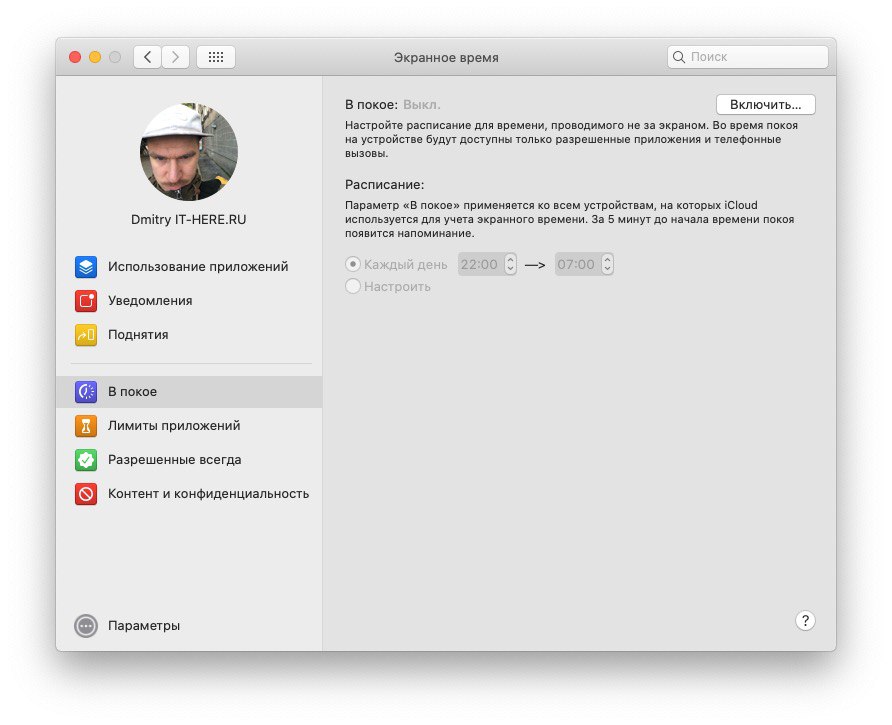

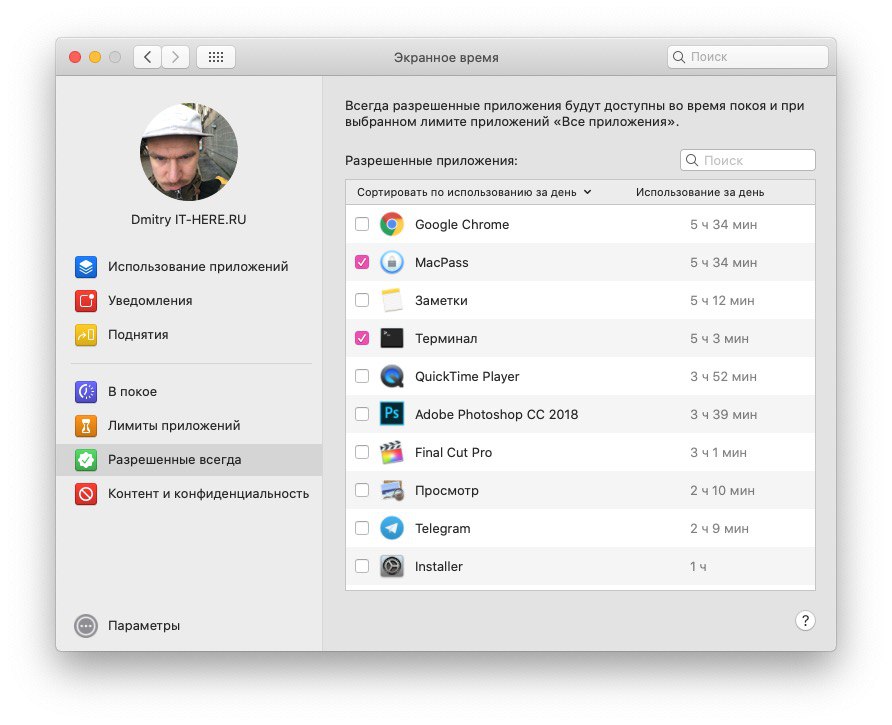
Hvis du aktiverer funktionen, vil kun opkald og de applikationer, du vælger, være tilgængelige for dig. Du kan vælge applikationer i sektionenTilladt altid... Vi vil fortælle dig mere om det nedenfor.
Anvendelsesgrænser
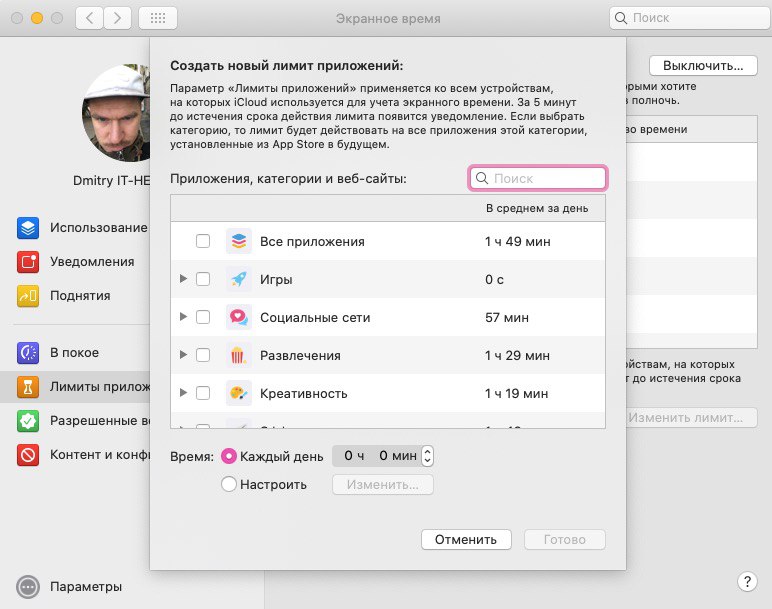
Den næste funktion af Screen Time erAnvendelsesgrænser... Det giver dig mulighed for at konfigurere begrænsninger forkategorier af applikationer eller specifikke applikationer til at bruge mindre tid på dem. For eksempel, hvis du bruger for meget tid på sociale netværk, kan du angive en grænse for dem.
Klik på ikonetplusfor at se kategorierne. Marker afkrydsningsfelterne ud for kategorierne for at vælge alle applikationer på én gang, eller vælg kun specifikke applikationer.

reklame
reklame
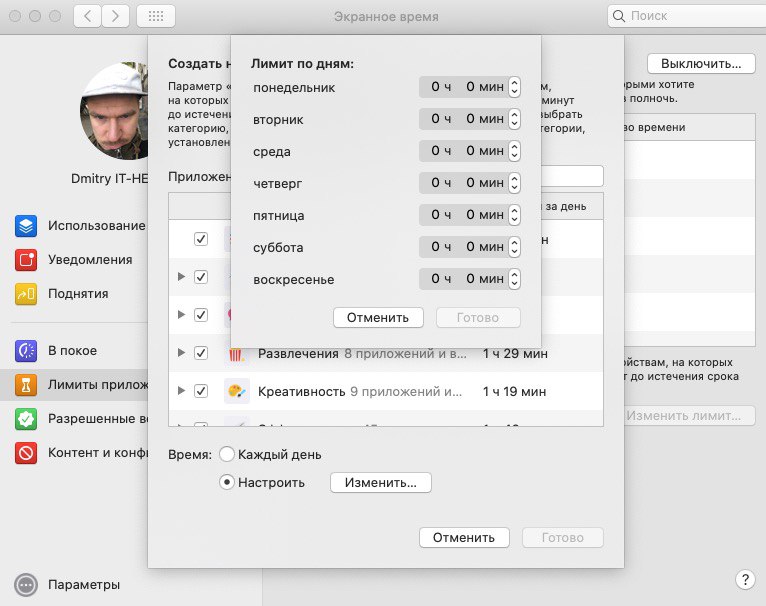
Sæt derefter en grænse for disse kategorier, ellerapplikationer. Du kan indstille grænser for hver dag, eller du kan indstille dagene separat. For eksempel kan du i weekenderne give dig mere tid på sociale medier.

Tilladt altid
I afsnittetTilladt altiddu kan vælge undtagelsesapps, som du altid kan bruge. Restriktioner i hvile og Limits vil ikke gælde for dem.

Indhold og privatliv
I afsnittetIndhold og privatlivdu kan begrænse indhold, køb, downloads og angive privatliv. Hvis en funktion interesserer dig, skal du klikke på knappengøre det muligt for... Tilpas derefter fanerne Indhold, butikker, apps og andre.
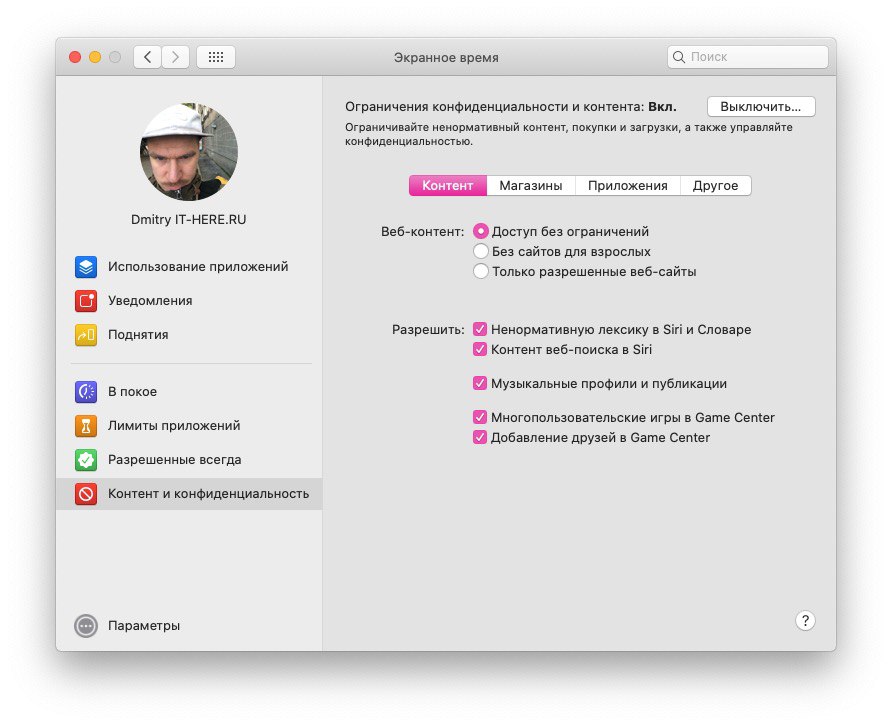

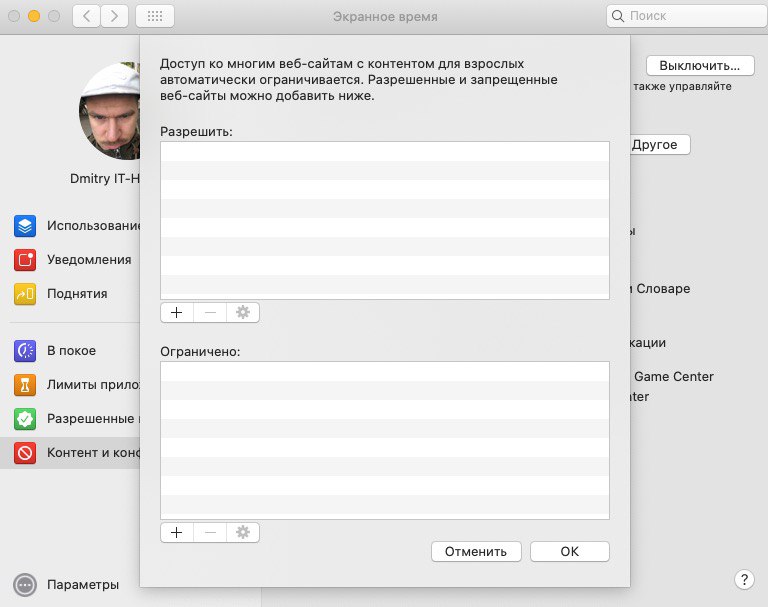
PåIndholddu kan tilpasse indstillingenWebindholdved at tillade eller begrænse adgang til kun bestemte websteder. Dette er godt, hvis du opretter begrænsninger for dit barn.

Rapporter om skærmtid
Når du har konfigureret alle skærmtidssektionerne, vil du gerne se rapporten. Rapporter kan ses efter tidsperiode, applikation, kategori, websted eller enhed.
Du kan se tiden brugt på forskellige applikationer, antallet af underretninger fra dem samt antallet af gange, smartphonen blev løftet.
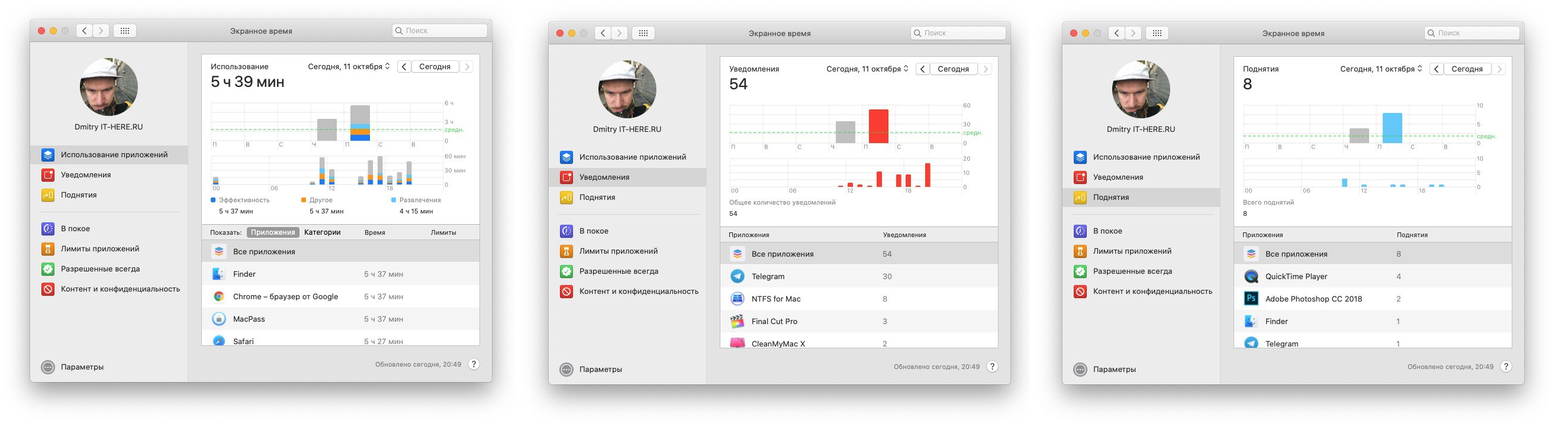

Skærmtid på Mac er meget praktisk, især hvis du vil overvåge, hvordan dit barn bruger computeren.