Hvem elsker ikke at tage sjove billeder? iOS 12 bringer nye måder at tilføje variation til dine billeder,
reklame
reklame
Når du åbner Beskeder og klikker på kameraikonet, vises et stjerneikon nederst til venstre. Klik på den for at åbne alle tilgængelige indstillinger.
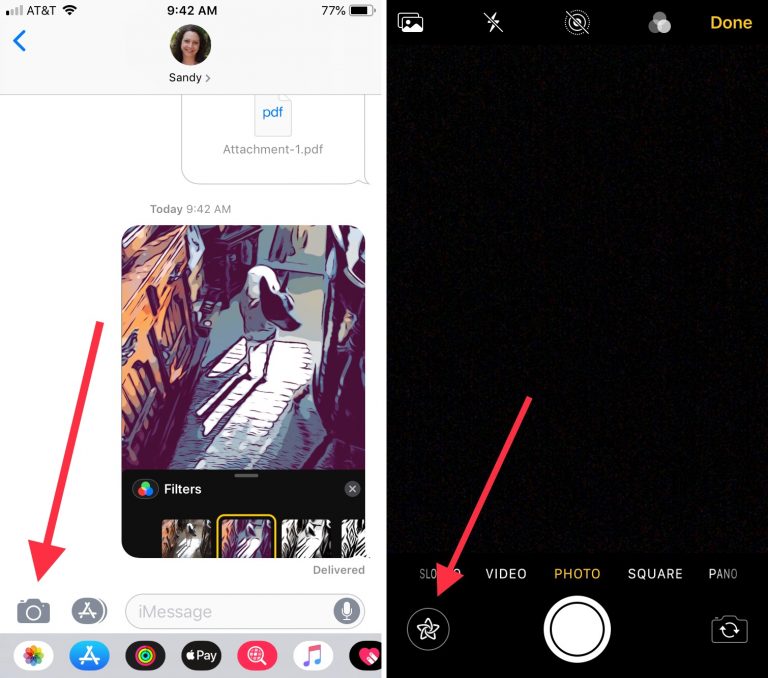

Sådan bruger du filtre, tekst og former
De første tre tilgængelige indstillinger i menuen er Filtre, Tekst og Figurer. Når du vælger en af dem, åbnes alle indstillingerne, hvorfra du kan vælge.
reklame
reklame
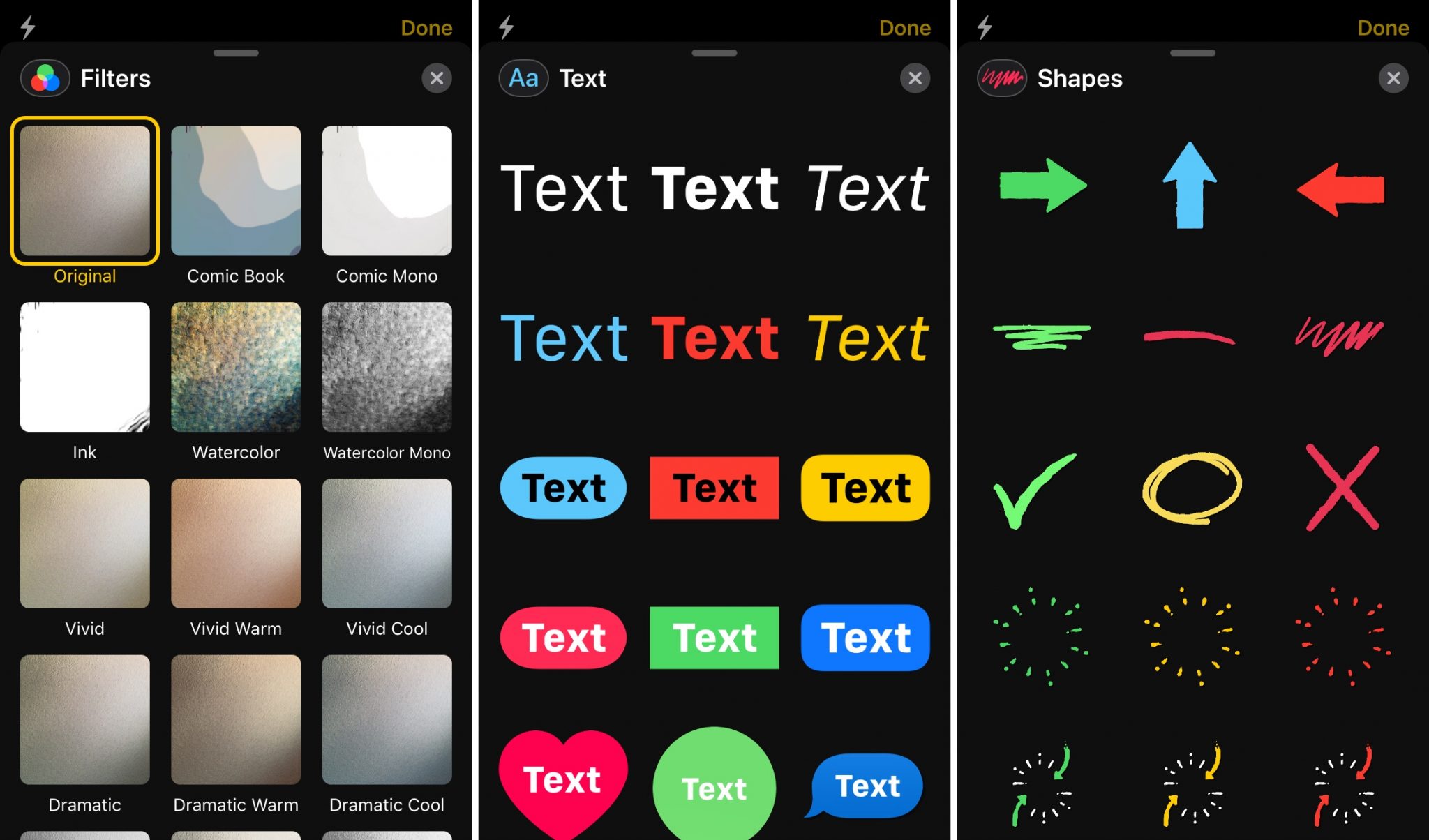

Filtrene har effekter som tegneserie, farvelægning og noir. Vælg den, du kan lide, flyt den, klik på ikonetXfor at lukke vinduet og tage et billede.
Du kan også tilføje tekstbobler i form af et hjerte, en firkant eller en cirkel. Vælg en af figurerne, indtast tekst, flyt den, hvor du vil, og luk derefter vinduet og tag et billede.
Figurer fungerer på samme måde: vælg, flyt, luk vinduet, tag et billede.
Sådan bruges klistermærker
Der vil være klistermærker ved siden af formularerne i menuen. Hvis du har spil eller apps med klistermærker installeret, vises de her. Der er gode sæt i Word Chums og Angry Birds Match såvel som i Trello og GarageBand apps.
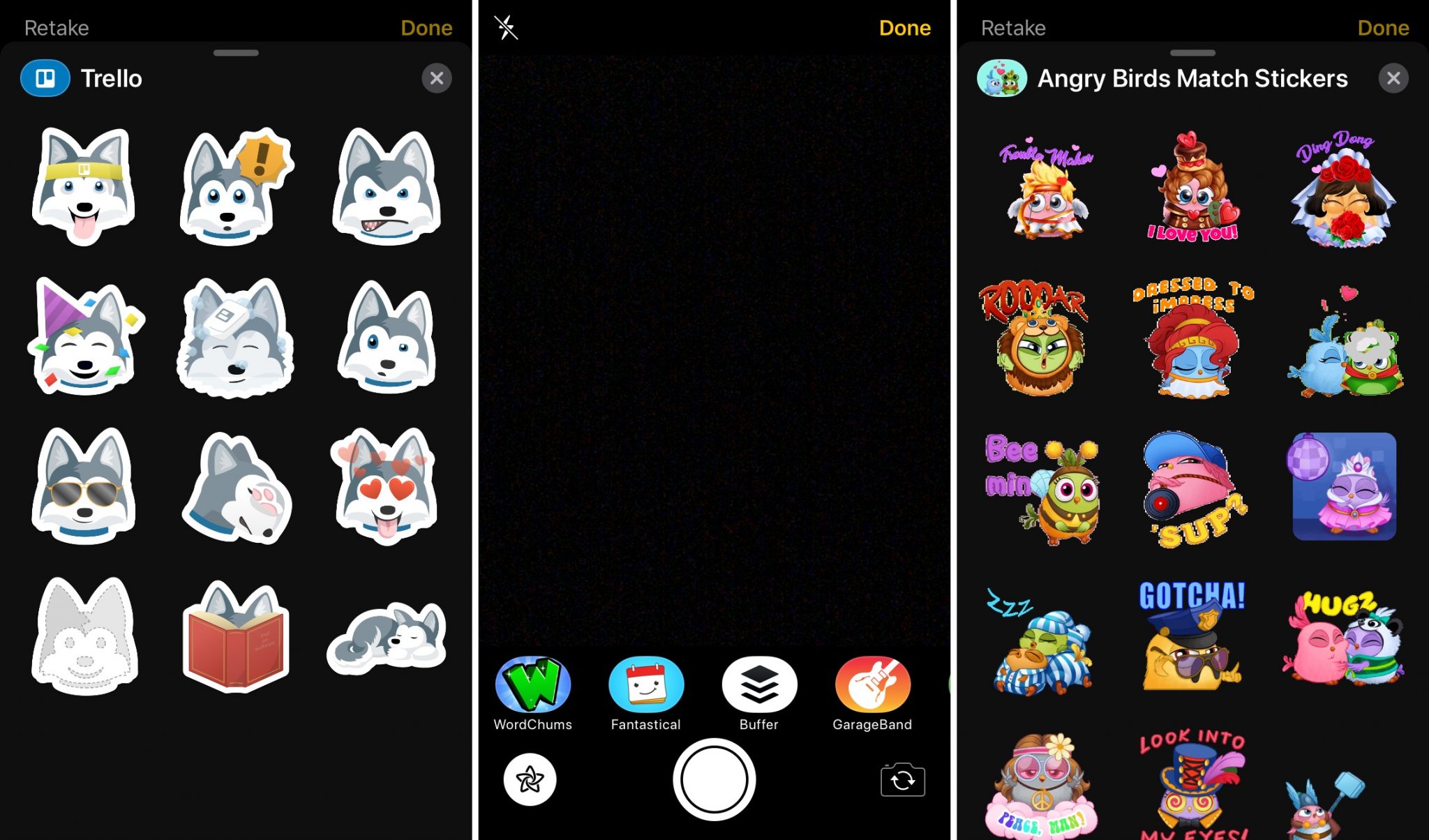

For at tilføje et klistermærke til et foto skal du bare vælge det, flytte det, hvor du vil, lukke vinduet og tage et billede.
Andre muligheder
Når du har taget et foto med et filter, en tekst eller et klistermærke, vil yderligere muligheder være tilgængelige.
Knapperne Rediger og Rediger vises nederst på skærmen. Du kan bruge beskæring, rotering, justering af lysstyrke osv. eller tilføj forskellige håndskrevne underskrifter til billedet.
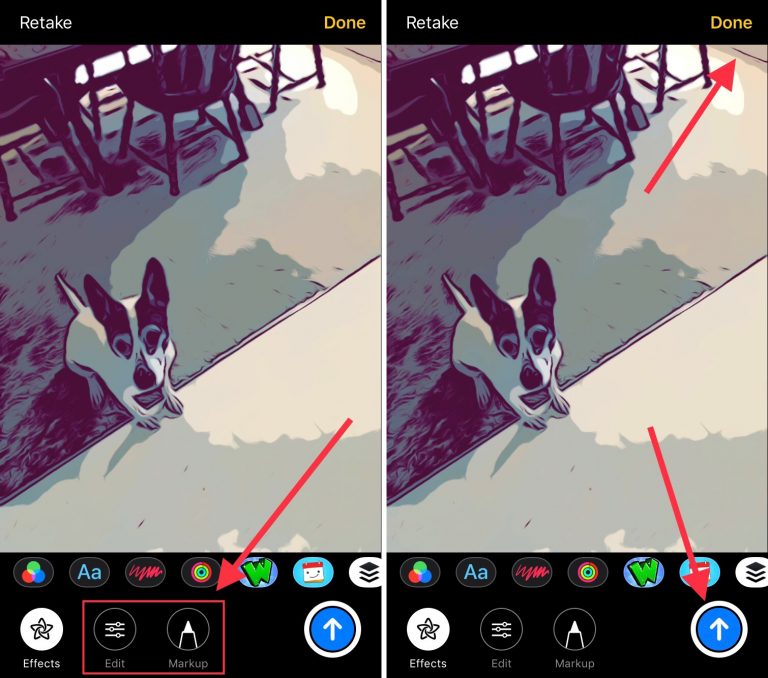

Når du er klar til at sende et foto i en besked,du kan gøre det på to måder. Du kan trykke på Udført i øverste højre hjørne af skærmen for at tilføje en tekstbesked til billedet. Alternativt kan du klikke på den blå pil i nederste højre hjørne af skærmen for straks at sende et foto som en besked.
Hvis du ofte sender fotos til dinvenner, nye funktioner er en fantastisk måde at gøre dem sjovere og mere interessante på. Du kan tage et sjovt billede, en kærlighedsbesked eller bare ønske dig en god dag.