HomePod har Bluetooth 5.0 til automatisk opsætning. Den fungerer ikke som en almindelig Bluetooth-højttaler, men det gør den
Det er værd at bemærke, at du ved hjælp af Siri på HomePod ikke kan starte et opkald. Du bliver nødt til at gøre dette på din iPhone og derefter bare udsende lyden til højttaleren.
reklame
reklame
Denne metode fungerer med alle opkald, fra regelmæssige opkald til FaceTime, WhatsApp, Viber, Facebook Messenger osv.
Inden du begynder, skal du vide, at opkald til højttaleren kun kan overføres fra den enhed, der blev brugt til at konfigurere den.
Sådan vises opkald fra iPhone til HomePod
1)Start eller besvar et opkald på din iPhone.
reklame
reklame
2)Tryk på under et opkaldlydi ansøgningentelefon.
3)Vælg fra listenHomePod.
Når opkaldet går til HomePod, vises et grønt lys øverst på kolonnen.
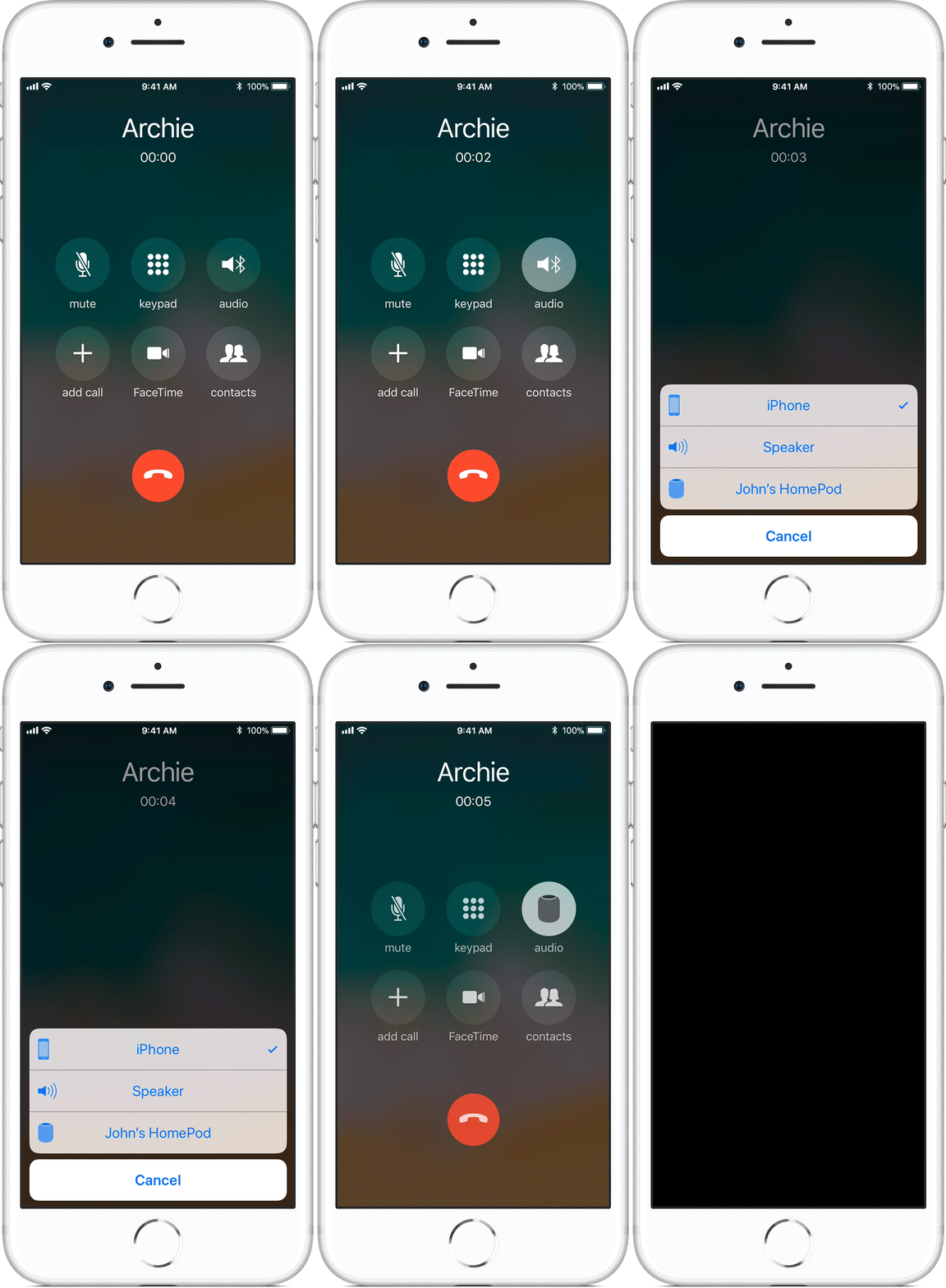

Du kan nu fortsætte med at tale håndfri, og HomePod fungerer som en højttaler.
For at afslutte et opkald skal du trykke på toppen af kolonnen eller gøre det via iPhone.
Sådan får du et opkald tilbage til iPhone
For at returnere lydoutput under et opkald til din iPhone kan du til enhver tid trykke på lydikonet igen og vælge fra listeniPhone.
Administrer flere opkald på HomePod
Hvis du modtager et andet opkald, mens du taler gennem HomePod, kan du gøre følgende:
- Afslut igangværende opkald og besvar et nyt- Tryk i et par sekunder på det grønne lys øverst på HomePod.
- Svar på den nye og sæt den nuværende på hold- rør hurtigt ved det grønne lys øverst på søjlen.
- Skift mellem opkald- Tryk på toppen af HomePod.
Apple advarer om, at skift af opkald i nogle tilfælde kan forårsage problemer. Det er også værd at vide, om denne funktion understøttes af din operatør.