IFTTT er en brugervenlig applikation, der giver dig mulighed for at automatisere både simple og komplekse opgaver. Givet
Vidste du, at IFTTT kan finde spil til dig ogapps i app store? Du finder ud af, når der vises rabatter på dine yndlingsspil, og applikationsopdateringer kommer ud, og du kan også søge efter applikationer efter kategori, alt dette automatisk med IFTTT.
reklame
reklame
Brug IFTTT-apparater fra hylden
Den nemmeste måde at se tilgængelige IFTTT-applets til App Store på er at søge. Åbn applikationen og klikSøgeller gå til IFTTT-webstedet og klikSøg der. Skriv "App Store", og vælg derefter Apple App Store fra resultaterne.
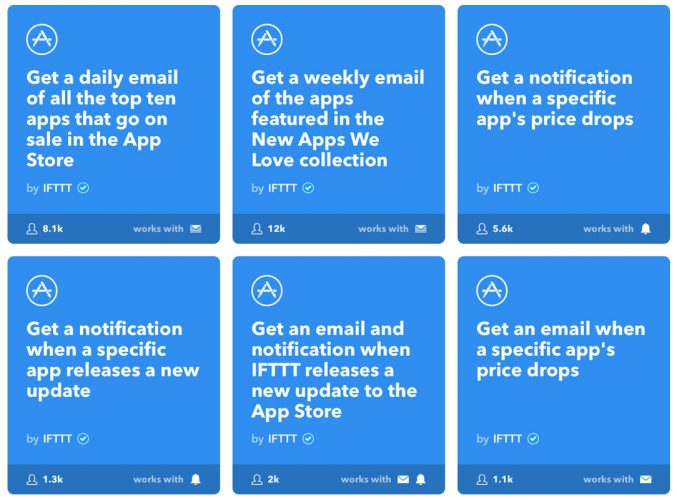
Du vil se omkring et dusin færdiglavede skabeloner.Applets, som du kan bruge. Bemærk, at nogle af dem gør det samme, men på forskellige måder. For eksempel kan du lære om prisnedsættelser gennem meddelelser eller pr. E-mail. Dette er to forskellige applets.

reklame
reklame
Du kan bruge følgende Applets-skabeloner:
- Modtag dagligte–post med top 10 apps til en rabat.Du kan vælge tidspunktet for at sende en e-mail og være opmærksom på salget hver dag.
- Modtag meddelelser om prisnedsættelser for en bestemt applikation. Vælg denne applet og indtast et navnapplikation eller link for at modtage meddelelser om ændringer i prisen. På denne måde går du ikke glip af rabatter på spil og applikationer, som du har ønsket at downloade.
- Modtagee–post til lavere priser.Denne skabelon fungerer som den foregående, men giver dig besked via e-mail.
- Søg efter apps efter nøgleord.Denne applet er perfekt, hvis du kan lide appsvisse kategorier. For eksempel actionspil, nye applikationer eller systemværktøjer. Tænd for appleten, indtast et nøgleord og modtag underretninger.
- Modtagee–post med opdateringer til spil og applikationer.Hvis du har slået automatiske appopdateringer fra, er denne applet noget for dig. Med det går du ikke glip af en eneste opdatering af dine yndlingsapplikationer.
Sådan inkluderes applets-skabeloner
Processen er den samme både i applikationen og på webstedet.
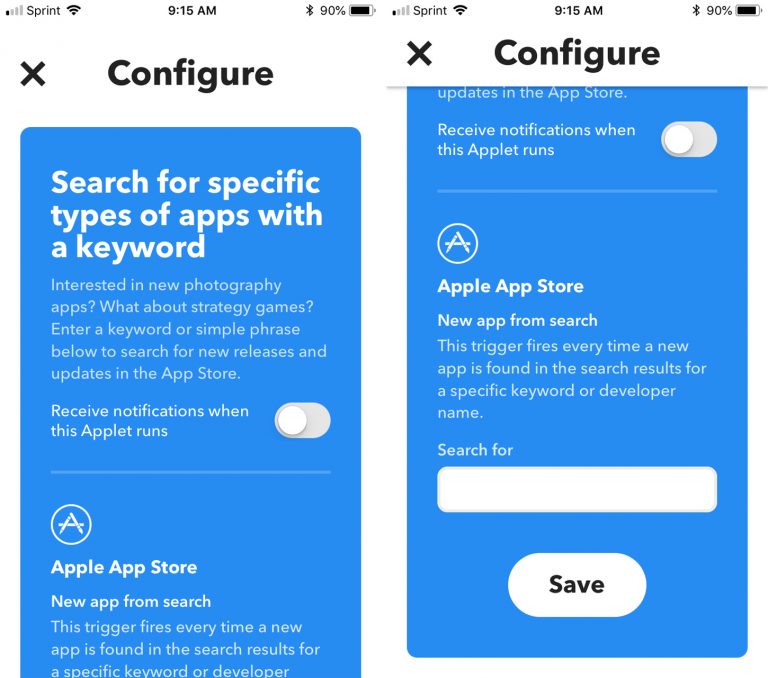
1) Vælg den ønskede applet, og klik på kontakten ved siden af den.
2) Tilføj de nødvendige indstillinger (tid på dagen, applikationsnavn eller kategori).
3) Beslut om du vil modtage notifikationer, hvis det er tilfældet, klik på kontakten.
4)KlikGem.

Sådan deaktiveres applets-skabeloner
1) Klik på i applikationen min Applets снизу экрана, а на сайте min Applets over.
2) Vælg den applet, du vil deaktivere.
3) Klik på kontakten for at deaktivere skabelonen. Det bliver gråt.


Byg dine IFTTT-appletskabeloner
Du kan godt lide appletskabelon-konceptet,men ingen af de klarede passer dig perfekt. I dette tilfælde kan du selv oprette appleten, og det gøres ganske enkelt. Du vil se mange trin nedenfor, men IFTTT-applikationen gør processen med deres implementering ekstremt enkel.
1) Vælg i appen eller webstedet min Applets.
2) Klik på i applikationen plus tegn øverst på skærmen. Klik på hjemmesiden Ny Applet.
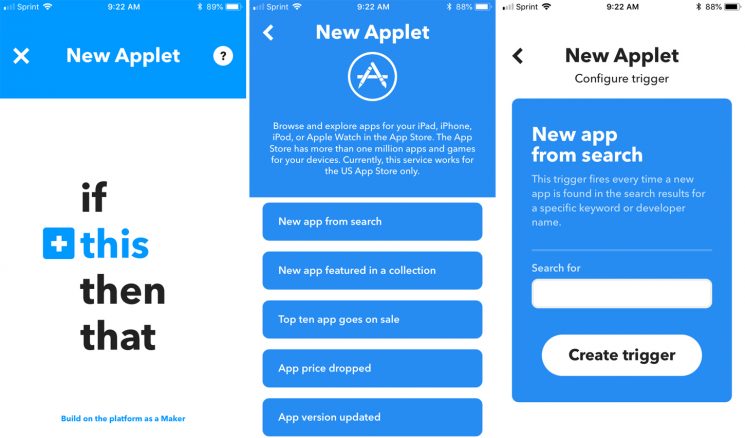
3) Når skærmen Ny applet vises, skal du vælge+dette.
4) Rul selv gennem listen og find Apple App Store i den, eller gør dette gennem søgningen.
reklame
reklame
5) På skærmen Vælge Udløser vælg en af mulighederne.
reklame
reklame
6) På skærmen Komplet Udløser Felter indtaste alle detaljer. Kategorierne vil være forskellige afhængigt af den valgte trigger.

7) Vælg på den næste skærm+at.
8) På skærmen Vælge Handling Service vælg den ønskede handling. Det er her, du virkelig kan tilpasse din Applet til det maksimale. Måske vil du modtage e-mails eller beskeder, tilføje påmindelser eller oprette noter.
9) Indstillingerne på det næste skærmbillede afhænger af den handling, du vælger. Du skal vælge en.
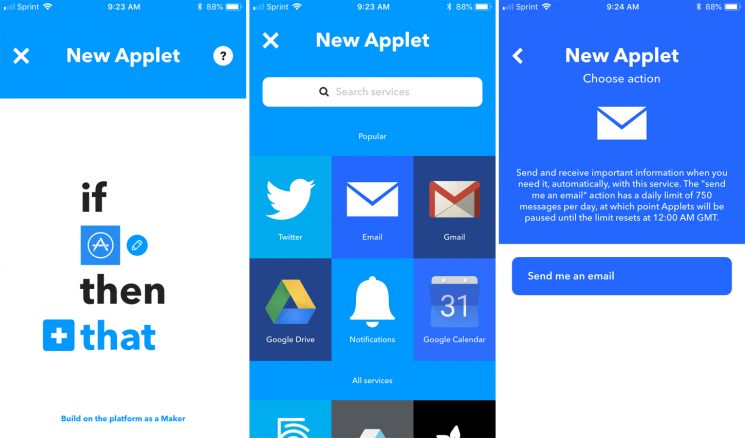

10) Dernæst skal du tilføje flere detaljer for din handling. Her vil mulighederne også være forskellige for alle. Når du er færdig, klikskab Handling.
11) Beslut om du vil modtage meddelelser, når skabelonen kører.
12)KlikFinish.
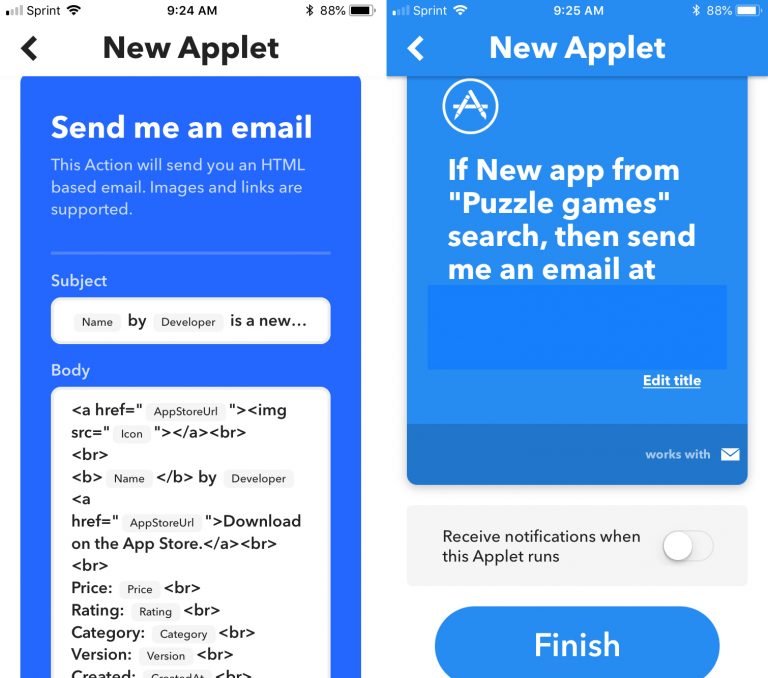

Når processen er fuldført, vil du se den Applet, du har oprettet. Klik på for at slå det til med det sammeKontrollere nu. Herefter vil det blive vist imin Appletshvor det kan deaktiveres eller ændres.