Mange iTunes-brugere støder på fejl nummer 7 før eller senere.iTunes, uden tvivl,
Derudover kan den udføres automatiskbackup, når du er tilsluttet iPhone. Der er dog en række årsager, der kan forårsage fejl, der kan forstyrre iTunes eller Windows. I sådanne tilfælde er der specielle programmer, blandt hvilke TunesCare fra Tenorshare skiller sig ud. I denne artikel vil vi rådgive, hvad du kan gøre, når du står over for en sådan situation, og hvordan du får iTunes til at fungere efter en mislykket installation eller afinstallation.
reklame
reklame
Advarsel:Når iTunes holder op med at fungere normalt, bliver sikkerhedskopier inde i iPhone i de fleste tilfælde utilgængelige.For at forhindre sådanne hændelser skal du lave sikkerhedskopier med iCareFone.
grunde
Kørselsfejl som “iTunesinstalleret forkert. Geninstaller iTunes. Fejl 7 (Windows Fejl 127) "iTunes blev ikke installeret korrekt. Geninstaller iTunes. Fejl 7 (Windows fejl 127)" kan være forårsaget af mange faktorer; Derfor er det vigtigt at overveje alle muligheder og træffe de nødvendige foranstaltninger for at forhindre, at de gentages. Her er en liste over hovedårsagerne til denne fejl:
reklame
reklame
- Forkert installation eller fjernelse af software, som kan efterlade forkerte poster i Windows-registreringsdatabasen.
- Korrupte filer eller ufuldstændig installation af iTunes.
- Infektion med malware, der beskadiger Windows- eller iTunes-systemfiler.
- Forkert nedlukning af computeren på grund af strømafbrydelser eller andre årsager.
- Utilsigtet sletning af nødvendige filer eller poster i registreringsdatabasen af en inkompetent bruger.
beslutning
Der er tre enkleste måder at fjernefejl 127 i iTunes 7 under Windows. Den mest foretrukne er den første, der bruger det gratis TunesCare-værktøj. De to andre metoder giver dig mulighed for manuelt at gendanne iTunes-funktionalitet uden at bruge tredjepartssoftware.
Metode 1: et klik i TunesCare
TunesCare er et simpelt og alsidigt værktøj til at rette forskellige fejl relateret til synkronisering, opdatering og gendannelse af iTunes.
- Installer TunesCare og tilslut din iOS-enhed til din computer ved hjælp af et USB-kabel.
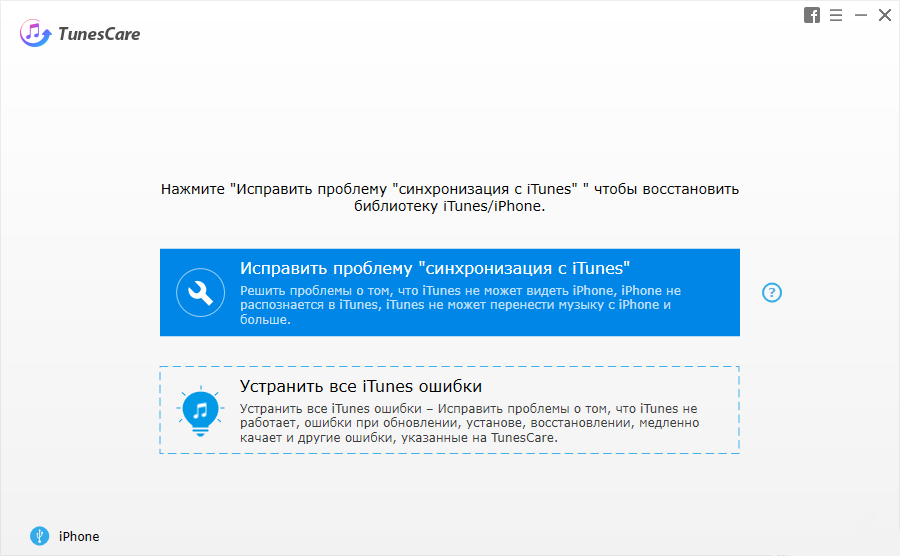

- Klik på Fix iTunes Sync Problem for automatisk at løse problemet.
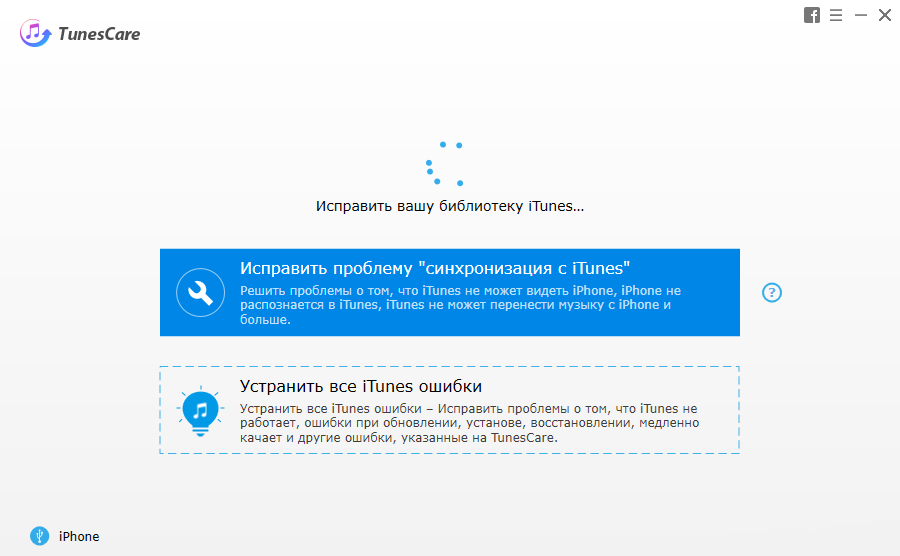

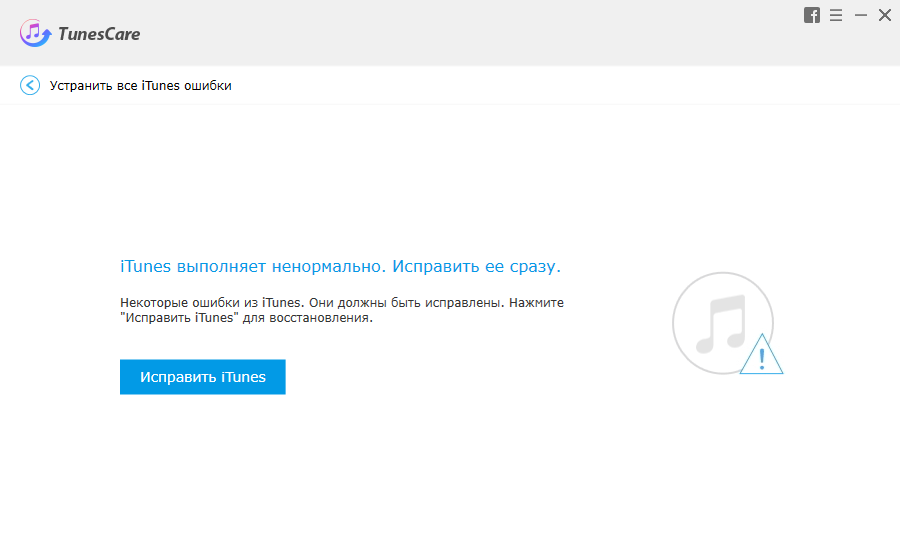
- Hvis det ikke løser problemet, skal du prøvebrug avanceret tilstand ved at vælge "Fix alle iTunes-fejl". Det giver dig mulighed for at løse alle iTunes-problemer ved at fjerne det beskadigede bibliotek og genopbygge.

Metode 2: Opdater Microsoft NET Framework
Nogle gange skyldes fejlen en fejl i installationen af Microsoft NET Framework. I dette tilfælde skal følgende metode hjælpe dig:
- Gå over til Microsofts websted, og download den nyeste ramme.
- Fuldfør installationen.
- Genstart computeren, og kontroller resultatet.
Metode 3: Afinstaller og geninstaller iTunes
For at bruge denne metode skal du afinstallere alle Apple-værktøjer, inden du begynder at foretage fejlfinding af fejlen.
- Åbn programmer og funktioner i Kontrolpanel, og afinstaller alle Apple-produkter en ad gangen.


reklame
reklame
- OBS: Husk at genstarte computeren efter hver afinstallation. Hold dit antivirusprogram kørende for at holde Windows stabilt.
- Start File Explorer, og gå til operativsystemafsnittet.
- Kontroller og fjern følgende mapper:
- C: Program FilesBonjour
- C: Program FilesCommon FilesApple
- C: Program FilesiTunes
- C: Program FilesiPod
- C: Program FilesQuickTime
- C: WindowsSystem32QuickTime
- C: WindowsSystem32QuickTimeVR
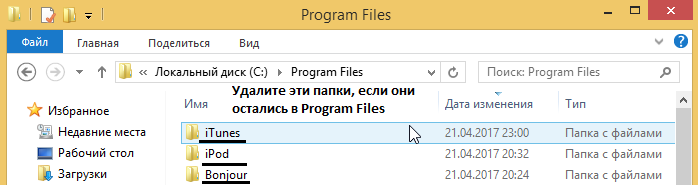

- Genstart computeren, og geninstaller iTunes.
Færdig! De anførte metoder skal hjælpe dig med at håndtere problemet med fejl 7 i iTunes. Hvis du stadig har spørgsmål, kan du stille dem i kommentarerne nedenfor.
Du kan downloade TunesCare her.