Konvertering af dokumenter og filer er en integreret del af den gennemsnitlige brugers rutine. Nogle gange dokumentet Pages
reklame
reklame
downloadePDF Converter: Dokumenter til PDF
For ikke at komme i gang skal du ikke lade navnet på applikationen rejse tvivl om dig. PDF Converter: Docs To PDF kan gøre meget mere, end navnet hedder, herunder konvertering af PDF til PNG.
Denne applikation adskiller sig fra lignende i følgende funktioner:
- Det fås på både iPhone og iPad.
- Der er ingen køb i appen i appen.
- Der er ingen grænse for antallet af filer.
- Ingen grund til at vente på resultatet.
- Ansøgningen er gratis.
- Det indeholder mange avancerede funktioner såsom dokumentscanning, redigeringsværktøjer, filhåndtering osv.

reklame
reklame
Sådan brugesPDF Converter
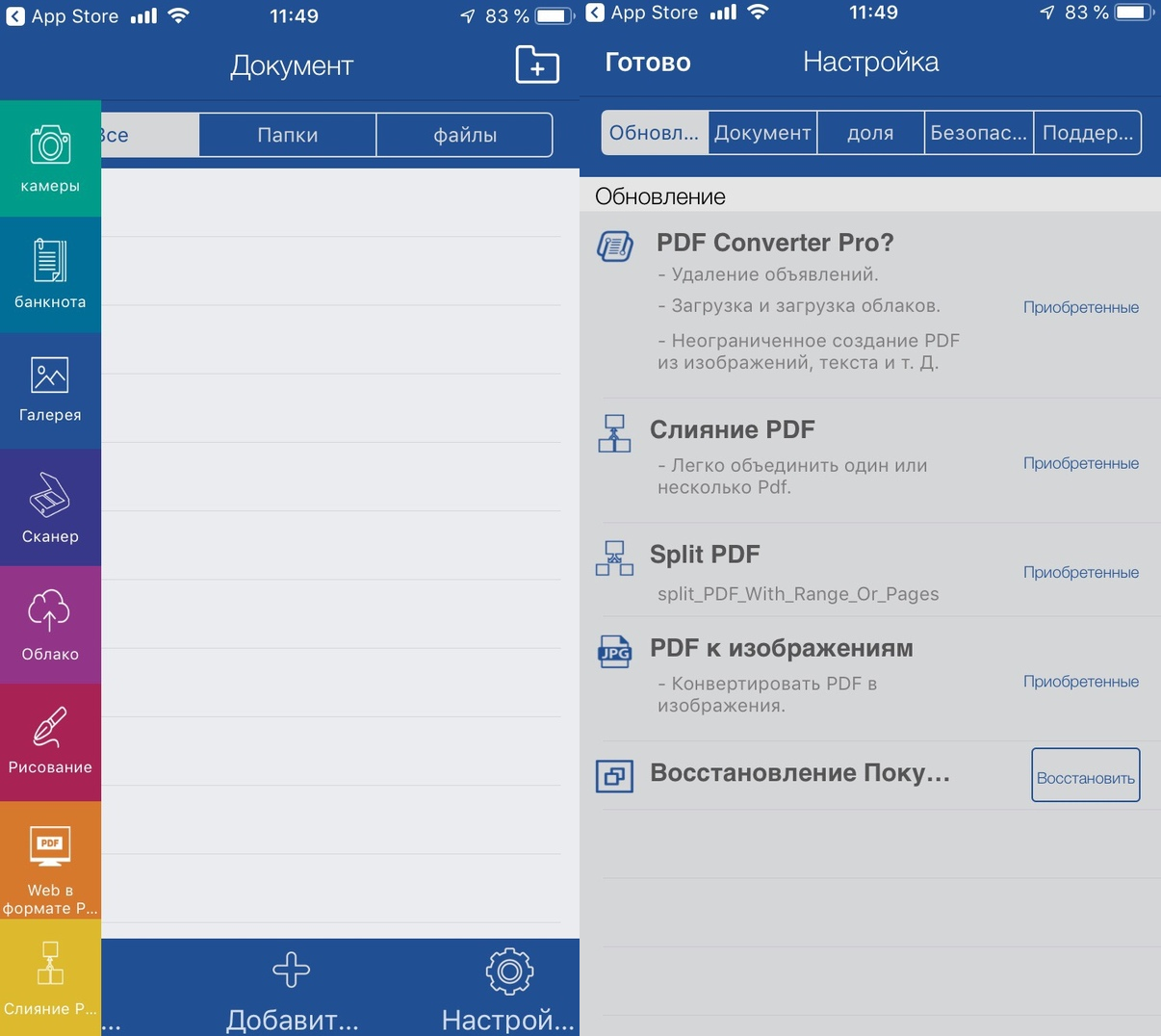
For at komme i gang kan du åbne applikationen og studere dens interface. Hvis du ikke ønsker at gøre dette, skal du gå direkte til instruktionerne.
1)Åbn PDF'en i enhver app, hvor du kan dele den.
2)Åbn menuen Del, og vælg fra slutningen af listen over applikationerkopi til PDF Converter.
3)Dokumentet vil blive sendt til ansøgningen.
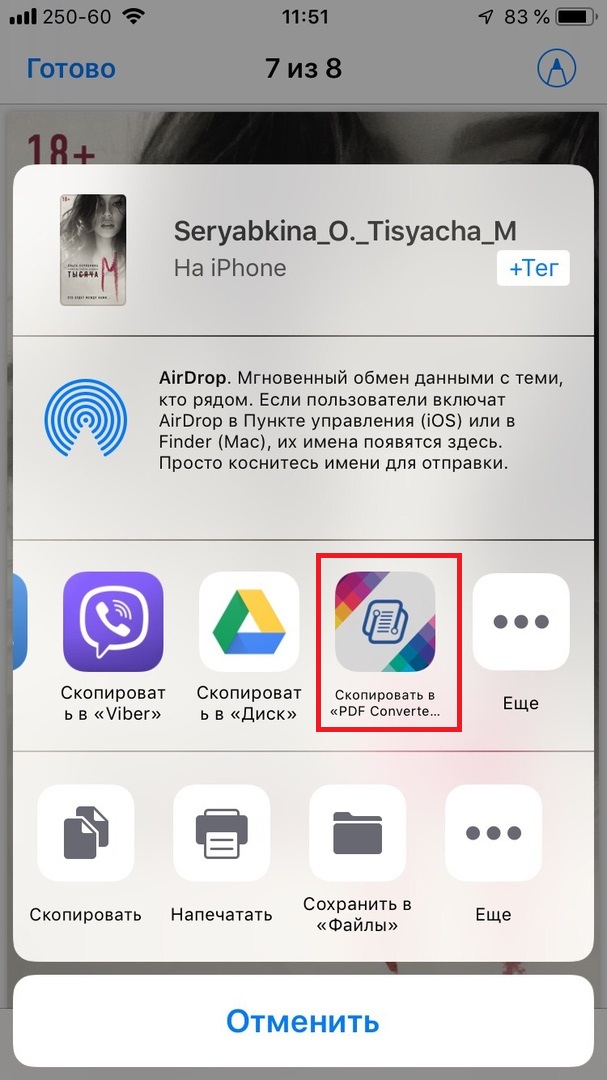

PDF Converter-applikationen skal åbnes automatisk. Klik på Udfør for at vende tilbage til hovedskærmen.
1)Vælg mappeImporteretDokumenterog find din fil der.
2)Klik på nederst på skærmenRedigere.
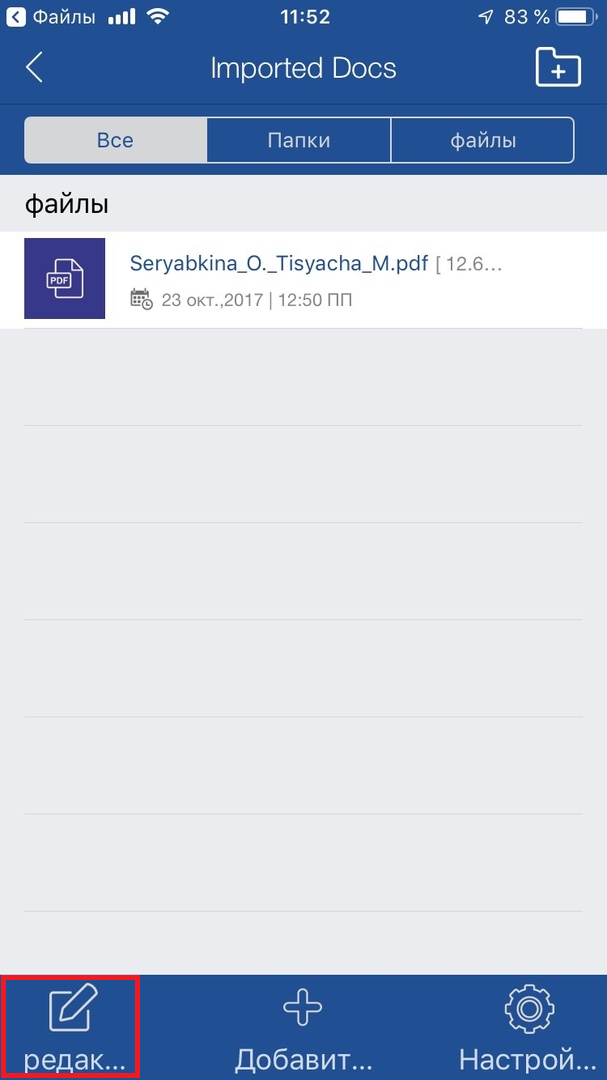

3)Vælg det ønskede dokument.
4)VælgPDF til billederi menuen nedenfor.
5)Vend tilbage til programmets hovedskærm, og vælg mappen med navnet på din fil.
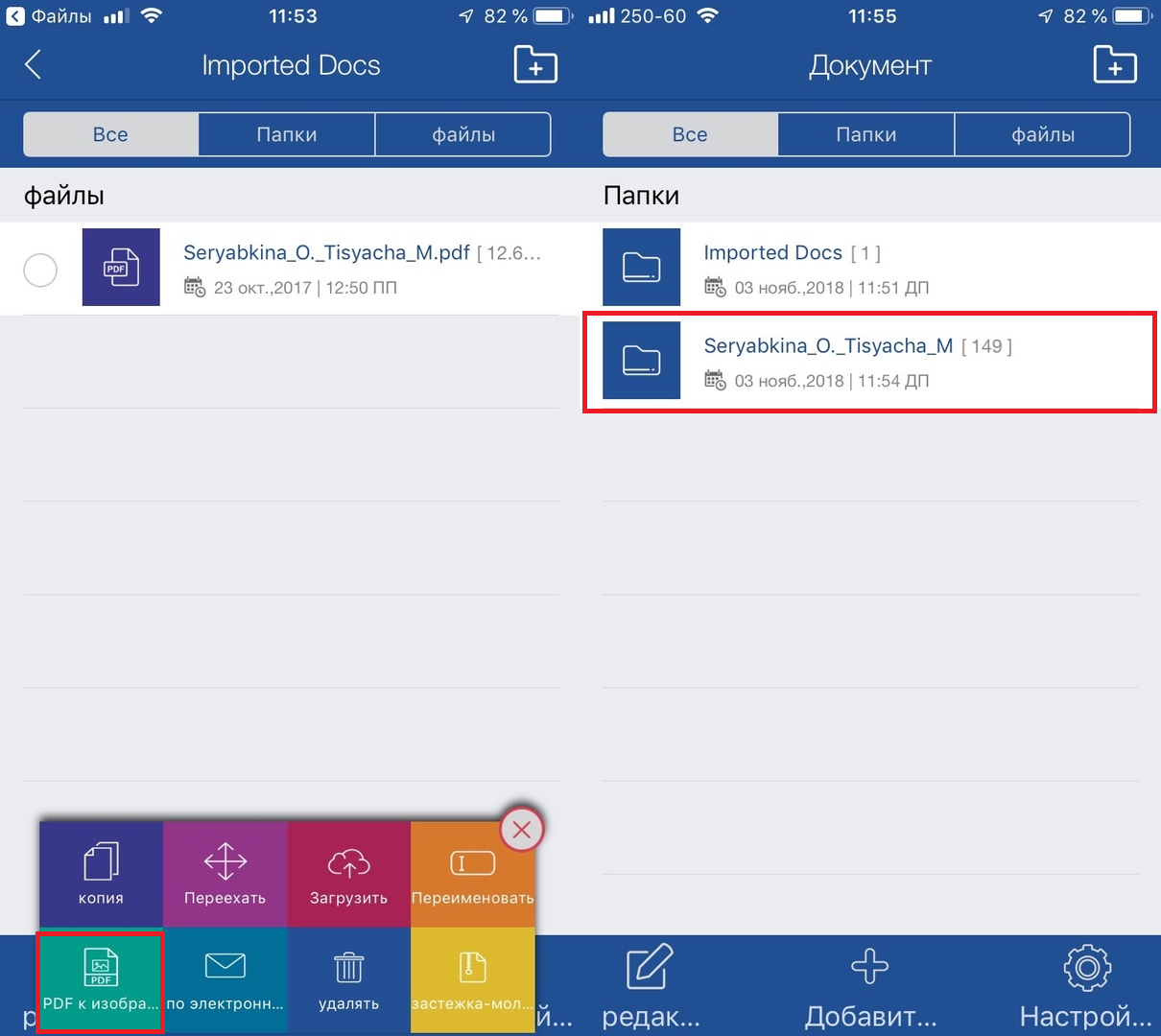

Billeder vil være inde i denne mappe. For at åbne og se billedet skal du bare trykke på det. Her kan du straks dele det.


Konverter PDF-dokumenter til billeder hurtigt og nemt. Det vigtigste er, at det i PDF-konverteren: Dokumenter til PDF-applikation kan gøres gratis!