Din Mac er ret smart, når det kommer til at åbne forskellige filer, såsom dokumenter og billeder. Når du
reklame
reklame
For eksempel kan billeder åbnes med det samme iprogram til redigering af fotos og ikke i programvisningen. Tabeller kan åbnes i Excel, ikke numre. Dette er blot et par eksempler, der er stadig mange muligheder.
Nedenfor fortæller vi dig, hvordan du ændrer standardprogrammer til at åbne forskellige filtyper.
Sådan ændres standardprogrammet
1)KlikHøjreklikellerKontrol + venstre kliktil den ønskede fil. Eller vælgfilpå menulinjen.
reklame
reklame
2)Vælg nuÅben i ansøgningOgAndet.
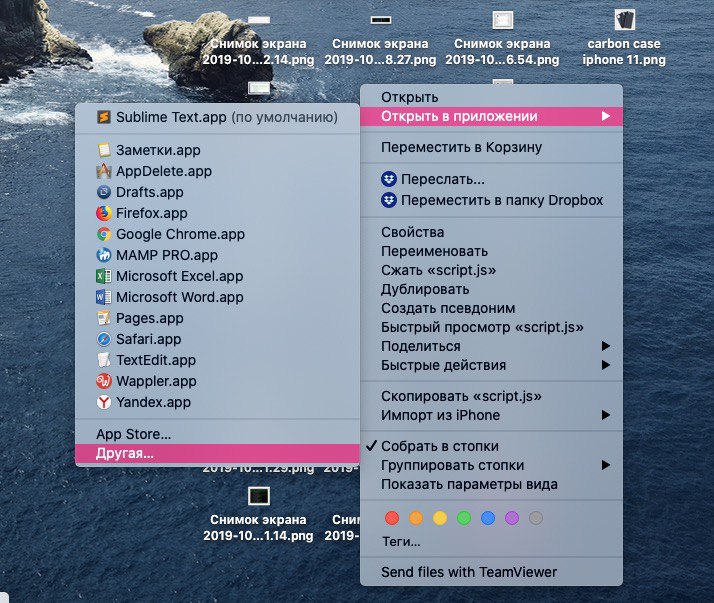

3)Der vil være en menu nederst i vinduetgøre det muligt for, hvor det som standard er valgtAnbefalede programmer. Hvis programmet du har brug for ovenfor er gråt, skal du vælge fra denne menuAlle programmer. Vælg derefter det ønskede program.
4)Sæt kryds i feltet ved siden afÅbn altid i applikationen.
5)Klikåbent.
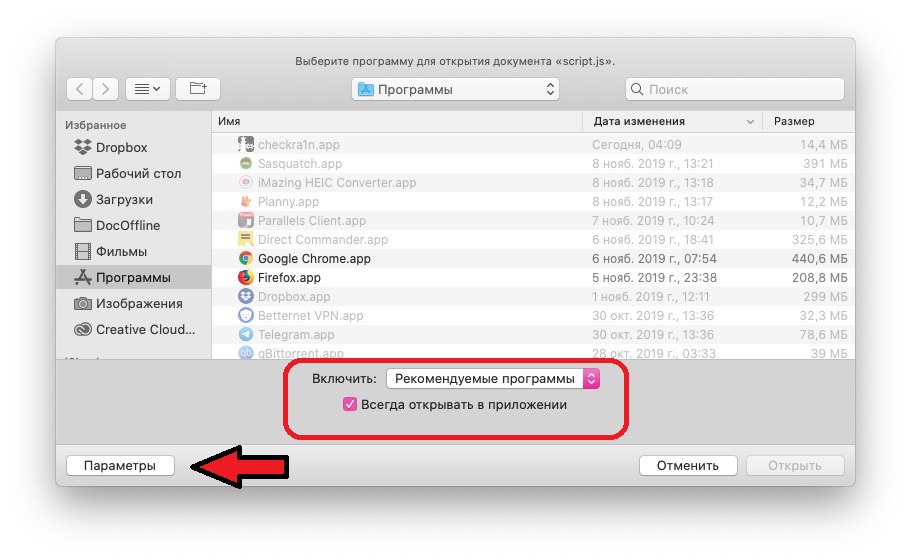

bemærkning: Hvis du ikke har de nødvendige menuer, skal du trykke på knappenparametrenedenfor, og de vises.
Metode 2: gennem "Vis inspektør"
1)KlikhøjreklikellerKontrol + venstre kliktil den ønskede fil.
2)Vælgshow inspektør.
3)Rul tilÅben i ansøgningog vælg det ønskede program fra menuen. Hvis det ikke er der, skal du vælgeAndet.
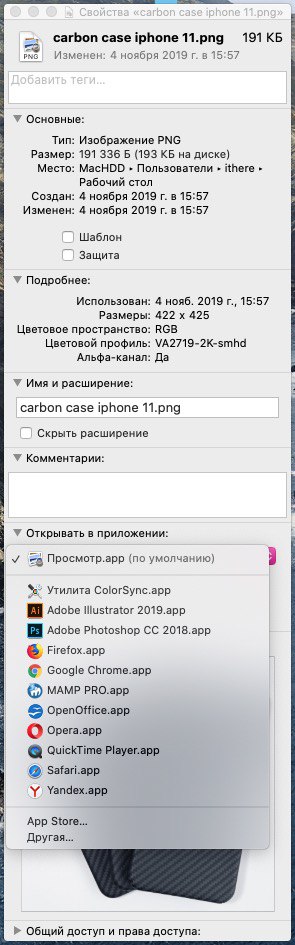

Hvis du vælgerAndet, vil du se en liste over anbefalede programmer, som du kan skifte til alle programmer. Vælg derefter den, du har brug for, og klikFor at tilføje.
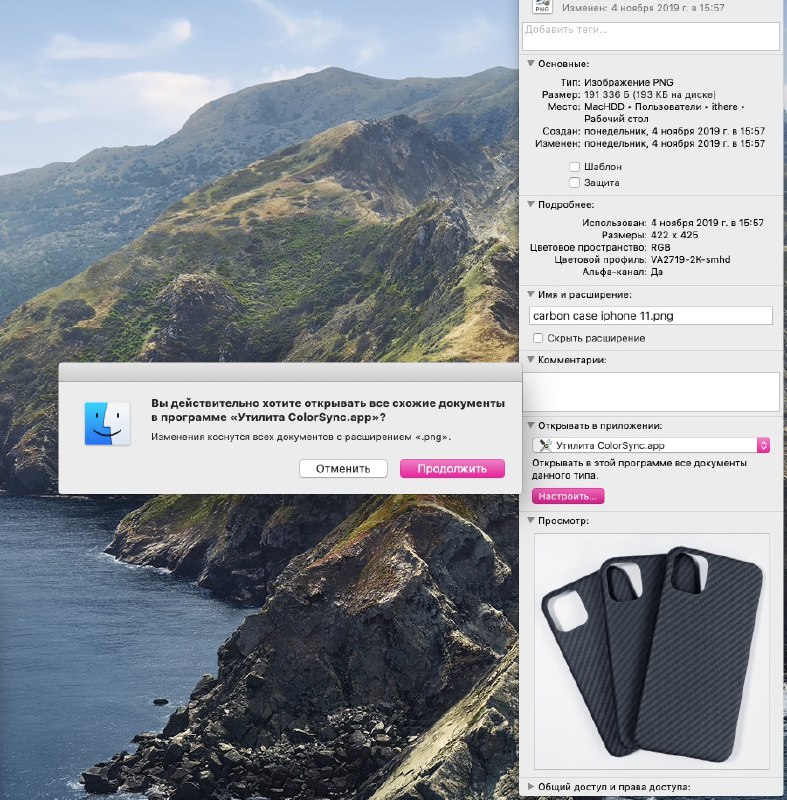
4)Klik på i inspektørvinduetmelodi.
5)I det vindue, der vises, skal du bekræfte, at du vil åbne alle filer af denne type i det valgte program.

Som du kan se, er det meget let at ændre standardprogrammet for at åbne enhver filtype på en Mac.
Du kan også være interesseret i instruktioner om, hvordan du ændrer mus og trackpad-hastigheder, og hvordan du bruger Split View på en MacBook.