På en Mac kan du indstille pauseskærmen til automatisk at tænde efter en bestemt periode.
Denne artikel indeholder tre måder at konfigurere pauseskærmen på din Mac, så den starter hurtigt, når du har brug for den.
reklame
reklame
Brug af aktive vinkler
Den nemmeste og mest bekvemme mulighed for at starte en pauseskærm er at bruge aktive hjørner. Du kan aktivere pauseskærmen ved at trække musen til et af hjørnerne af skærmen.
1) Klik på linjenæble menu>Systemindstillinger > Desktop og pauseskærm.
reklame
reklame
2) Åbn fanenmedaljonog trykAktive vinkler.
3) Angiv den vinkel, der vil aktivere splash-skærmen, vælg fra rullemenuenAktivér pauseskærm.
4) KlikOK.


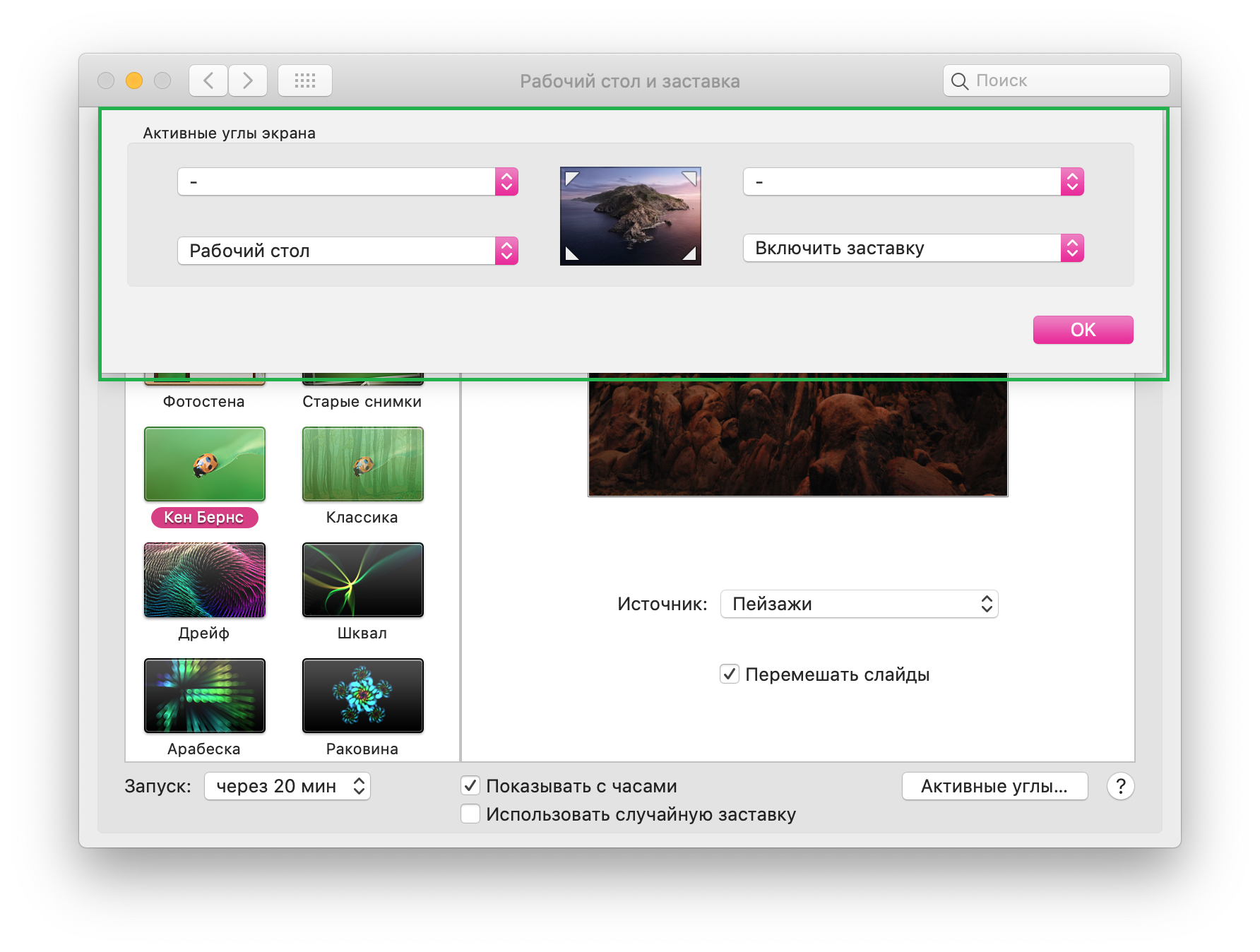

For at tænde for pauseskærmen skal du flytte markøren til det konfigurerede hjørne af skærmen. For at vende tilbage til skrivebordet skal du trykke på pegefeltet eller flytte musen.
Brug af docken
En anden måde at starte stænkskærmen på Mac er at tilføje en genvej til stænkskærmen til docken.
1) ÅbnFinder, trykGå til>Gå til mappe.
2) Indtast følgende sti, og klikGå til.
/ System / Bibliotek / CoreServices
3) Find filen i den mappe, der åbnesScreenSaverEngineog træk den til kajen.
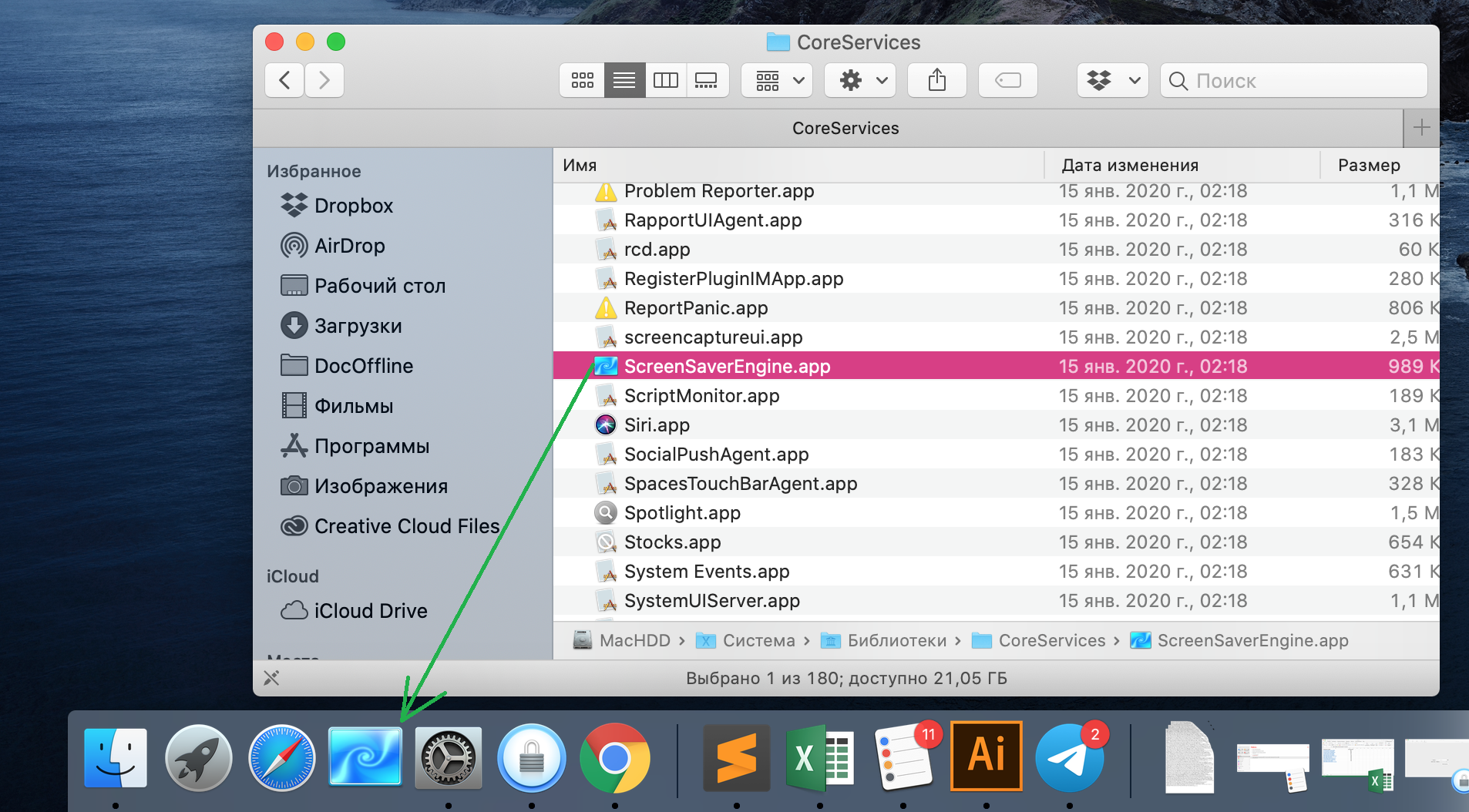

For at slå pauseskærmen til skal du klikke på pauseskærmikonet i docken.
Brug af en tastaturgenvej
Automatiser opstart pauseskærm på Mackan gøres ved hjælp af Automator. Det tager tid at oprette en kommando, men derefter kan stænkskærmen startes så hurtigt og enkelt som muligt - med den angivne tastaturgenvej.
Opret et team i Automator
1) Åbn Automator fra mappen Applications til Dock eller ved hjælp af Spotlight.
2) Kliknyt dokument, vælg i vinduet, der åbnesHurtig handling>vælg.
3) Sørg for, at fanen øverst er valgtHandlinger, klik på i menuen til venstreHjælpeprogrammer.
4) Vælg filStart pauseskærmog træk den til vinduet til højre.
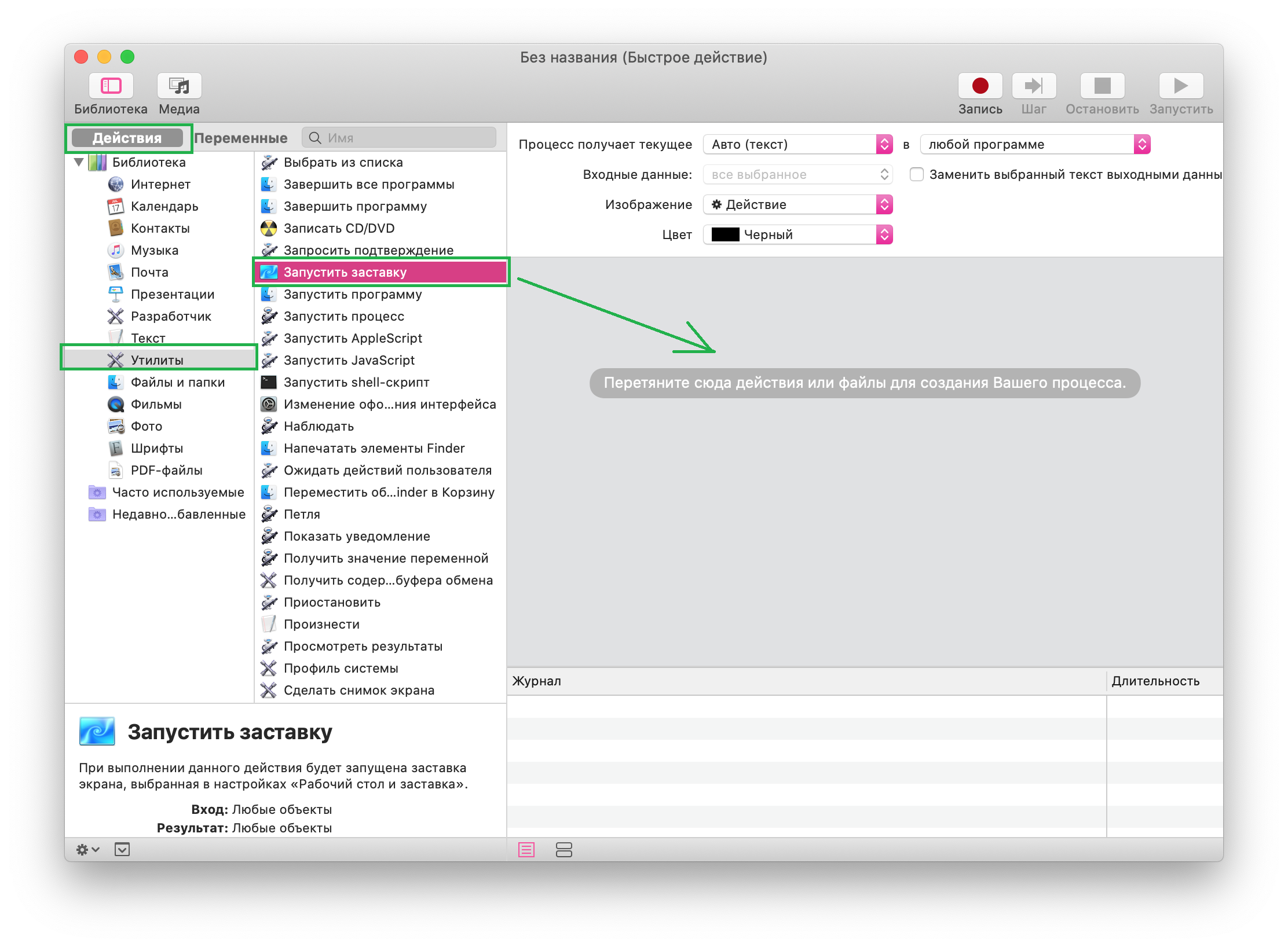

5) Klikfil>bibeholde, giv processen et navn, f.eks. Start pauseskærm, og klik igenbibeholde.
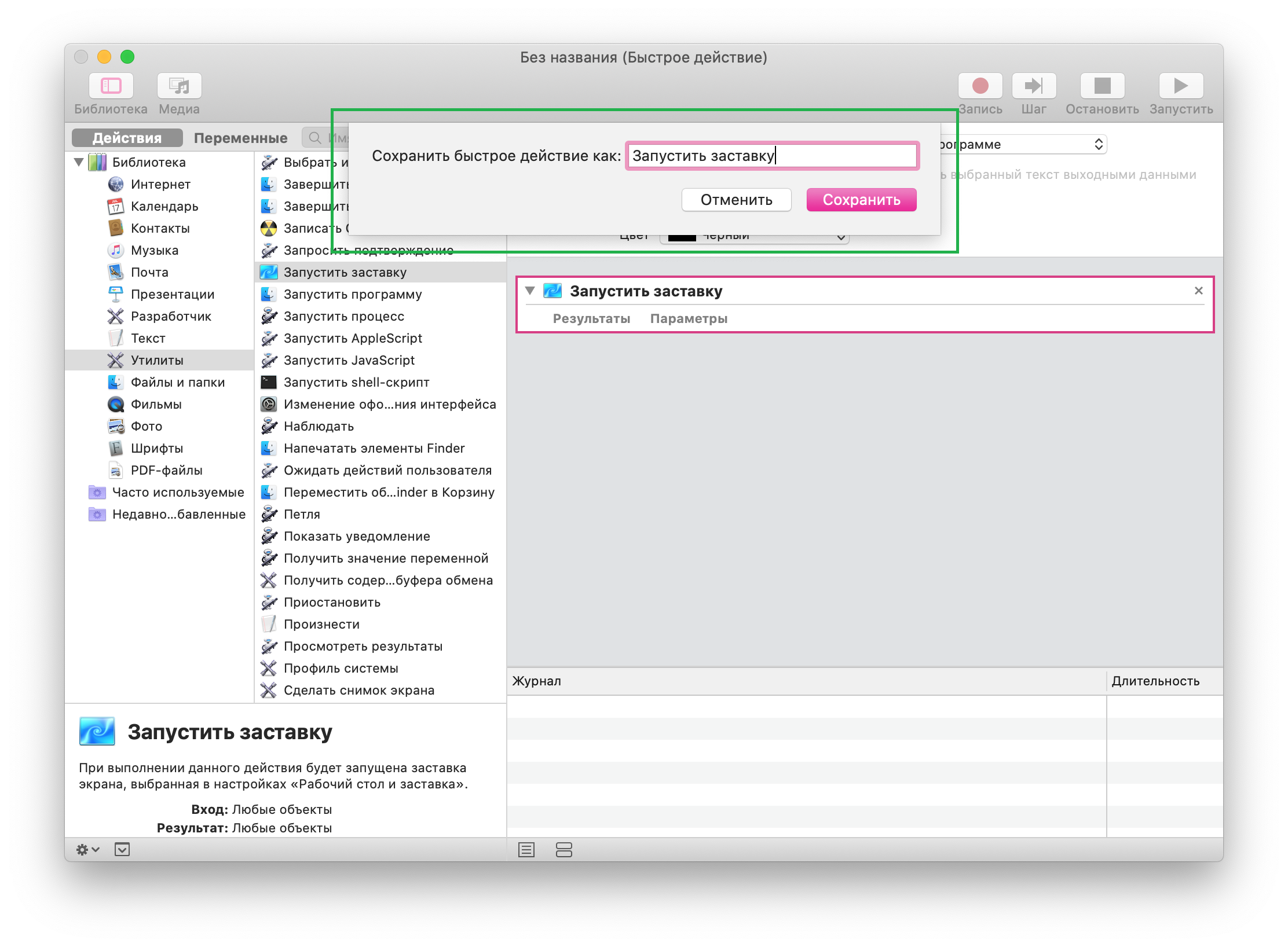

For den nye tjeneste skal du indstille en tastaturgenvej.
Tilpas tastaturgenvejen for at starte pauseskærmen
1) Åbn Systemindstillinger fra Dock eller Menuæble>Systemindstillinger.
2) Vælg en sektionTastatur,åbne fanenTastaturgenvej.
3) Vælg i menuen til venstreTjenester.
4) Til højre i afsnittetvigtigste Navnet på den oprettede hurtige handling vises. KlikFor at tilføjeog indtast den tastekombination, du vil bruge. Tastaturgenvejen skal være ny (ikke indstillet til andre kommandoer).
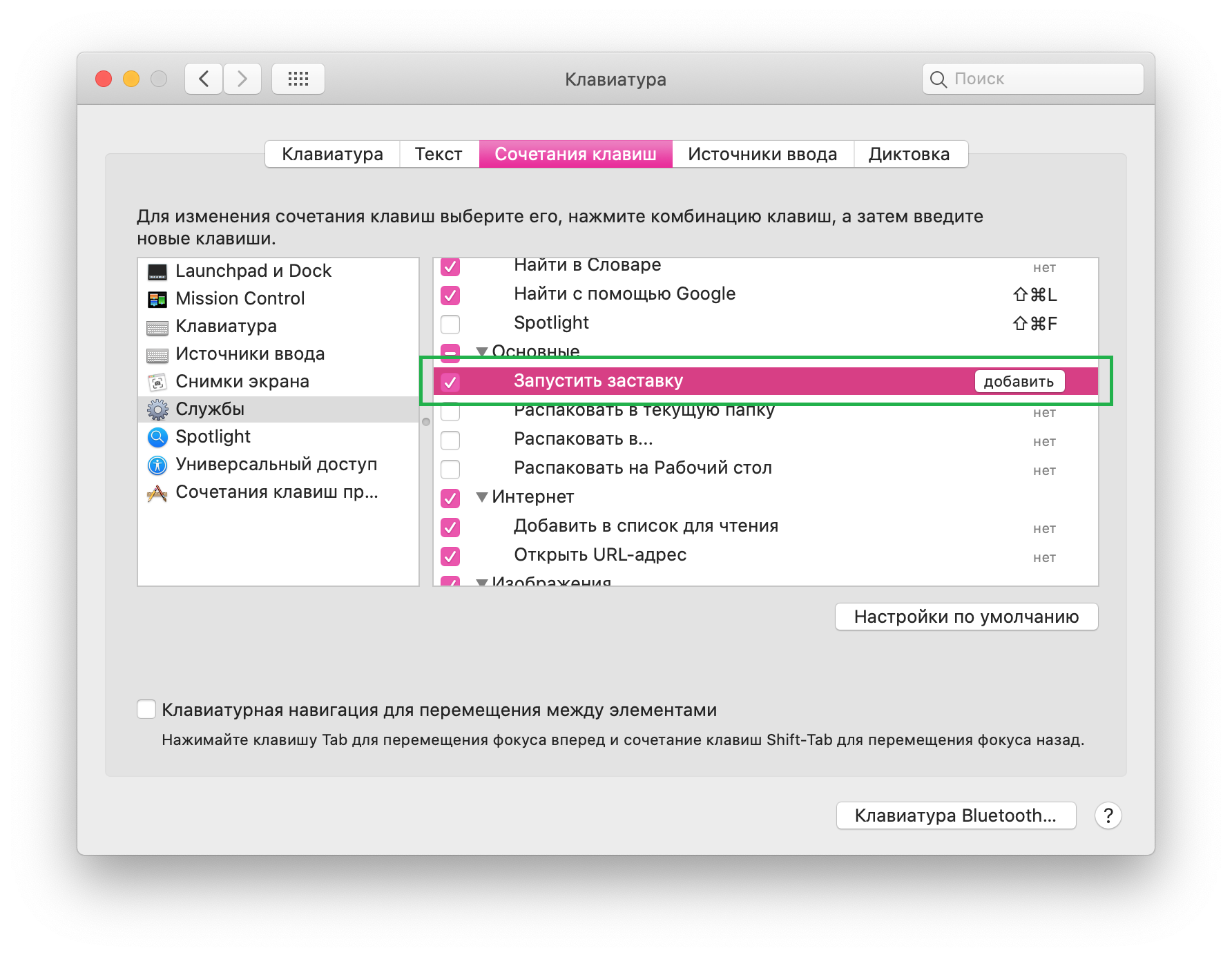


Luk præferencer, og indtast en ny tastaturgenvej for at aktivere pauseskærmen.