Hvis du bruger Slack, ved du allerede, at det er et fantastisk værktøj til at kommunikere med hjælpsomme mennesker.
reklame
reklame
Sådan åbnes Slack-indstillinger
Der er to måder at få adgang til Slack-indstillinger.
1)Klikslackpå menuen.
2)VælgIndstillinger.
reklame
reklame
OR
1)Klik på dinbrugernavnøverst til venstre i Slack-vinduet.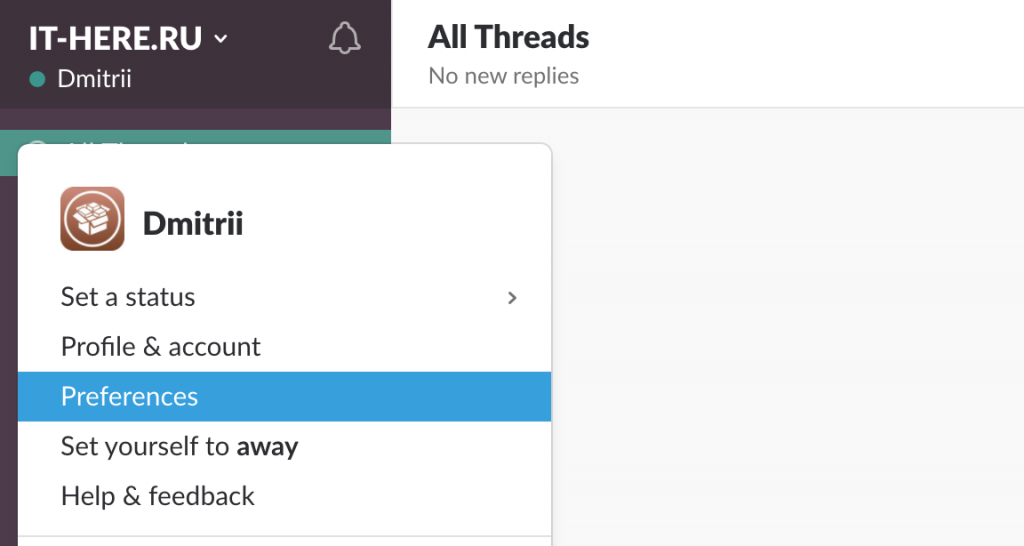

2)VælgIndstillinger.
Begge metoder åbner det samme Slack-indstillingsvindue.
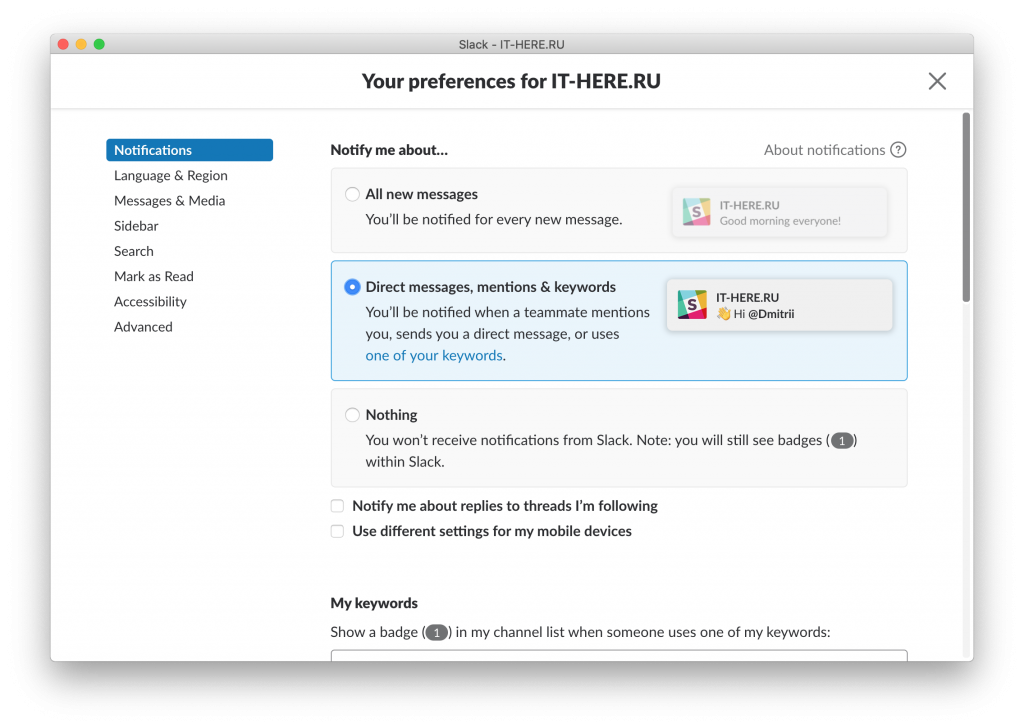
varsel
- varsel: Her kan du indstille alarmer til alle nye beskeder (Alle ny Beskeder), private beskeder (Direkte Beskeder), omtaler og nøgleord (nævner&nøgleord) eller deaktiver alle (Ikke noget). Du kan også modtage underretninger fra indlæg, du følger, og ændre dine mobilindstillinger.

reklame
reklame
- Nøgleord: Hvis du vælgerDirekte Beskeder,nævner&nøgleordi det første afsnit kan du indtaste nøgleord efter eget valg. Når nogen bruger et af disse søgeord, vil du modtage en meddelelse om det.
- Forstyr ikke: Denne indstilling fungerer det samme som Do Notforstyrr ”på iPhone og iPad. Du kan indstille det tidspunkt, hvor Slack-meddelelser slet ikke kommer. Andre brugere kan omgå denne begrænsning efter behov.


- Lyde og interface: Der er fem muligheder for forhåndsvisning af beskeder, lyde og ikoner. Du kan vælge andre lyde ved at klikke på Skift (Lave om) og konfigurere forskellige for hvert vindue.
- Ingen aktivitet på computeren: Hvis du også bruger Slack på din mobile enhed og ikke kun på din Mac, kan du modtage underretninger om det, når desktop-appen ikke er aktiv.
- Kanalunderretninger: Her kan du ændre indstillinger for specifikke Slack-kanaler i både mobile og fulde versioner.


Beskeder og medier
- Tema: Du kan vælge et temaRenmed brugerikon, tid og beskeder. Eller vælg et emneKompaktintet ikon for at spare plads.
- Navne: Her kan du vælge visningsformat for brugernavne.
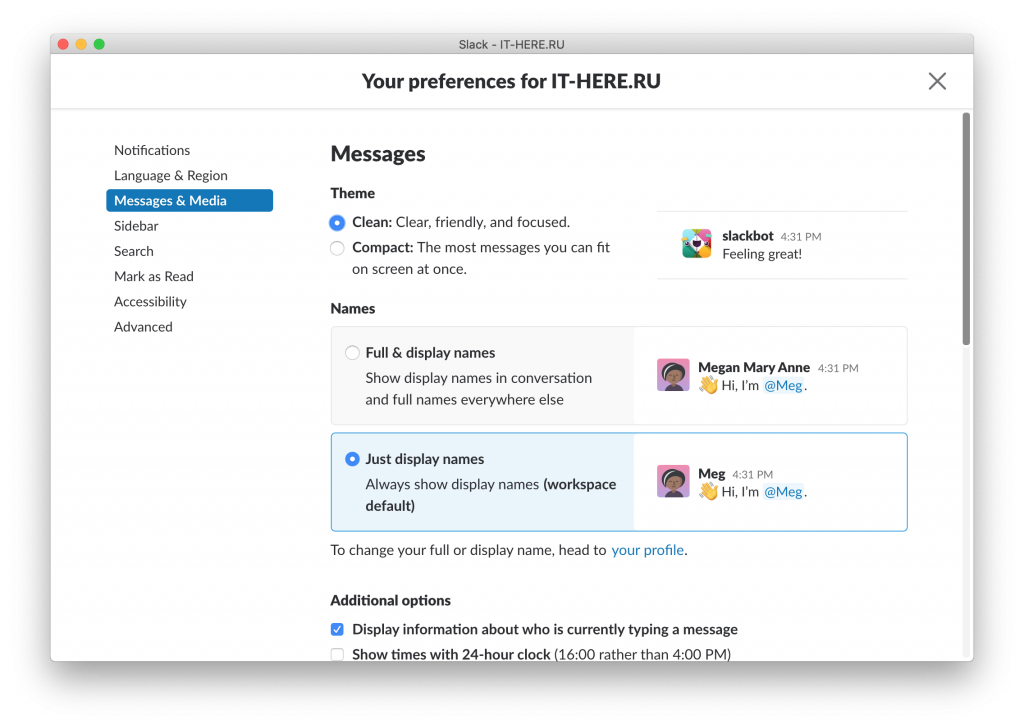

- Yderligere muligheder: Her kan du vælge, om du vil vide, hvornår nogen skriver en besked, bruge 24-timersformatet og tilpasse visningen af farver.
- Emoji-stil: Hvis du ikke kan lide at se emoji, kan du slå den til som tekst. Du kan også øge størrelsen på emoji eller slå automatisk tekst til emoji-konvertering til.
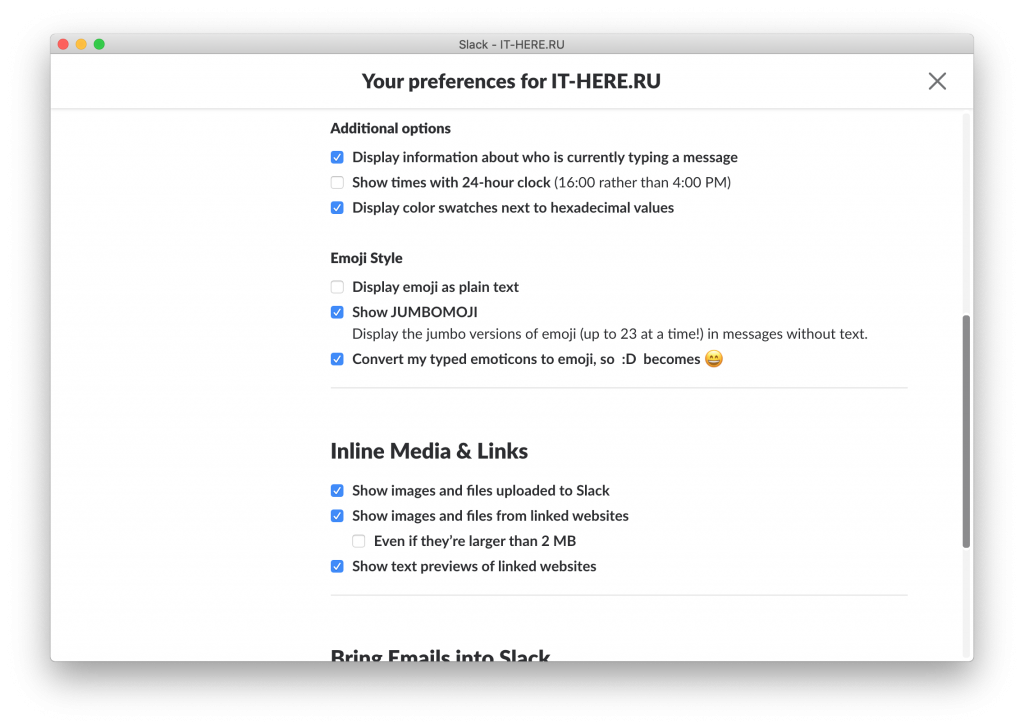

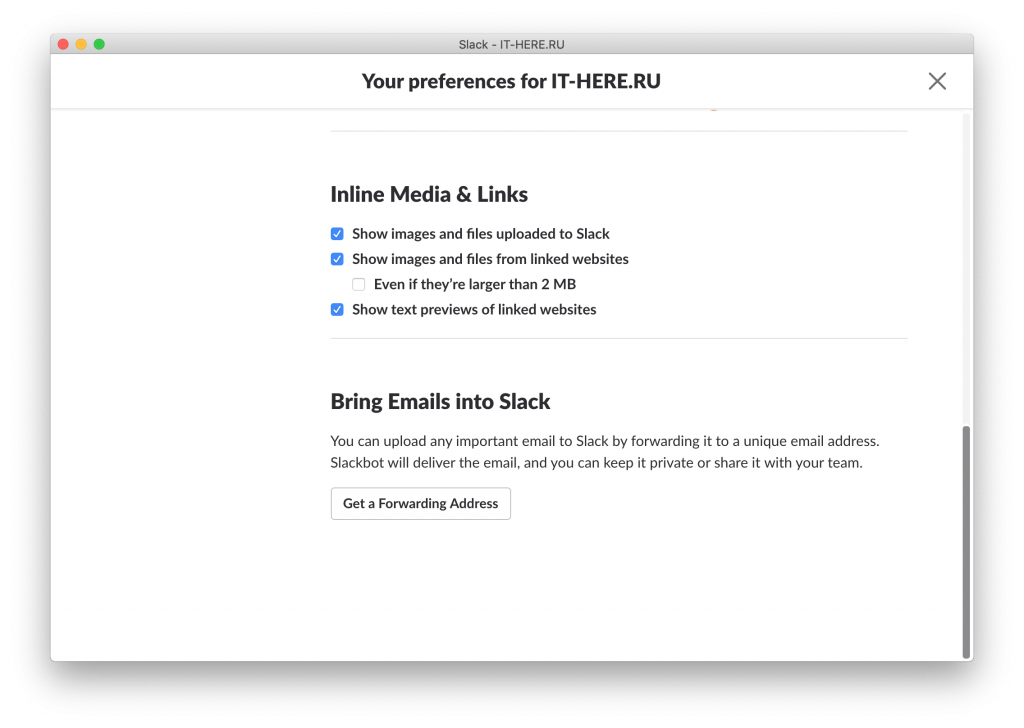
- Medier og links: Her kan du vælge, hvilket format du vil se de medier og links, der sendes til dig.
- E-mail: Du kan importere dine e-mails til Slack med et enkelt klik.

Side menu
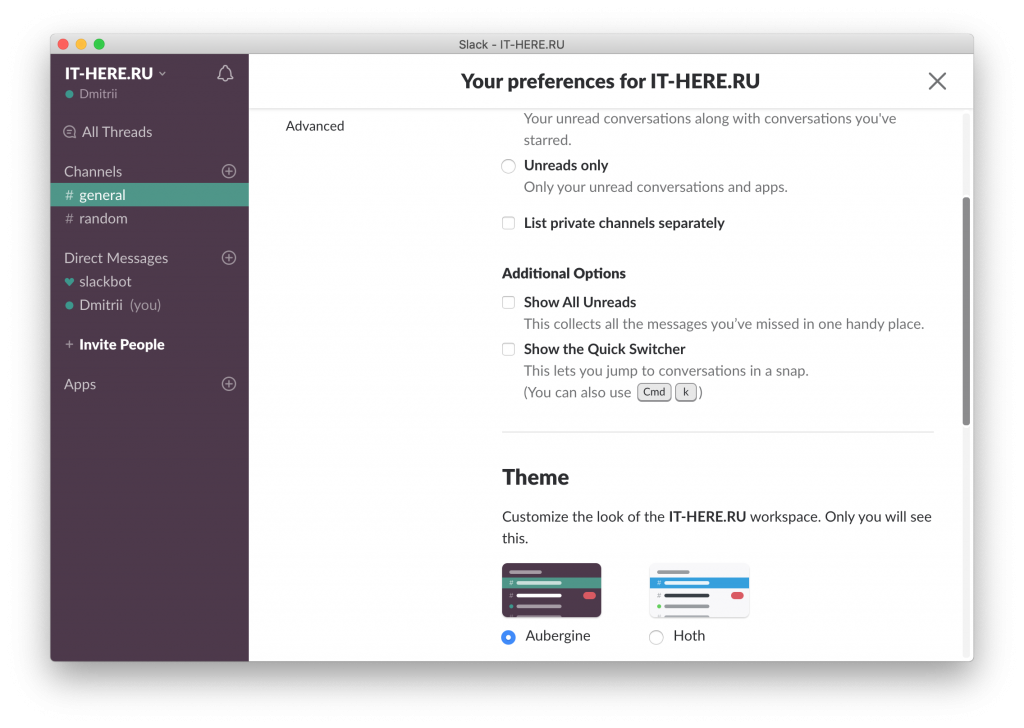
Du kan tilpasse sidebjælkens udseende, hvilket er især praktisk, hvis du bruger flere Slack-vinduer - du kan gøre dem forskellige.
- udseende: Vælg det, du vil se i dit sidebjælke: Alle (Alt), Ulæste og favoritbeskeder (Ulæste og stjernede samtaler) eller kun ulæst (Ulæste kun). På denne måde kan du undgå at overbelaste din menu.
- Ekstra muligheder: Hvis du tænderVis alle ulæste, vises en kategori med alle ulæste beskeder over kanalerne.At vise det Quick Omskiftervil tilføje muligheden for hurtigt at skifte mellem kanaler.
- Tema: Du kan vælge mellem seks tilgængelige temaer. Således vil du straks forstå, hvilket vindue der er åbent. Plus, selve temaerne kan også tilpasses.

Marker som læst
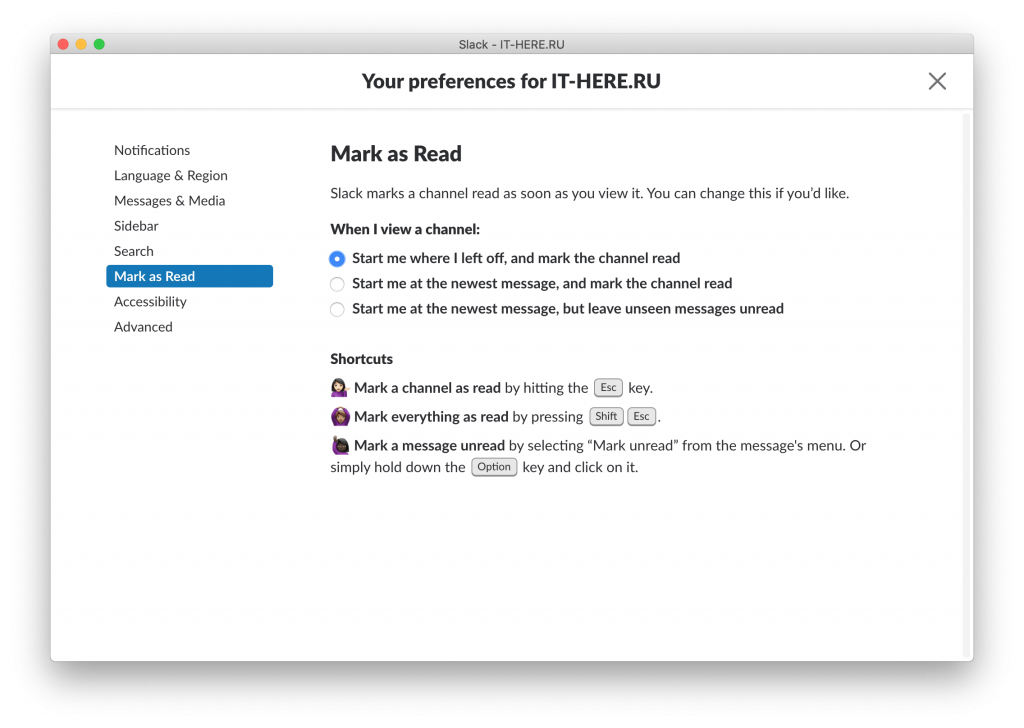
Når du åbner beskeder i Slack, markeres de automatisk som læst. Dette kan dog ændres i det dedikerede afsnit.

reklame
reklame
Du kan også tilføje praktiske måder at markere beskeder som læst på.
Andre indstillinger
Du kan vælge zoomprocenten og aktivere eller deaktivere animationer i sektionenTilgængelighed.
Sprog og tidszone vælges i afsnittetSprog&Område... Desværre er der intet russisk sprog.
Skift søgemuligheder i sektionenSøg.
I afsnittetFremskredenDu kan aktivere stavekontrol, automatiske statusindstillinger og mere.
Hvis du bruger Slack regelmæssigt, er det bedst at tilpasse det efter eget valg. Indstillingsmuligheder vil gøre programmet endnu mere praktisk og nyttigt.