Hvis du planlægger at købe eller allerede har købt en iOS-enhed til dit barn, er forældrekontrol nøglen til deres
Tænder Begrænsninger
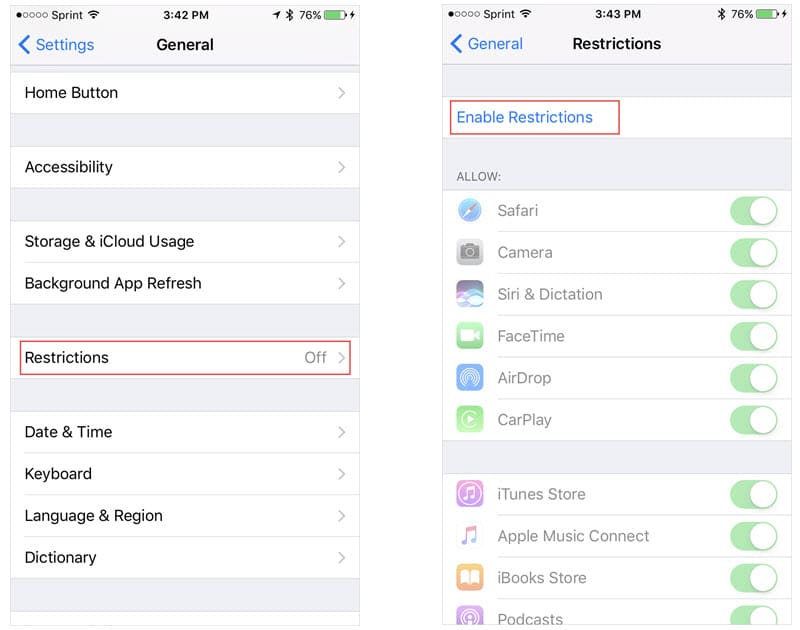
Trin 1:Åbn indstillinger.
reklame
reklame
Trin 2:Gå til Generelt og derefter til Restriktioner.
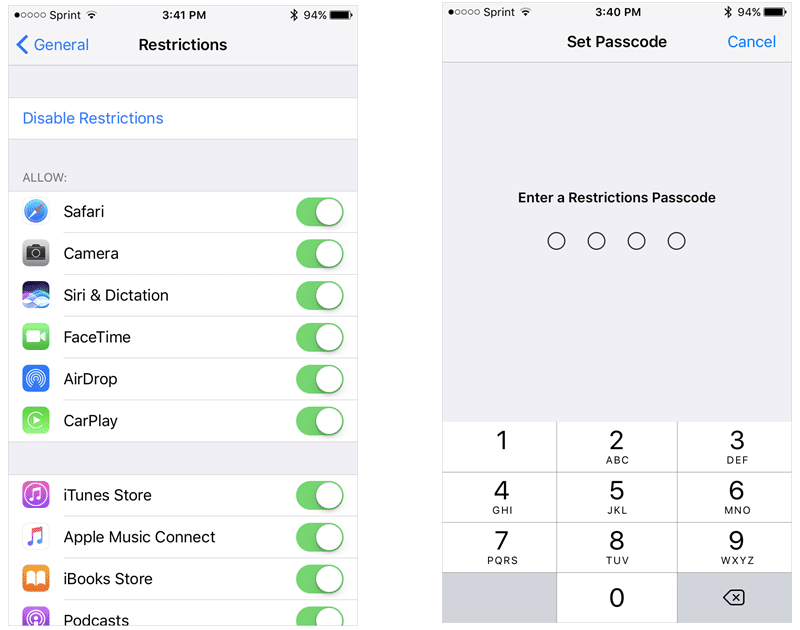
Trin 3:Klik på Aktiver begrænsninger.

reklame
reklame
Trin 4:Opret en adgangskode til begrænsninger, så du kan konfigurere eller deaktivere dem i fremtiden.
Indstilling af begrænsninger
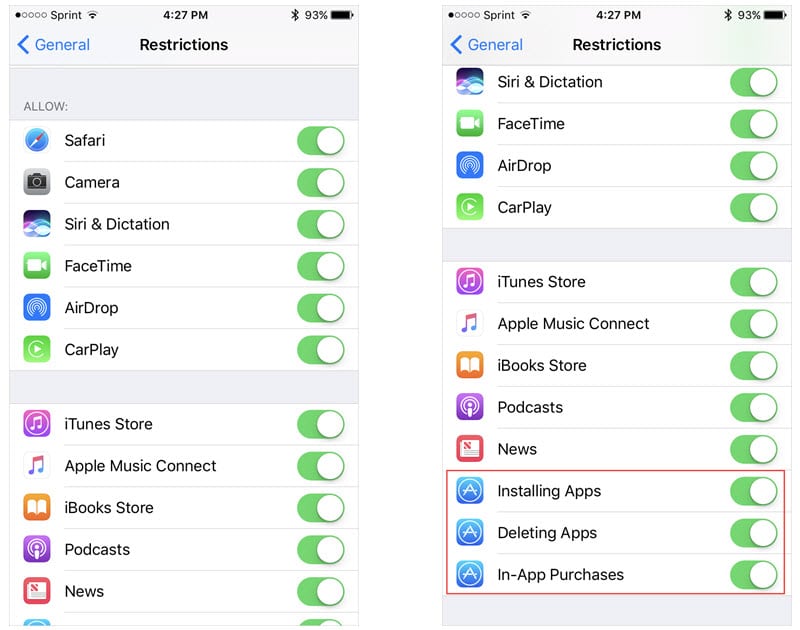
Tillad - vælg de applikationer og tjenester, der vil være tilladt
Den første sektion af tilladte applikationer og tjenesterDesignet til standard applikationer. Det inkluderer Safari, FaceTime og iTunes Store. Stryg blot knappen, så den bliver fra grøn til grå, og applikationen bliver forbudt.
Du vil bemærke tre indstillinger for at tillade installation og fjernelse af applikationer samt til deres køb.

Tilladt indhold - Bestem, hvilket indhold der kan accepteres
I afsnittet “tilladt indhold” Der er otte forskellige kategorier, herunder film, tv-serier og hjemmesider. Hver kategori har sine egne indstillinger, så du skal se hver enkelt separat.
Alderskvalifikation
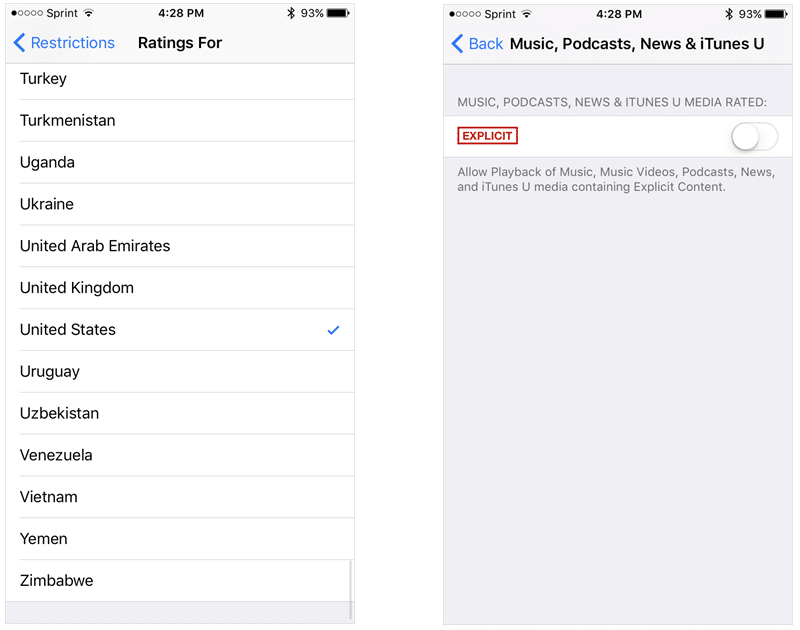
Her skal du bare vælge dit land fra listen. Når du vælger, vil klassificeringsbegrænsninger gælde for de kategorier, du har valgt.
reklame
reklame
Musik, podcasts og nyheder
Her er en regelmæssig switch, der tillader eksplicit indhold i disse fire kategorier. For at forbyde et sådant indhold skal du blot skubbe knappen, så den bliver grå.

Film
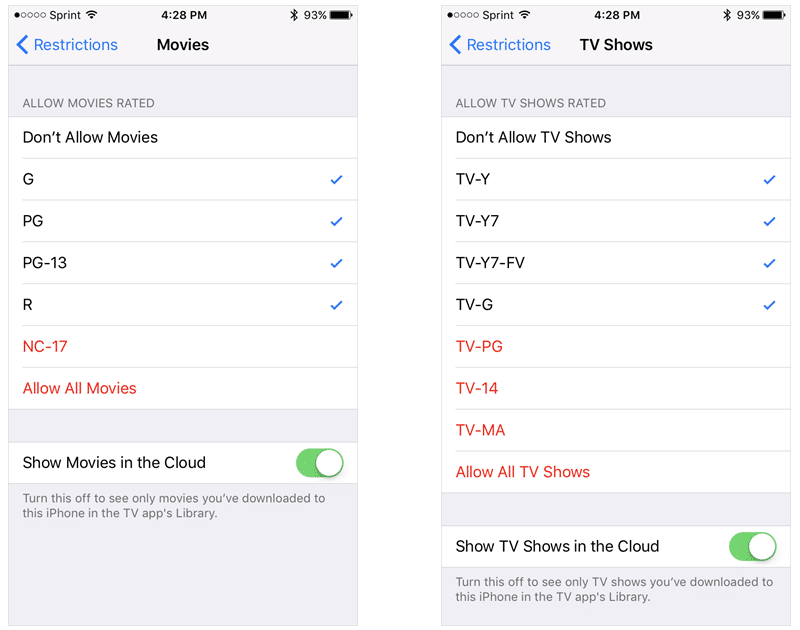
I kategorien Film flere detaljer, kan duVælg de ratings, du vil tillade. Du vil bemærke, at flere ratings automatisk bliver forbudt, når du vælger dem, der er egnede til børn. Hvis du for eksempel vælger en R-vurdering, deaktiveres en NC-17-rating automatisk.
reklame
reklame
Desuden kan du generelt forby alle film, tillade en hvilken som helst eller aktivere visning af kun film, der er downloadet fra skyen.
TV show
Denne kategori fungerer det samme som film, men iden bruger ratings til tv, ikke film. Her kan du også forbyde eller tillade alle tv-udsendelser samt kun tillade download fra skyen.

bøger
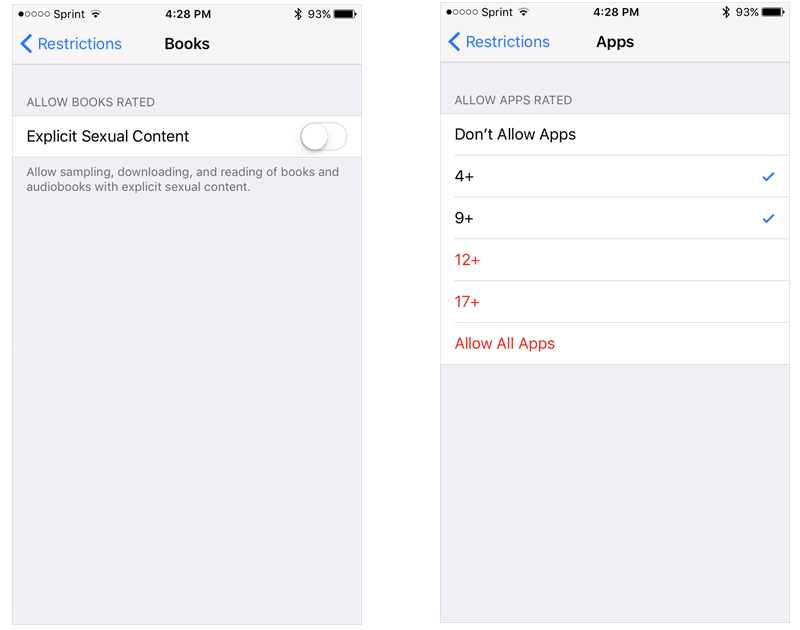
Bogen kategori ligner kategorien musik - her kan du forbyde eksplicit seksuelt indhold.
programmer
Du kan helt forbyde eller tillade applikationer samt vælge en aldersgruppe for applikationer, der starter fra fire år gamle og derover. Glem ikke, at indikatorer efter alder er hentet fra App Store.

Siri
Siri-kategorien indeholder meget enkle indstillinger. Du kan forbyde uanstændigt sprog og eksplicit indhold. Disse begrænsninger gælder kun for Siri.
Websteder
Den sidste kategori af websteder tilbyder tre indstillinger: tillad alle websteder, begræns voksenindhold, eller tillad kun bestemte websteder.
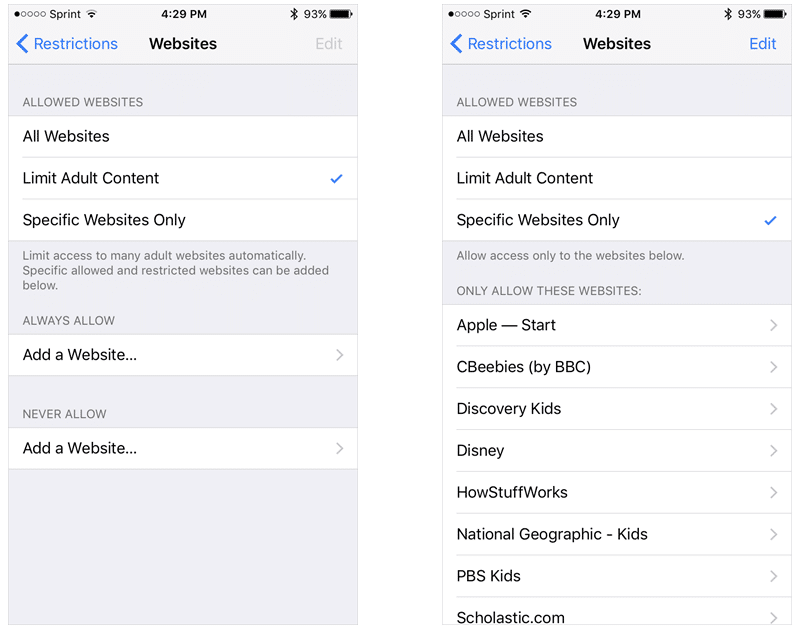

Hvis du ikke tillader alle websteder, gør du detDet foreslås at introducere links til specifikke websteder, der vil være tilladt. Når du begrænser indhold for voksne, skal du indtaste både tilladte og forbudte websteder. Men hvis du vil tillade bestemte websteder, skal du kun indtaste dem.
fortrolighed – vælg privatlivsindstillinger
I kategorien privatliv finder du en lang liste med indstillinger. Alle af dem er ens, men varierer baseret på installerede applikationer og enhedsindstillinger.
Rul gennem hvert element på listen, begyndende med“geoplacering” og “kalendere” til reklame- og mediebibliotek, kan du tillade eller deaktivere ændringer i disse kategorier. Hvis du tillader ændringer af en kategori, kan alle apps i den kategori tilpasses individuelt.
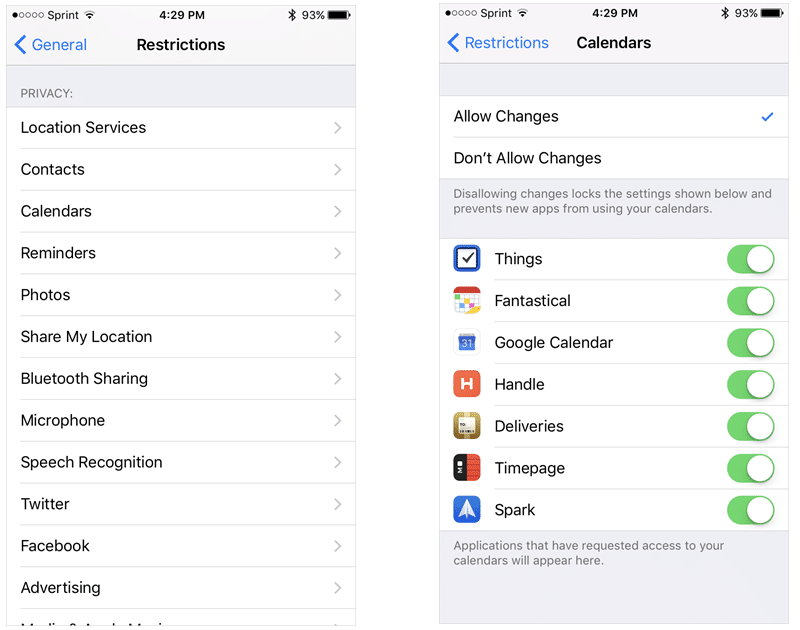

Glem ikke, at disse indstillinger er relateret til fortrolighed og ikke bør forveksles med det næste punkt.
Tillad ændringer - vælg hvilke indstillinger, der kan ændres
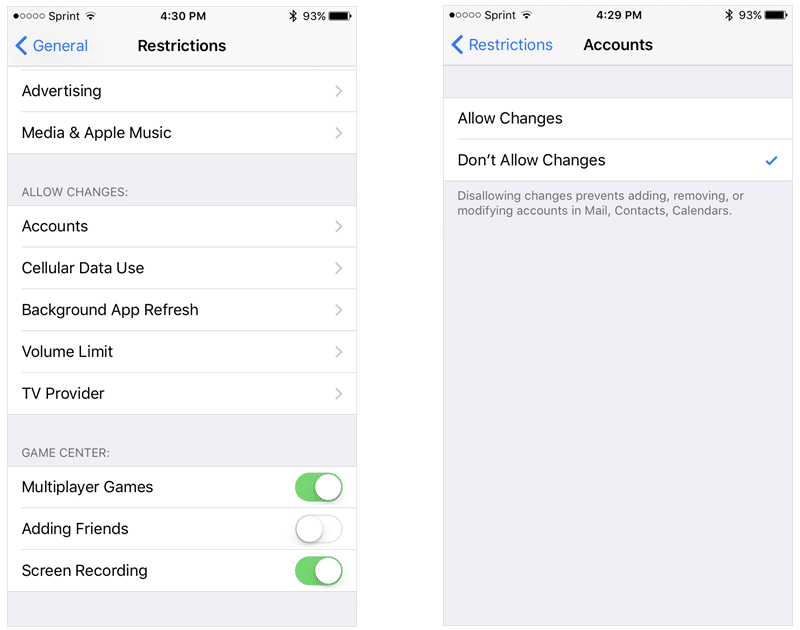
I modsætning til privatlivets indstillinger er detteElementet indeholder næsten alle enhedens grundlæggende indstillinger. Det inkluderer konti, mobilbrug, indholdsopdateringer og lydstyrkekontroller. Hver kategori kan tillades eller nægtes.
Spilcenter - aktiver eller deaktiver indstillinger
Spilcenter er det sidste punkt i begrænsningerne. Der er tre kategorier her, som du kan tillade eller afvise. Disse inkluderer spil med flere venner, tilføjelse af venner og optagelse af en skærm.

Hvad skal du være opmærksom på
Flytning af apps
Hvis du beslutter at inkludere begrænsninger ogeksperiment, kan du bemærke, at placeringen af applikationer på skærmen vil ændre sig. Så hvis du beslutter at gøre dette på din enhed, kan du blande applikationer ved at ændre indstillinger.
skift kodeord
Hvis du vil ændre din adgangskode i begrænsningerne, skal du gå tilbage til Indstillinger og deaktivere begrænsningerne med den gamle adgangskode. Tænd dem derefter igen, og indstil en ny adgangskode.

Det er vigtigt at miste en adgangskode i begrænsninger!
Hvis du mister eller glemmer din adgangskode ibegrænsninger, skal du udføre en fuldstændig nulstilling på enheden. Du skal konfigurere enheden igen for at fjerne den gamle adgangskode. Så vær meget forsigtig, når du sætter begrænsninger, og glem ikke din adgangskode.