Hvis din familie deler en computer, skal du konfigurere forældrekontrol for børn. Det her
Opret brugerkonto
Trin 1:Klik på Apple-logoet i menuen, og vælg Systemindstillinger.
reklame
reklame
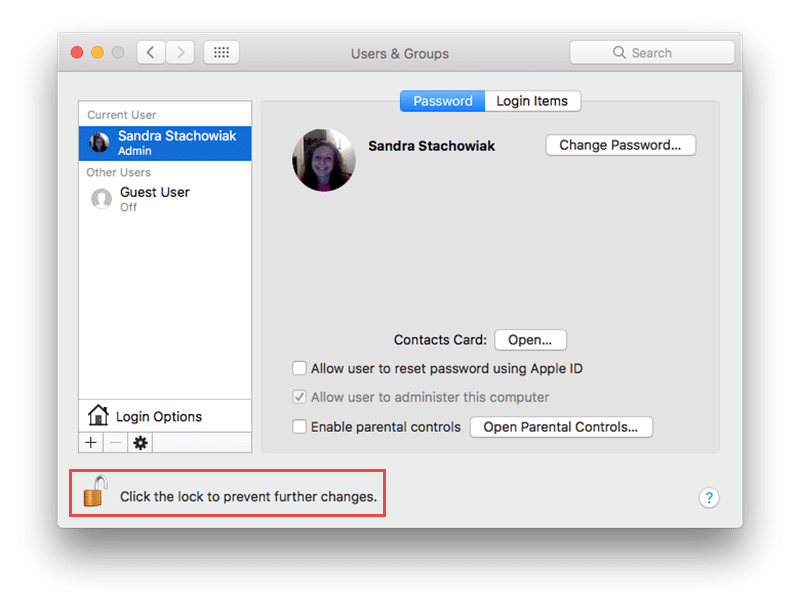
Trin 2:Vælg Brugere og grupper.
Trin 3:Klik på låseikonet for at tillade ændringer, og indtast din adgangskode, når du bliver bedt om det.

reklame
reklame
Trin 4:Klik på knappen "+" for at tilføje en ny bruger.
Trin 5:Vælg Administreret af forældrekontrol på rullelisten Ny konto.


Trin 6:Udfyld de resterende oplysninger for dit barns konto, og klik på Opret bruger.
reklame
reklame
Åbning af forældrekontrol
Mulighed 1:Hvis du lige har oprettet en brugerkonto, skal du klikke på knappen "Forældrekontrol" på brugerskærmen.
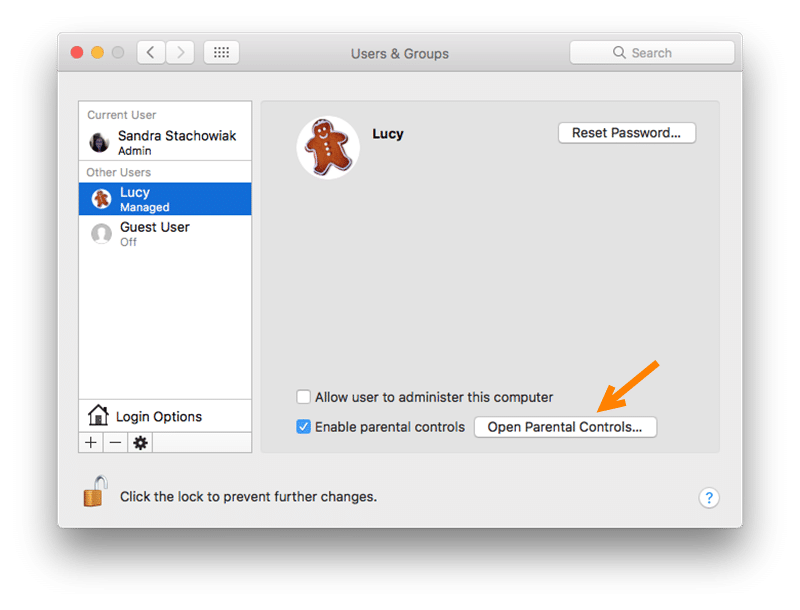

Valgmulighed 2:Hvis der allerede findes en brugerkonto,Klik på Apple-logoet i menuen. Vælg derefter Systemindstillinger > "Forældre kontrol". Klik på låseikonet for at tillade ændringer og indtast din adgangskode.
Under alle omstændigheder skal du sørge for, at du vælger den rigtige bruger til venstre, før du foretager ændringer.
Tilpas kontroller
Programmer - Valg af adgang til programmer
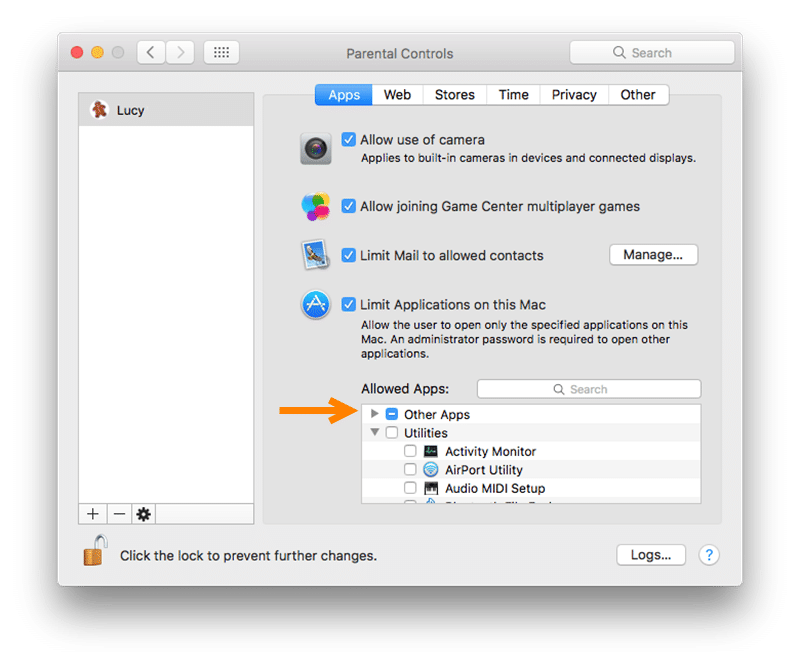
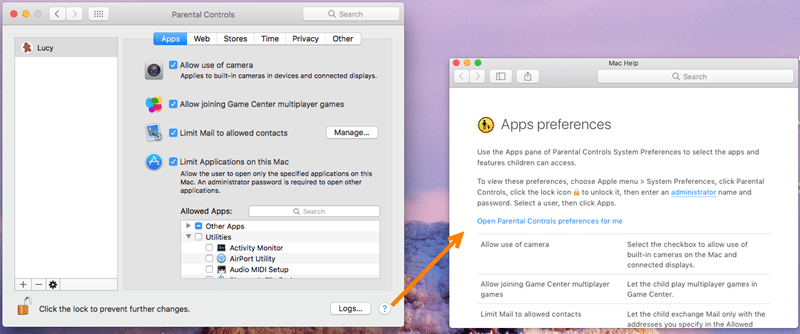
Det første afsnit af kontrollerne giver dig mulighed for at bestemme, hvilke programmer dit barn skal have adgang til på en Mac. Marker eller fjern markeringen i afkrydsningsfelterne for de ting, du har brug for.
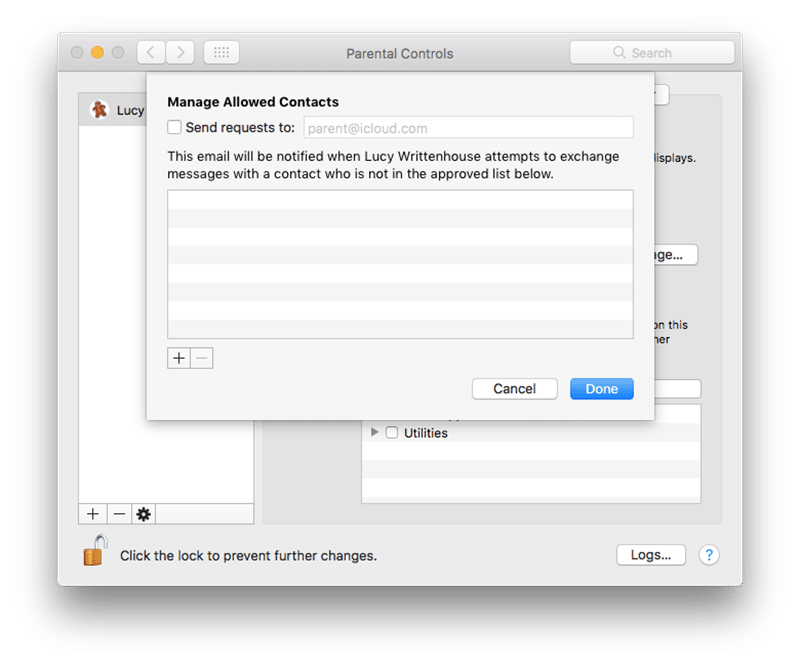
Hvis du beslutter at begrænse Mail, skal du klikke påAdministrer at specificere en liste over tilladte kontakter. Du kan også indtaste den e-mail-adresse, som meddelelsen vil blive sendt til, hvis brugeren forsøger at udveksle beskeder med nogen, der ikke er inkluderet på listen over tilladte kontakter.

Hvis du beslutter at begrænse de anvendte programmerpå en Mac kan du vælge dem, du vil tillade i vinduet Tilladte programmer. Klik bare på pilen ved siden af ”Andre programmer” og ”Hjælpeprogrammer” for at åbne listen over programmer, du vælger.

Web - Indstilling af browserbegrænsninger
Vælg en af de tre indstillinger, der visesUbegrænset, tilpasses eller specifik adgang til websteder. Da dette gøres for dit barn, vil du sandsynligvis vælge den tredje mulighed - adgang til bestemte websteder.
reklame
reklame
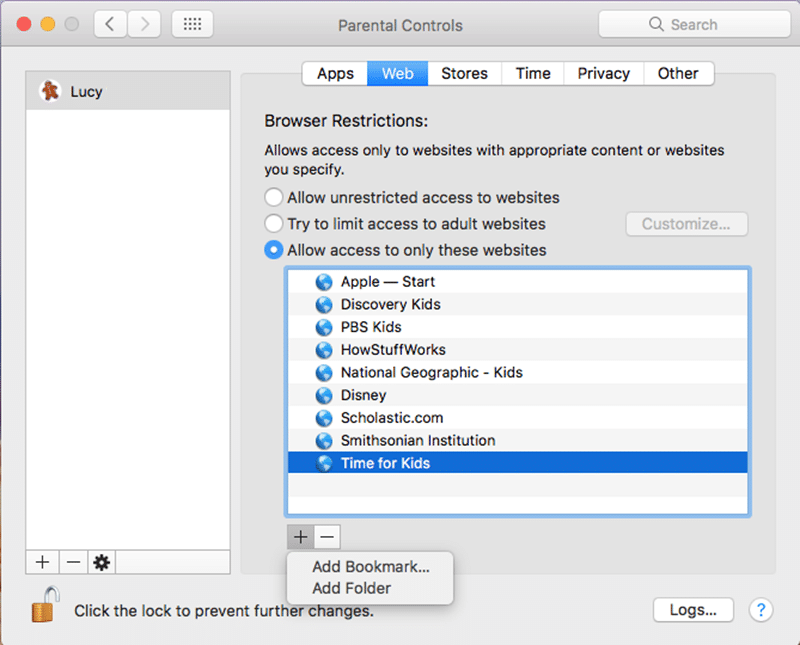

Tryk på knappen "+", og vælg "Tilføj bogmærke" for at åbne linket, eller "Tilføj mappe" for at oprette en ny mappe.
For at fjerne et link eller en mappe fra listen skal du vælge det og klikke på knappen "-".
Butikker - Deaktiver eller begræns butikker
I det næste afsnit kan du deaktivere adgang til iTunes Store, iTunes U og iBooks Store. Bare markér eller fjern markeringen af disse indstillinger om nødvendigt.
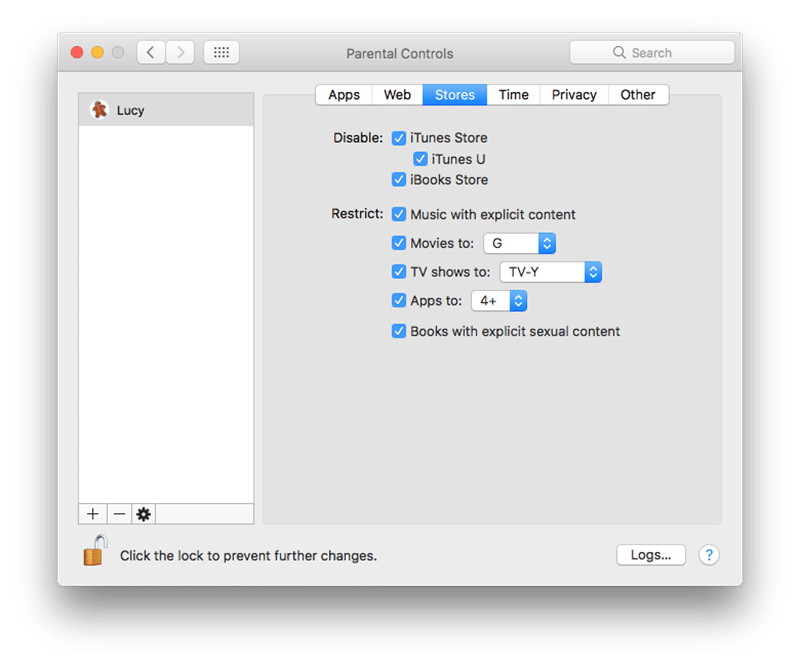

Du kan yderligere begrænse medier som f.eksfilm, musik og bøger. Igen skal du tjekke eller fjerne markeringen, hvis nødvendigt. Og bemærk, at film, tv-shows og programmer tilbyder ratings og aldersmuligheder.
Tid - Begræns computerarbejde
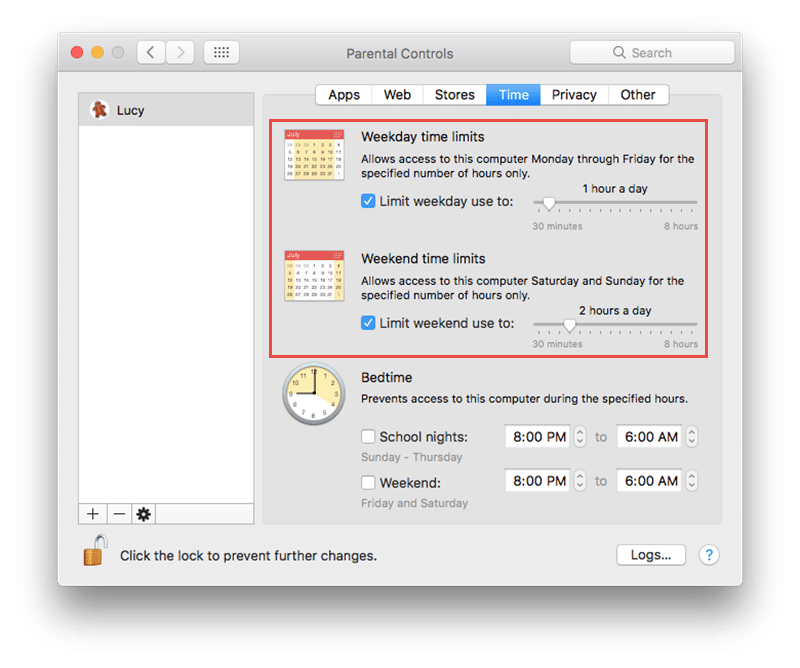
Så dit barn bruger kun computerenpå det specificerede tidspunkt kan du oprette en individuel tidsplan. Dette er for at sikre, at du afslutter dine hjemmearbejder rettidigt, overholder søvnmønstre og reducerer computerforbrug.
Weekend- og weekendbegrænsninger
Gennemse et eller begge felter og derefterjuster mængden af tilladte computertimer pr. dag. Du kan vælge fra 30 minutter til otte timer for hver mulighed i trin på 30 minutter.

Indstillinger for nattid
Sammen med at begrænse antallet af timer i løbet afhvem dit barn kan bruge en computer hver dag, kan du begrænse brugen af den. For tiden foran skolens og weekenderne skal du gennemgå et eller begge felter og derefter justere de gyldige parametre for hver periode.


Privatliv - Administrer privatlivsindstillinger
For det første kan du administrere programmer,anmoder om adgang til elementer som placering, fotos og kontakter. Klik på knappen "Skift indstillinger for beskyttelse af personlige oplysninger" for at foretage justeringer.
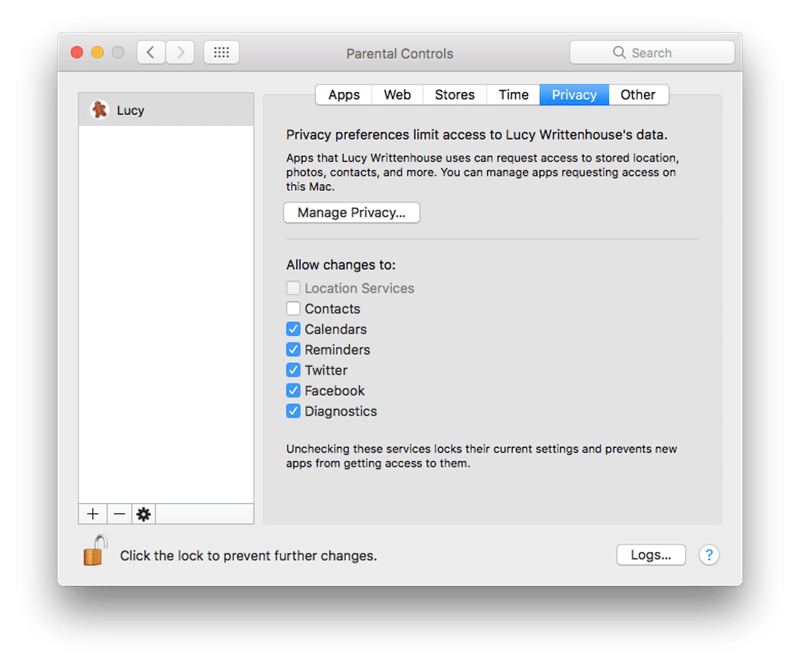

For det andet kan du fremhæve nogleprogrammer for at låse deres aktuelle indstillinger. Det betyder, at nye programmer ikke vil have adgang til dem og inkluderer programmer som kalender, påmindelser, diagnostik og sociale netværk.
Andet - Andre indstillinger
I det sidste afsnit af Forældrekontrol kan du aktivere eller deaktivere nogle funktioner. Dette inkluderer adgang til Siri, printerindstillinger, cd- og dvd-brænding og mere.
Yderligere tip
Hvis du har et spørgsmål eller ønsker mere information om en bestemt kontrol, skal du klikke på spørgsmålstegnet i nederste højre hjørne.
For at se dit barns aktivitet skal du klikke på "Logs" i nederste højre hjørne. Vælg tidsperioden øverst, og klik derefter på "Programmer" eller "Web."
Når du har afsluttet alle indstillingerne, skal du sørge for at klikke på låseikonet igen for at blokere ændringerne.

Nu hvor du har oprettet forældrekontrol,Du kan føle dig afslappet, når dit barn bruger en delt Mac. Og husk, at du til enhver tid kan foretage justeringer af disse kontroller. Synes du, at forældrekontrol er nyttigt for dit barn?