Apple-tastaturet på iOS 11 understøtter en speciel tilstand designet til at hjælpe dig med at skrive beskeder på
Det er således meget lettere at skrive beskeder med én hånd, fordi det komprimerede tastatur passer til størrelsen på en almindelig 4-tommer iPhone.
reklame
reklame
Med denne tilstand er det lettere at nå alle bogstaver på store iPhones, og det er også ideelt til at løse tilgængelighedsproblemer. Desuden er tilstanden designet til både højre- og venstresiden.
Her er, hvordan du aktiverer og bruger enhåndsindstilling på iPhone med iOS 11.
Sådan aktiveres enhåndsindstilling i Indstillinger
Enhåndstilstand kan aktiveres og konfigureres via appen Indstillinger.
reklame
reklame
1)ÅbenIndstillingerpå din iPhone.
2)Gå tilGrundlæggende → Tastatur → Driftstilstand med én hånd.
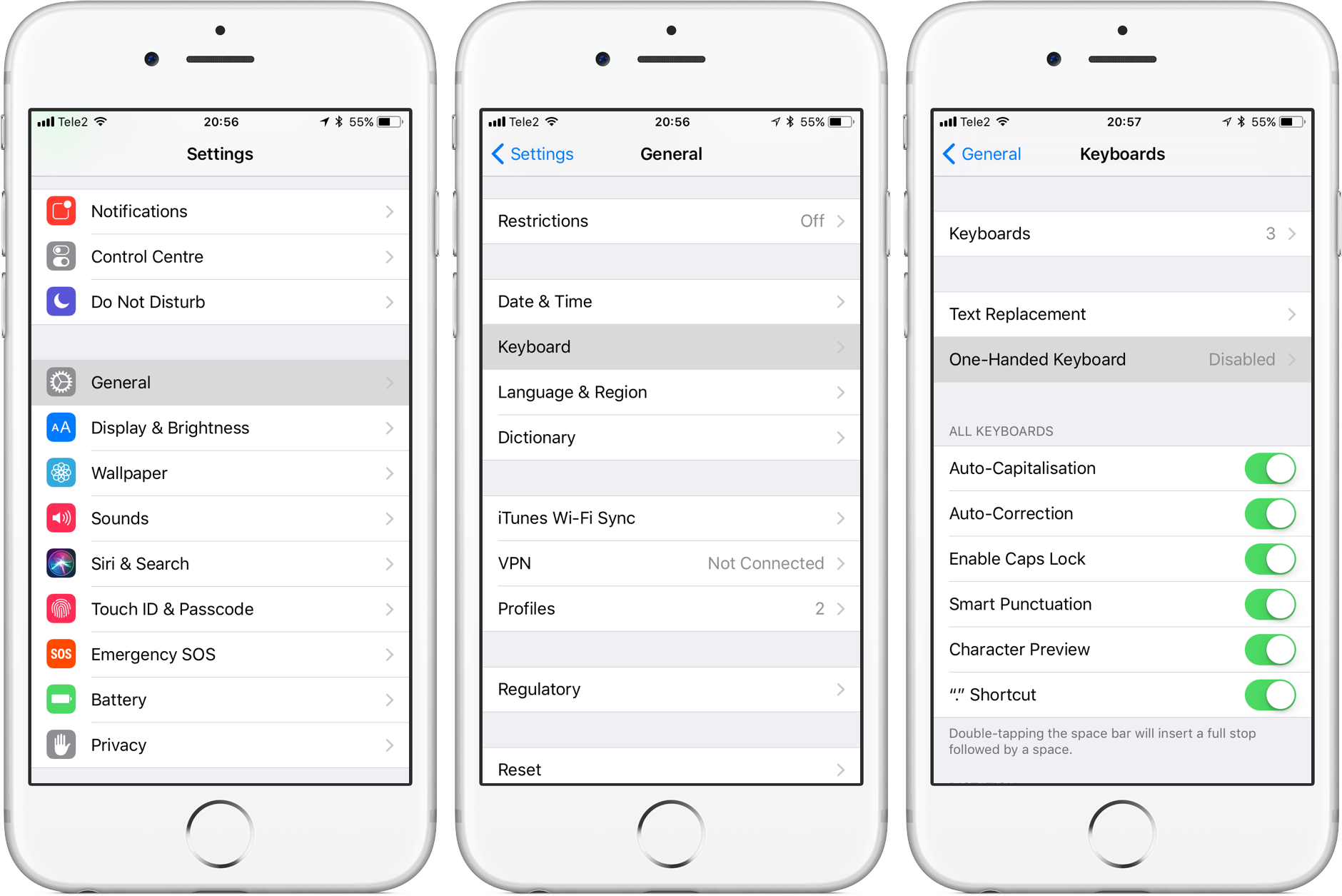

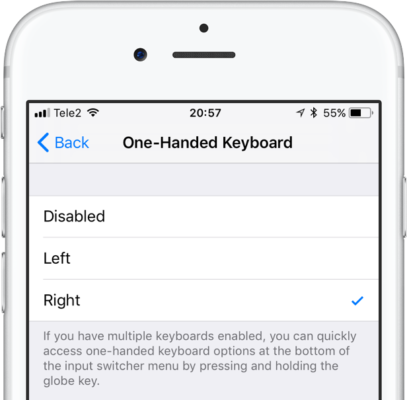
3)Vælg den relevante blandt følgende muligheder:
- Deaktiver- Slukker for enhåndsbetjening.
- Til venstre hånd- Klemmer tastaturet i venstre hjørne.
- Til højre hånd- Klemmer tastaturet i højre hjørne.

reklame
reklame
Du kan altid aktivere eller deaktivere tilstanden, vælge mellem højre og venstre hånd og også gå til modeindstillingerne via iOS-switchmenuen.
hvordan hurtig tænde for regimet enhåndsbetjening
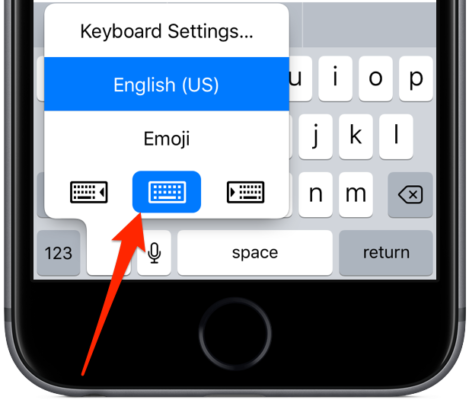
IOS-switch-menuen har en genvej til indstillingsindstillinger.
1)Åbn tastaturet på din iPhone.
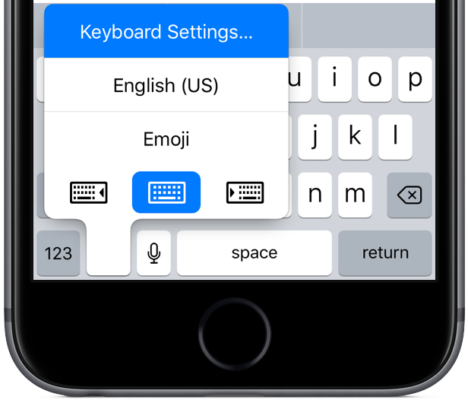
2)Hvis du kun har ét tastatur installeret, skal du trykke længe på emoji-ikonet i nederste venstre hjørne for at åbne skiftemenuen. Hvis du har flere tastaturer installeret, skal du holde globusikonet nede.
3)En switch-menu åbnes, i bunden af hvilken der vil være tilstandsindstillinger.


Klik på et af orienteringsikonerne for at gøre følgende:
- Formindsk tastaturet i venstre hjørne- Klik på ikonet til venstre.
- Klem tastaturet i højre hjørne- Klik på ikonet til højre.
- Aktiver almindeligt tastatur- Klik på det midterste ikon.
TIP:Tastaturindstillingerne øverst i menuen er en praktisk genvej, der tager et par tryk væk. Det åbner øjeblikkeligt sektionen med tastaturindstillinger, hvor du kan ændre nogle indstillinger.

Hvis du bruger et tredjeparts tastatur, skal du vælge det standard i switch-menuen for at aktivere tilstanden.
Sådan bruger du enhåndstilstand påiPhone
Enhåndsbetjeningsfunktionen vil være praktisk, hvis du holder i den anden kaffe, eller du bare har små hænder.
1)Brug instruktionerne ovenfor, tænd og vælg venstrehånds- eller højrehåndstilstand.
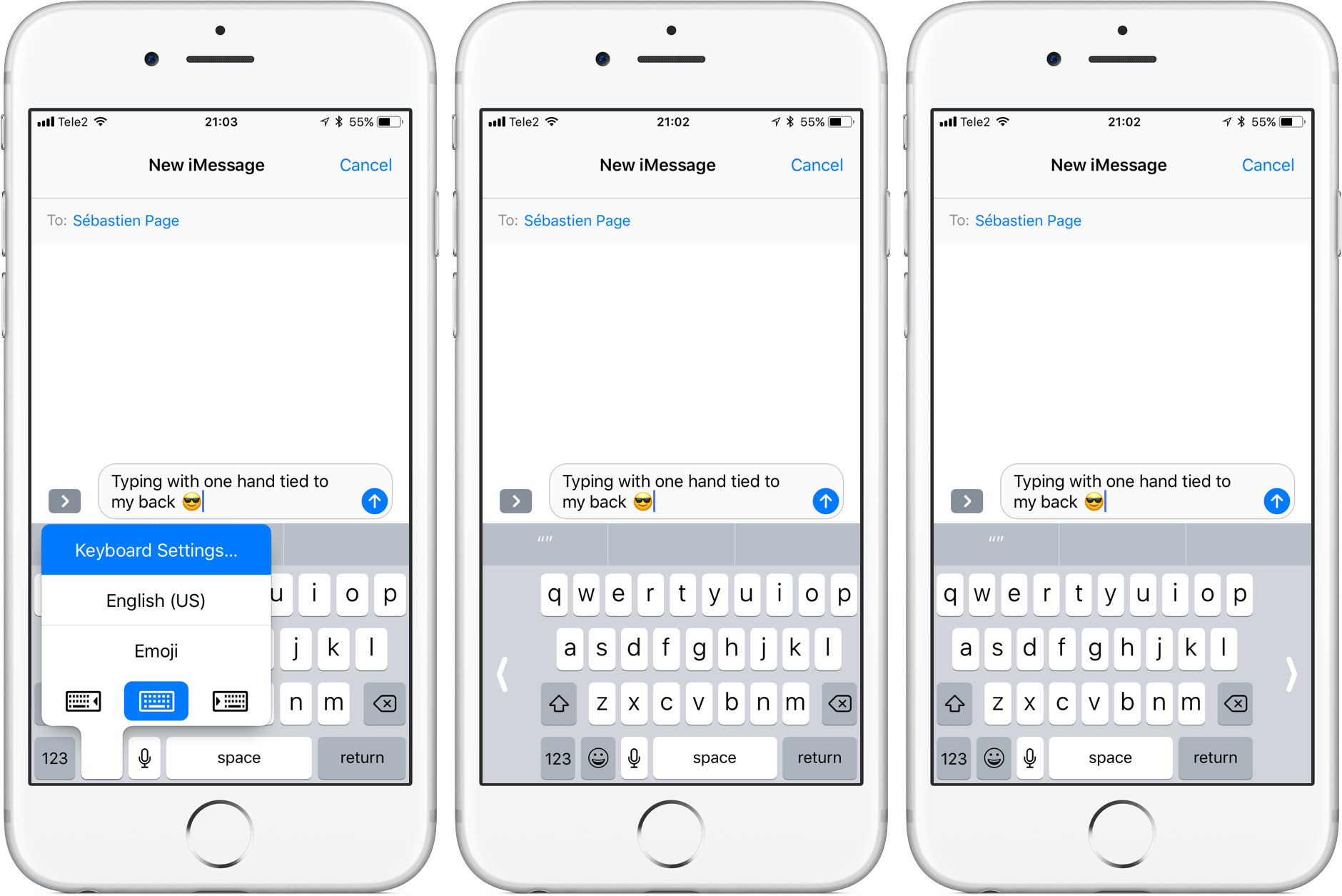

2)Det er det, skriv som en professionel med én tommelfinger.
TIP:Hvis du er for doven til at tænde for det almindelige tastatur gennem menuen, skal du klikke på pilen på hver side af tastaturet for at slå standardstørrelsen til.

Det er alt, vi håber, at det nu bliver meget lettere at skrive med tommelfingeren på store enheder. Således vil det være meget vanskeligere at droppe telefonen fra dine hænder, især når du går.