Automatisk videoafspilning er almindelig, når du surfer på nettet, og mange af dem begynder at gå ned
Vigtig note: I nyere versioner af Safari (undtagen High Sierra) skal du efter at have slukket for autoplay klikke på hver video for at afspille den. I de fleste tilfælde skal du klikke på videoen og derefter klikke på afspilningsknappen igen. Alle videoer stopper med at spille alene, men du mister muligheden for blot at klikke på "play" for at se dem. I stedet kræver videoerne to trin for at starte. Du kan prøve at deaktivere denne funktion og se, om det er praktisk for dig, og hvis ikke, er det lige så let at aktivere det ved at gå tilbage til indstillingerne og tillade automatisk afspilning.
reklame
reklame
Sådan deaktiverer du automatisk afspilning af videoSafaripåMac
Hvis du ændrer denne indstilling, stoppes alle videoer fra automatisk afspilning i Safari, og du bliver nødt til at dobbeltklikke på dem for at aktivere dem.
- Luk Safari på Mac.
- Åbn Terminal-programmet på MacOS, som findes i / Applications / Utilities /.
- Indtast følgende kommando, den aktiverer debug-menuen i Safari:
standardindstillinger skriver com.apple.Safari IncludeInternalDebugMenu 1
- Tryk på Enter for at køre kommandoen.
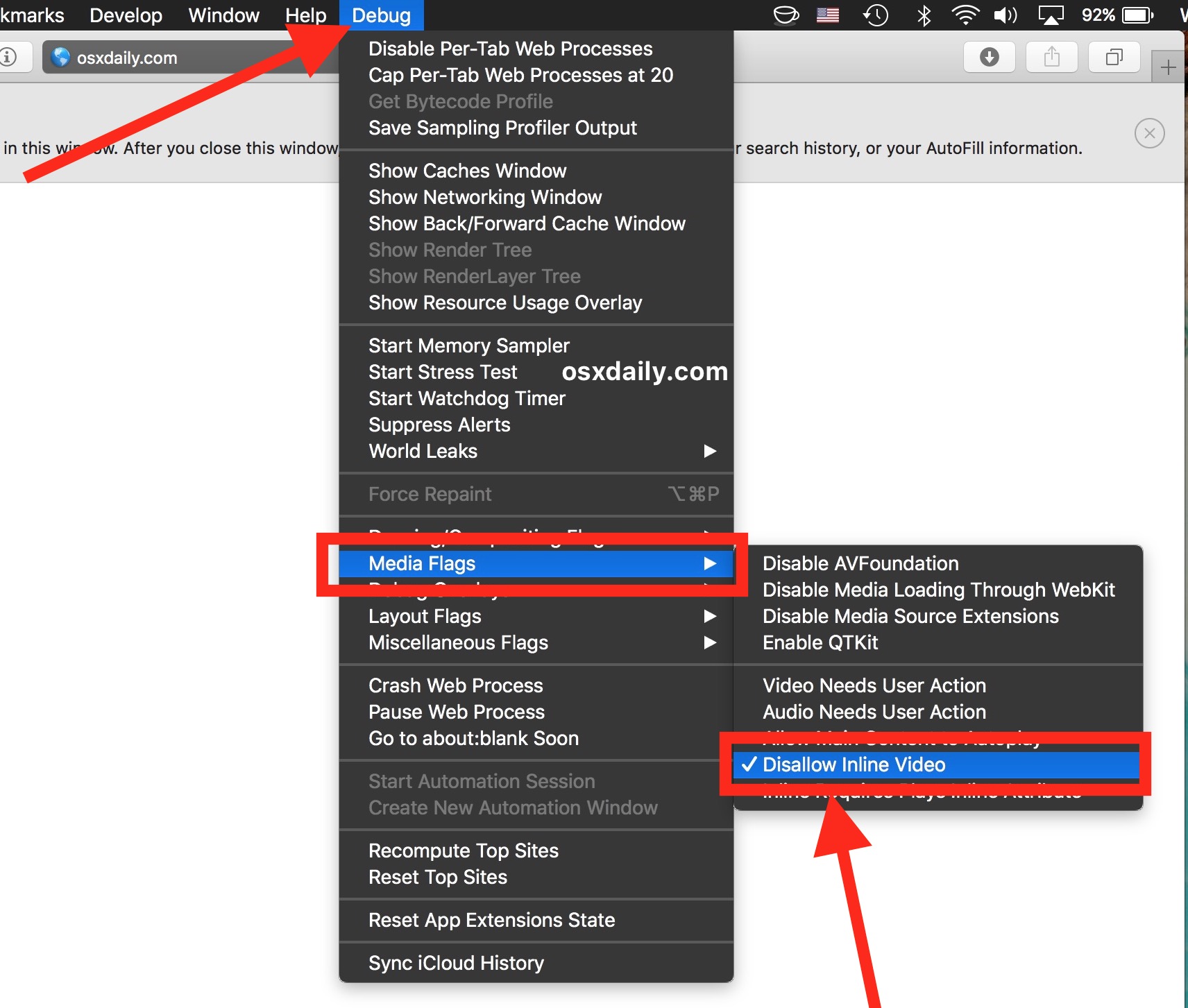
- Åbn Safari på din Mac, og gå til den fejlfindingsmenu, du lige har aktiveret. Vælg fanen "Media Flags" og derefter "Disallow inline video".

reklame
reklame
- Opdater siderne, så indstillingen er aktiv på dem.
Du kan prøve det selv - åbn en hvilken som helst sidemed automatisk afspilning af video, og den starter ikke igen. For eksempel enhver tilfældig YouTube-video eller denne side på Bloomberg.com. Normalt afspiller videoer sig selv umiddelbart efter indlæsning, men med denne indstilling stopper de. Nu skal du tillade, at videoen downloades og derefter aktivere den.
reklame
reklame
Husk, at deaktivering af "indbygget video" (i detteautoplay), deaktiverer du Safaris evne til at afspille enhver video uden brugerens tilladelse. Selv videoer på YouTube og Vimeo stopper automatisk downloadet, indtil du klikker på "play". Nogle brugere finder dette for ubelejligt og prøver straks at genaktivere videoautoplay.
Sådan aktiverer du automatisk afspilning af videoSafaripåMac
Hvis du ikke kunne lide den forrige indstilling, og det er for svært at afspille hver video manuelt, skal du bare aktivere autoplay igen:
- I Safari skal du åbne menuen "Debug", derefter vælge fanen "Media Flags" og klikke på "Disallow inline video" igen for at fjerne markeringen ved siden af den.


reklame
reklame
- Opdater åbne sider, og alt kommer tilbage.
Nu afspilles alle videoer som normalt uden yderligere brugerindgriben. Men det aktiverer også automatisk afspilning af videoer på websteder.
* Safari på macOS High Sierra 10.13 og nyere gør det endnu nemmere at deaktivere autoplay til videoer. Så denne vejledning gælder for tidligere versioner af macOS og Safari.
Safaris skjulte fejlfindingsmenu indeholder meremange nyttige indstillinger, især for webudviklere. Så hvis du er udvikler inden for design, websider eller bare programmer, vil det være nyttigt og interessant for dig at udforske mulighederne i denne menu. De fleste af Debug-menuindstillingerne er meget avancerede og er bestemt ikke beregnet til generel brug. Og husk, at hvis du spiller for meget med menuindstillingerne, stopper Safari muligvis korrekt. Så skift kun de indstillinger, som du forstår, og som du har brug for at ændre. Klik ikke på tilfældige menupunkter for sjov (eller i det mindste husk, hvor du klikker for at returnere alt tilbage senere).