Med en ny Apple Watch-bevægelse i watchOS 5 kan du åbne Control Center eller Action Center hvor som helst.
reklame
reklame
I ældre versioner af watchOS skal du åbne Itemkontrol med Notification Center var kun mulig fra drejeknappen, men ikke i applikationer. Tidligere ville en sådan gest blot rulle gennem siden eller udføre en kommando i applikationen.
Lad os sige, at du sms'er i Beskeder og vil se dine underretninger.
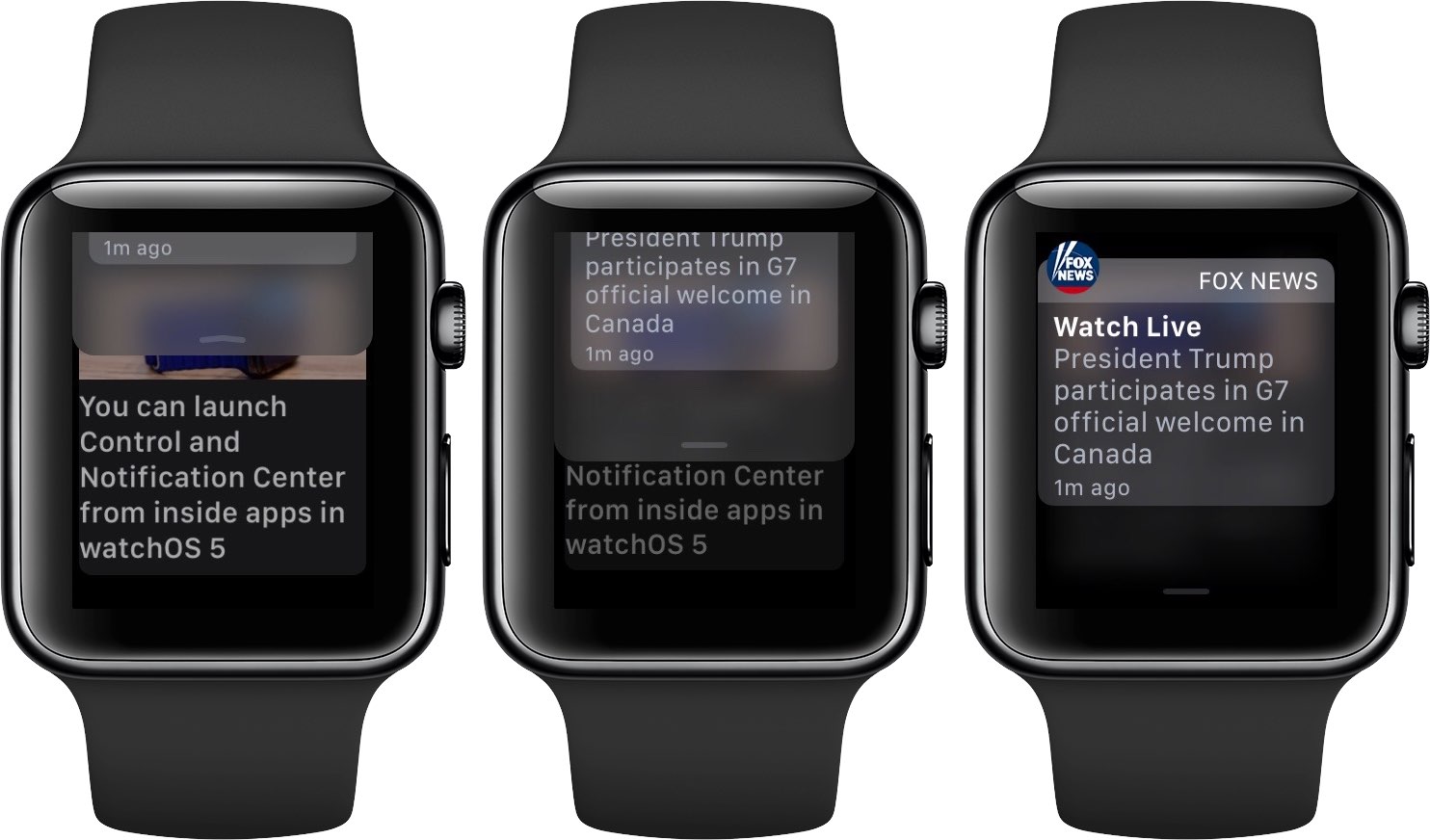

Tidligere involverede denne proces fleretrin. Først måtte du trykke på Digital Crown for at åbne urskiven og derefter stryge over skærmen for at åbne meddelelser. Derefter var du nødt til at søge igen og åbne den applikation, som du lige besøgte.
I watchOS 5 kan du stadig få adgang til funktioner fra urskiven på samme måde, men nu kan gesten også bruges i applikationer.
Sådan åbnes Action Center
1) Aktivérvisning af dit Apple Watch.
2)Klemmeskærmens øverste kant.
3)Når det specielle ikon vises, skal du stryge ned for at se dine notifikationer.
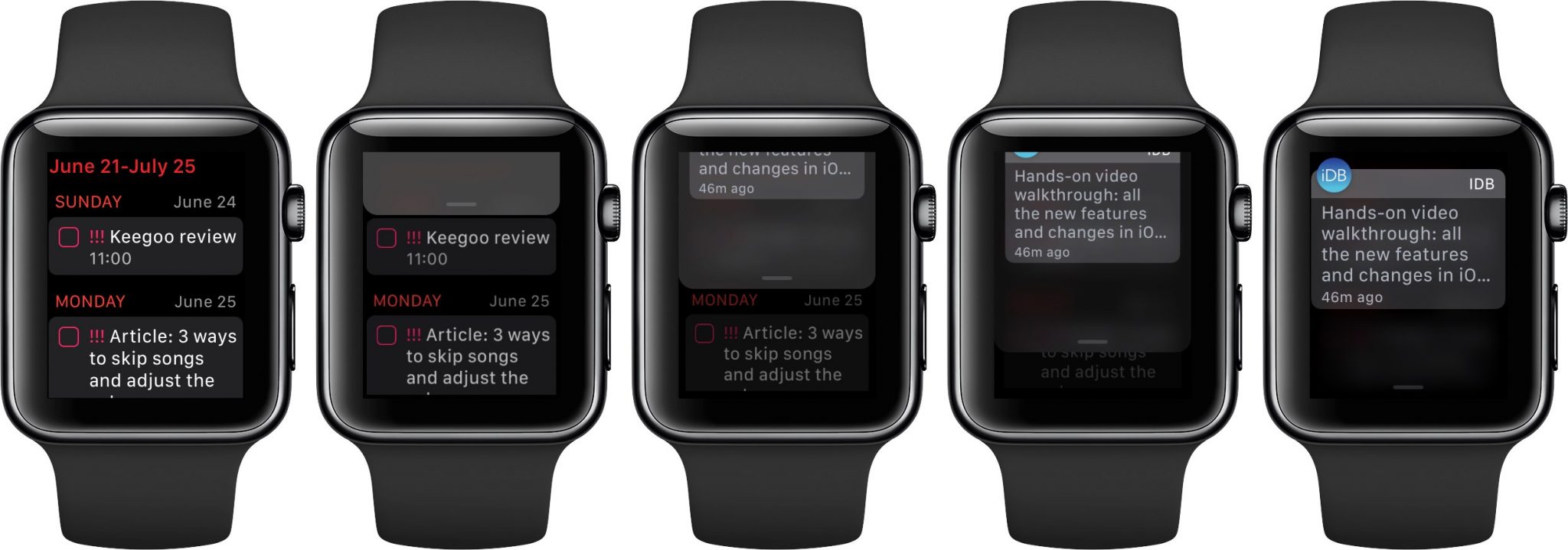

Denne gestus fungerer ikke kun på startskærmen og docken.
Sådan åbnes kontrolcenter
1) Aktivérvisning af dit Apple Watch.
2)Klemmeskærmens nederste kant.
3)Når det specielle ikon vises, skal du stryge opad for at åbne Kontrolcenter.


Denne gestus fungerer heller ikke på startskærmen og docken.