Du kan ikke ændre standardbrowseren på iPhone og iPad. Hvis du bruger Chrome-browseren, kan du ganske enkelt
reklame
reklame
Heldigvis for Chrome-brugere er der nu en måde at let åbne links på iPhone og iPad i Chrome. Nedenfor fortæller vi dig, hvordan du gør det.
Brug Teams-appen
For at komme i gang skal du sørge for, at Chrome-appen (gratis) er installeret på din iPhone eller iPad.
Nu har du brug for Kommandoer-appen (ogsåer ledig). Mest sandsynligt har du allerede installeret det. Hvis du ikke ved noget om det, er dette et meget nyttigt program, der automatiserer handlinger på din enhed.
reklame
reklame
Heldigvis behøver du ikke oprette et team selv, da det allerede findes i Galleriet.
1)Åbn applikationenkommandoer.
2)Vælg en faneGalleri.
3)Skriv "Chrome" i søgefeltet og vælgÅben indChromefra resultaterne.
4)KlikFå et hurtigt hold.
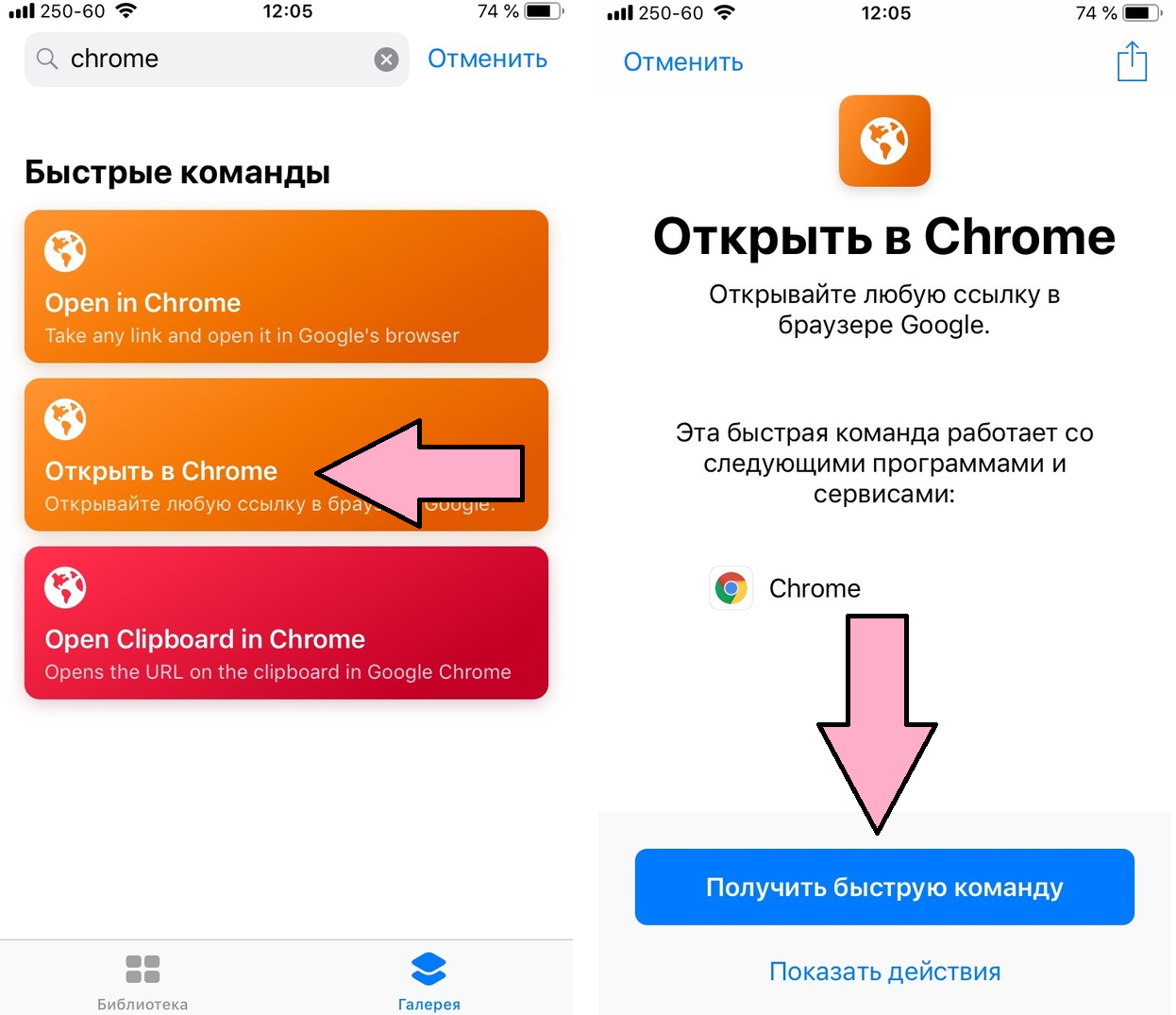

Der er to forskellige måder at bruge denne kommando på, og vi vil tale om begge dele. Derefter kan du vælge den, du bedst kan lide, eller bruge begge på én gang.
Clipboard-metode
Den første måde er forbundet til udklipsholderen på din enhed og kommandoikonet på startskærmen. I dette tilfælde behøver du ikke at åbne kommandoprogrammet for at bruge hurtigkommandoen.
1)Åbn applikationenkommandoer, find den genvej, du ønsker, og klik...i øverste højre hjørne af sin celle.
2)Klikindstillinger ikoni øverste højre hjørne af skærmen.
3)VælgFøj til startskærmen.
4)Følg instruktionerne på skærmen for at tilføje et teamikon til din startskærm.
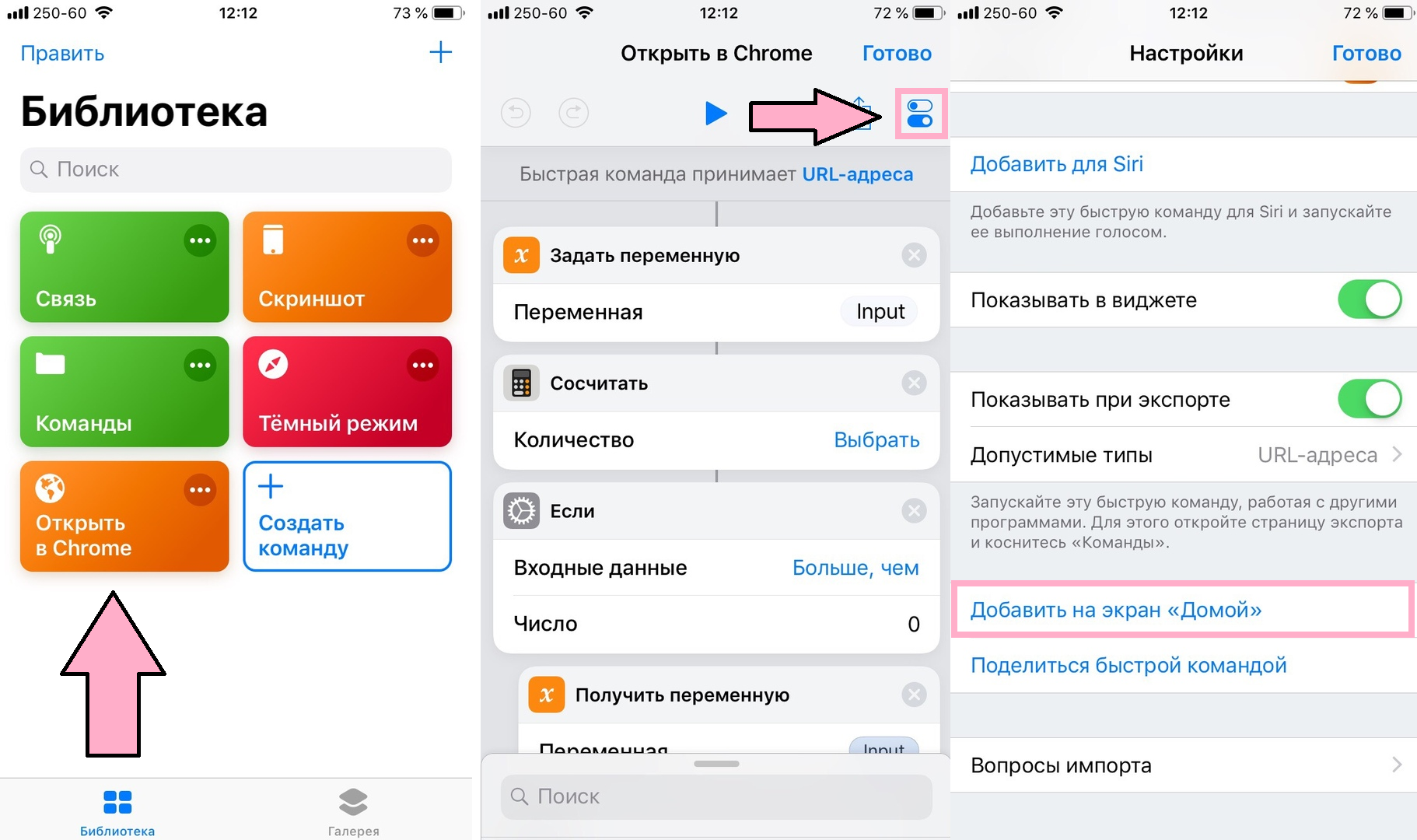

Nu kan du kopiere et link til udklipsholderen og derefter bare klikke på kommandoikonet for at åbne dette link i Chrome.
For eksempel kopierede vi linket fra VKontakte, klikkede på teamikonet, og linket åbnes straks i Chrome.
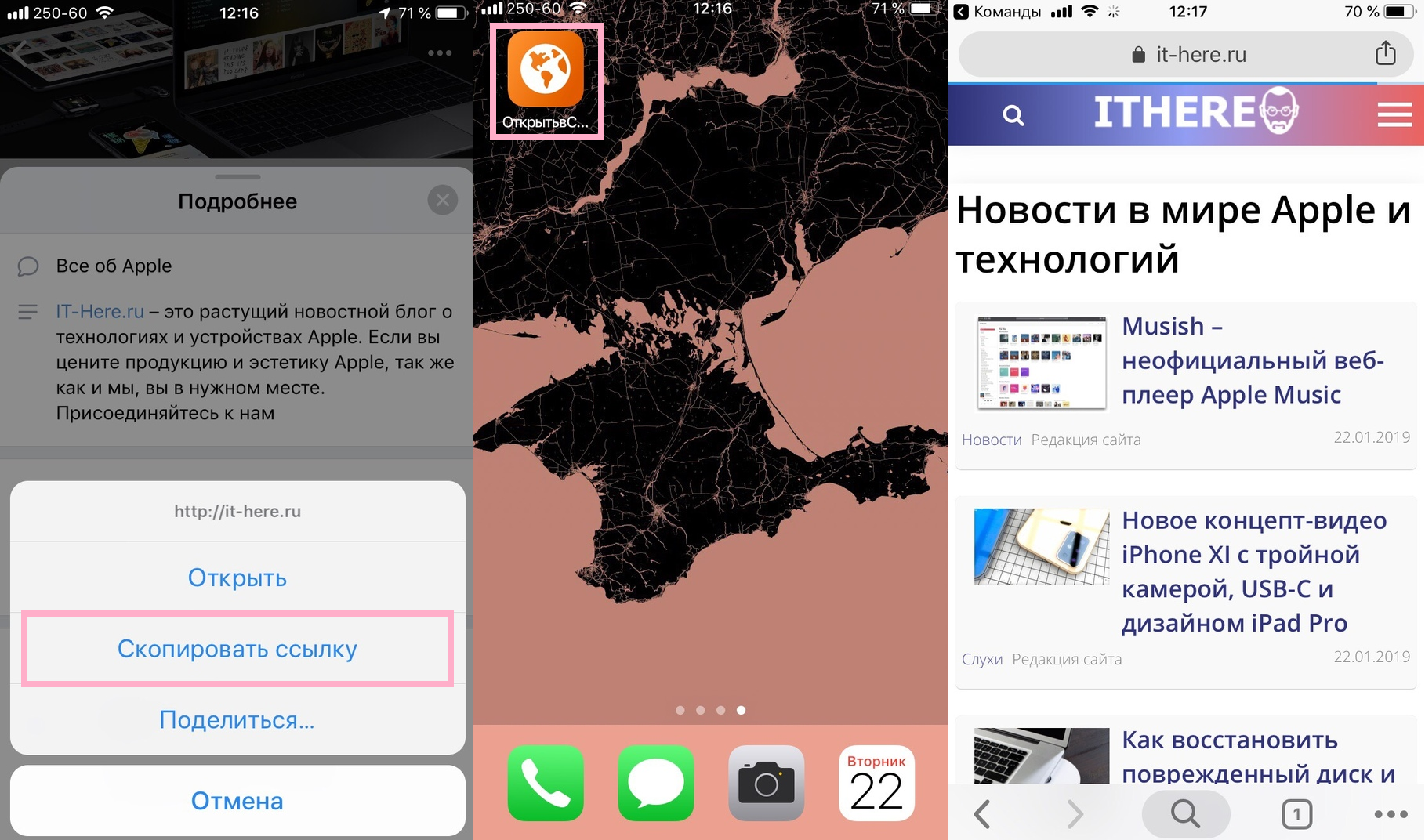

I processen åbnes Team-applikationen, mendet tager kun et par sekunder, og du behøver ikke gøre noget. Når du tilføjer kommandoikonet til startskærmen, behøver du kun et enkelt tryk for at bruge det.
Metoden med menuen "Del"
Den anden måde er forbundet til “Del” -menuen. På samme tid behøver du ikke engang at kopiere noget.
1)Åbn appen med det link, du vil åbne i Chrome. Vi bruger Safari som eksempel.
2)Klik på ikonetandelnederst på skærmen.
3)VælgHurtige kommandoer... Hvis du ikke har denne mulighed, skal du vælge Mere og derefter klikke på alternativknappen ud for Hurtige kommandoer. Hvis du vil, kan du trække et element langs listen for at ændre dets position.
reklame
reklame
4)Når Teams-appen åbner, skal du vælgeÅben indChrome.
Derefter åbnes dit link i Chrome-browseren.
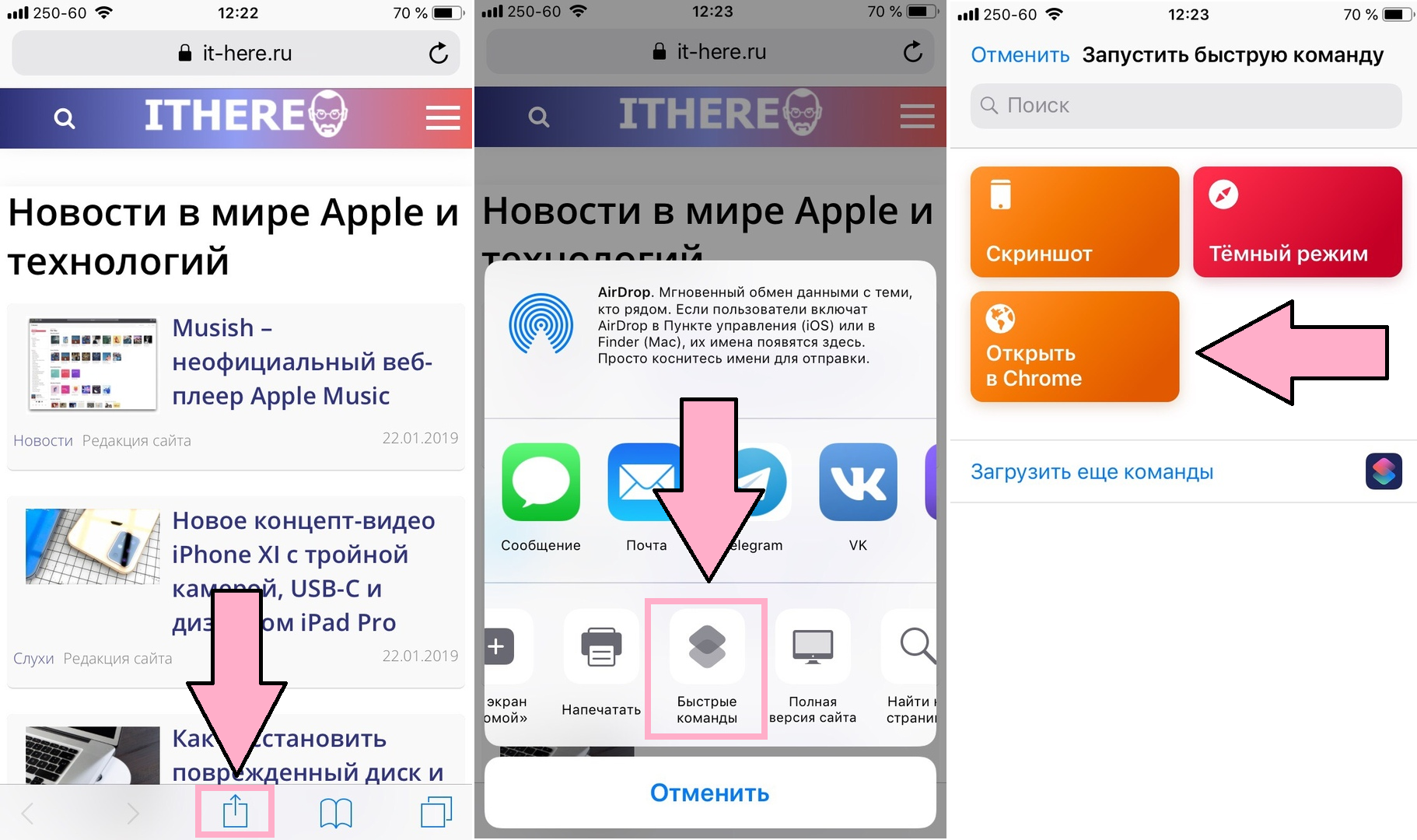

Denne metode virker lang, men nogle mennesker vil kunne lide den.
Hvis du foretrækker Chrome frem for Safari, kan du nu bruge det på din iPhone eller iPad og åbne links med lethed.