Bruger du en eller flere eksterne harddiske med din Mac til at gemme videoer, sikkerhedskopier,
reklame
reklame
En indbygget macOS-app kaldetDiskværktøj giver dig mulighed for at rense og omformatere eksterne og interne drev med få klik. Du kan også vælge et filsystem til forskellige partitioner, hvis du vil dele disken med venner ved hjælp af Windows, eller bruge den selv.
I denne trin-for-trin guide viser vi dig hvordanRens og formater hurtigt eksterne harddiske, der er tilsluttet din Mac, ved hjælp af macOS Diskværktøj. Vi dækker de partitionstabeller, der understøttes af macOS, og andre vigtige tekniske detaljer, der er tilgængelige for dig via Diskværktøj.
Sådan renses og formateres eksterne drev på Mac
1)Start Diskværktøj på din foretrukne måde. (for eksempel gennem søgning)
reklame
reklame
2)I sidebjælken skal du vælge det drev eller den partition, du vil rydde op.
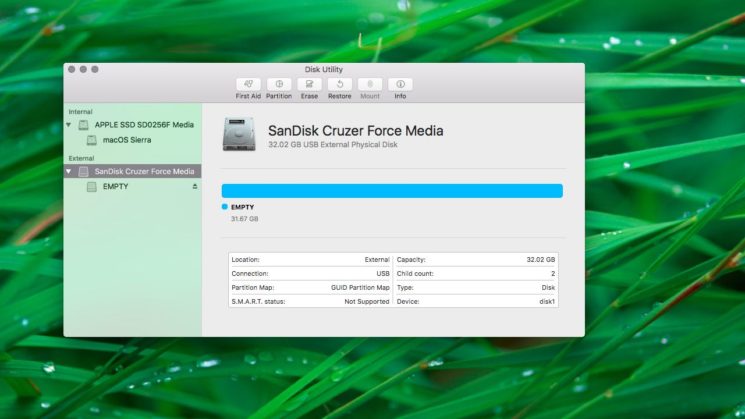

Diskværktøj giver dig mulighed for at rydde op i partitioner eller diske.
Hvis du vil nulstille hele disken sammen med alle partitioner på den, skal du vælge den i sidebjælken og ikke en af partitionerne.
Er der en betydelig forskel mellem rengøring af en diskog sektion? Ja, der er: Diskoprydning sletter alle partitioner og filer, der findes på dem; at rydde en partition sletter alle filer på den, men påvirker ikke andre partitioner.
3)Klik"Slette"i den øverste bjælke i Diskværktøj.
Bemærk, at du ikke kan ryddeden enhed, hvor boot-partitionen er placeret. For at gøre dette skal du starte din Mac fra et andet drev eller aktivere gendannelsestilstand. Denne specielle tilstand giver dig mulighed for ikke kun at slette boot-partitionen, men også udføre kommandoer i terminalen, geninstallere macOS og andre nødvendige opgaver.
4)Åbn rullelisten"Format"og vælg en af de tilgængelige muligheder:
reklame
reklame
- Mac OS Udvidet (journalført)Bruger Mac-format, beskytter filsystemets integritet.
- Mac OS-udvidet (journalført, krypteret)Bruger Mac-format, kræver en adgangskode og krypterer data på disken.
- Mac OS Extended (store og små bogstaver).Bruger Mac-format og skelner mellem store og små bogstaver. For eksempel vil mapper med navnet "Homework" og "HOMEWORK" blive betragtet som to forskellige mapper.
- Mac OS Extended (store og små bogstaver, journalført, krypteret).Bruger Mac-format, skelner mellem store og små bogstaver og krypterer data på disken.
- MS-DOS (FAT).Bruger pc-format på partitioner op til 32 GB i størrelse.
- ExFAT.Bruger pc-format på partitioner større end 32 GB.
De tilgængelige indstillinger afhænger af disktypen.
reklame
reklame


Hvis du kun planlægger at bruge lageretVælg den journalførte eller avancerede indstilling fra macOS. Dette vil beskytte integriteten af det standard HFS + hierarkiske filsystem, der bruges af macOS.
Formatering af disken til et af pc-formaterne kræves for kompatibilitet med Windows.
Bemærk: For MS-DOS- og ExFAT-partitioner må navnet ikke være længere end elleve tegn på grund af begrænsninger i Microsoft-filsystemet.
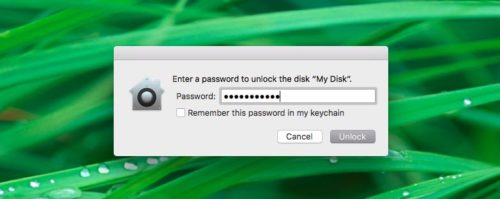
Aktivering af kryptering kræver en adgangskode.


Sørg for at skrive adgangskoden ned og gemme den isikkert sted: du skal indtaste det hver gang du slutter drevet til computeren. Hvis du glemmer din adgangskode, kan du ikke dekryptere og få adgang til dataene på disken.

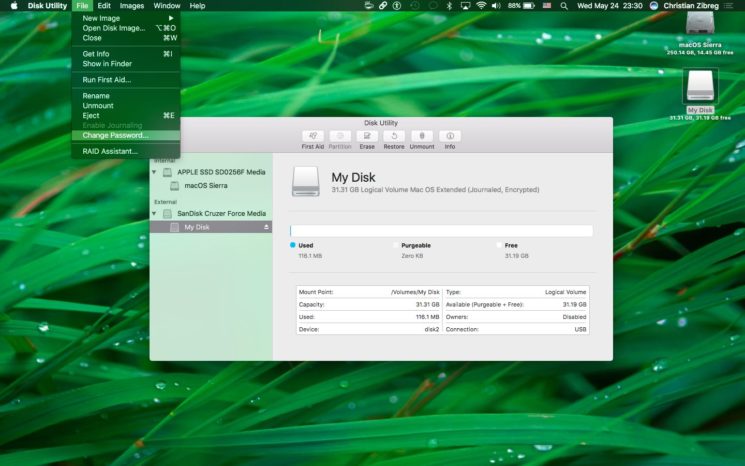
For at ændre adgangskoden til diskkrypteringen skal du vælge den i sidebjælken og klikke på Skift adgangskode i menuen Filer. For at deaktivere den skal du trykke på Option-tasten, mens du vælger den sektion, du ønsker, og bruge indstillingen"Dekrypter [sektionsnavn]".

Hvis du vil kryptere et drev uden at slette dataene på det, skal du aktivere Apple FileVault-kryptering i Sikkerhedsindstillinger eller trykke på Kontrol, mens du vælger drevet i Finder og vælge"Krypter [sektionsnavn]"i pop op-menuen.


5)Indtast det nye sektionsnavn i det relevante felt.
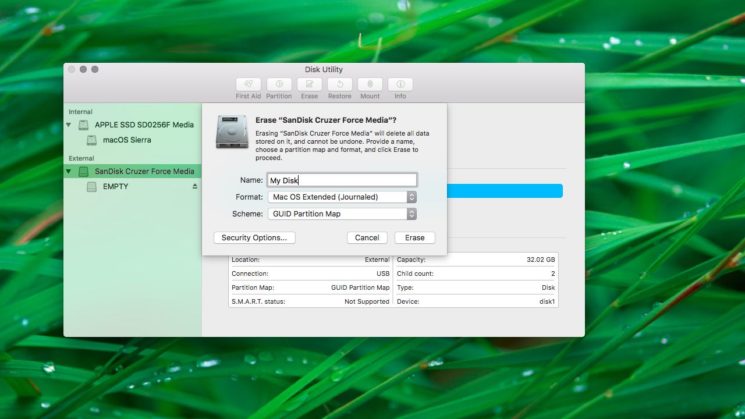

6)Hvis du sletter en hel disk i stedet for kun én partition, skal du vælge det ønskede partitionstabelskema fra rullelisten.
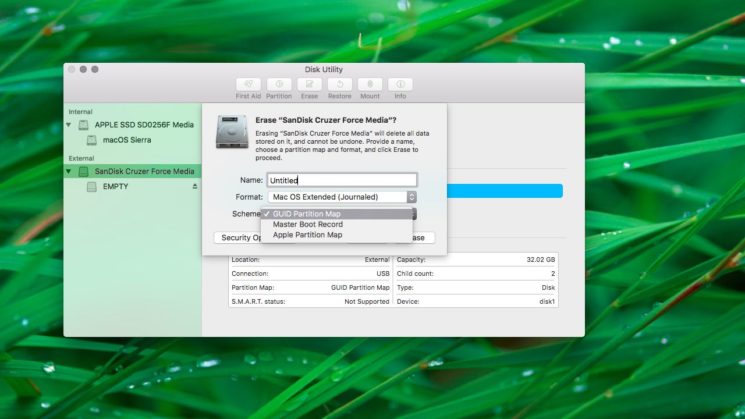

macOS understøtter følgende partitionstabeller:
- GUID-partitionskortBør kun vælges, hvis du planlægger udelukkende at bruge drevet med en Intel-baseret Mac.
- Apple Partition Mapeksisterer for kompatibilitet med ældre PowerPC-baserede Mac'er (OS X 10.4 og ældre).
- Master Boot Record(eller "fdisk") er nødvendig for kompatibilitet med Windows installeret via Boot Camp eller på en anden computer, som du skal tilslutte et eksternt drev til.
7)For at forhindre gendannelse af rensede filer kan du åbne i DiskværktøjSikkerhedsmulighederog brug skyderen til at angive, hvor mange gange informationen vil blive overskrevet.
Overskrivningsindstillinger er ikke tilgængelige for flashmedier, fordi Apple anbefaler, at du bruger FileVault, når du bruger eksterne SSD'er.
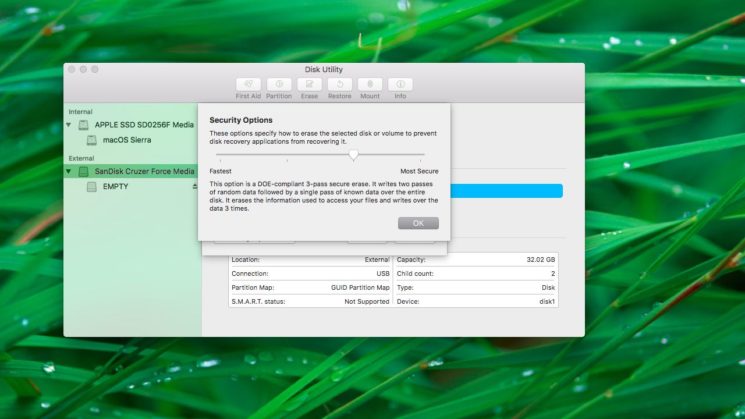

"Hurtigste"omskrivning giver ikke rigtigkorrekt sikkerhedsniveau, så data kan gendannes ved hjælp af specielle programmer. Den næste mulighed vil skrive et tilfældigt sæt data til disken efterfulgt af nuller, og dermed slette al information om dine filer.
De sidste to niveauer overskriver dataene henholdsvis tre gange (opfylder det amerikanske ministerium for energistandarder) og syv gange (møder det amerikanske forsvarsministeriums standard 5220-22-M).
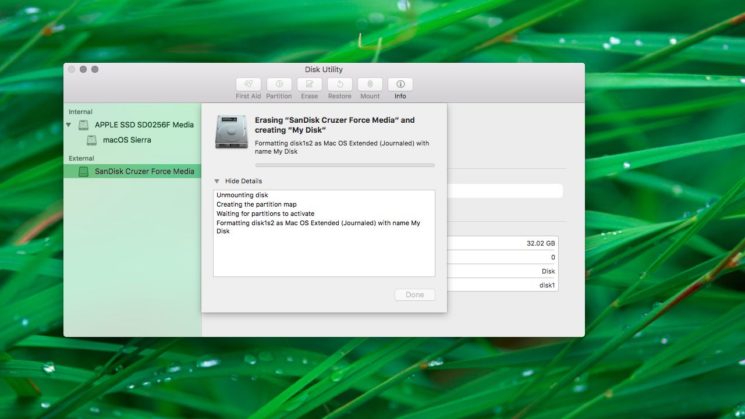
8)Klik"Slette"for at starte formatering af disken.

reklame
reklame
Du vil se diskikonet forsvinde fra skrivebordet. Bare rolig, det kommer tilbage, så snart Diskværktøj er færdig med formateringen.
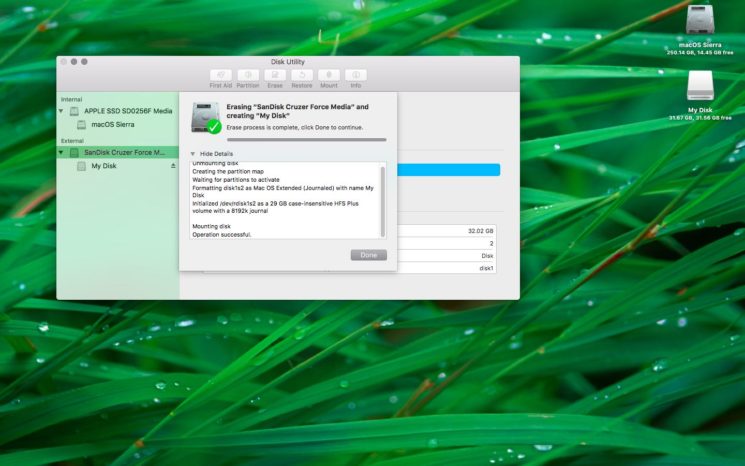

Som nævnt ødelægger denne handling alle data fra din disk. Vi anbefaler helhjertet, at du gemmer alle de filer, du har brug for, på et andet drev, inden du starter.
9)Når rensning og formatering af disken er fuldført, skal du lukke Diskværktøj.
Tillykke, din disk er blevet renset, omformateret og klar til brug. Husk at afmontere dine eksterne lagerenheder, når du er færdig med at bruge dem.
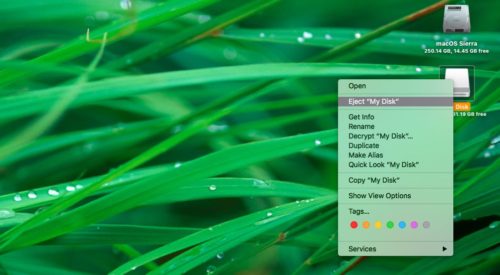

For at gøre dette skal du højreklikke eller Alternativ-klikke på det eksterne drevikon på skrivebordet og vælgeKasse... Du kan også trække det til papirkurven.
Manglende udførelse af disse handlinger inden frakobling af drevet kan medføre datatab.
Hvis du har spørgsmål vedrørende denne instruktion, så spørg dem i kommentarerne. Glem ikke at dele din yndlingsoptagelse med dine venner!