Det er sandsynligt, at du ved et uheld har mistet din musiksamling på din pc, eller din pc er gået tabt eller
Men bare rolig, der er en nem måde at overføre al din musik til Mac. Alt hvad du behøver – er at downloade en tredjepartsapplikation og bruge et par minutter.
reklame
reklame
Noten: Når du tilslutter din iOS-enhed til en Mac eller pc, som den ikke tidligere er synkroniseret med, vises et iTunes-vindue, der spørger, om du vil synkronisere enheden til den pågældende Mac. Gør det ikke. Ellers slettes alle oplysninger fra din enhed. Husk også, at dette kun fungerer for musik, som du manuelt overførte til iPhone før, undtagen spor, der blev downloadet fra Apple Music.
Brug AnyTrans (gratis midlertidig licens)
AnyTrans – dette er en applikation med storfunktioner til synkronisering og arkivering ikke kun til Mac, men også til pc'er, der kører Windows. En af de funktioner, den kan udføre, er at udtrække musik fra iOS-enheder og kopiere den til din computer. Applikationen giver mulighed for midlertidig gratis brug i 7 dage, hvorefter du skal betale $35. Men midlertidig brug er også velegnet til din opgave.
Download applikationen til dit operativsystem herfra (klik på knappen Gratis download fra siden), åbn DMG-filen og tilføj applikationen til målmappen ved blot at trække og slippe den.
reklame
reklame
Trin 1:Start appen, og tilslut din iOS-enhed til din pc.
Trin 2:Det vil blive genkendt med det samme, og du vil se en genvej, der hjælper dig med at fortsætte. Klik på knappenMenui højre hjørne, fremhævet på skærmbilledet nedenfor.


Trin 3:Klik derefter pålydog vælgmusik.
reklame
reklame
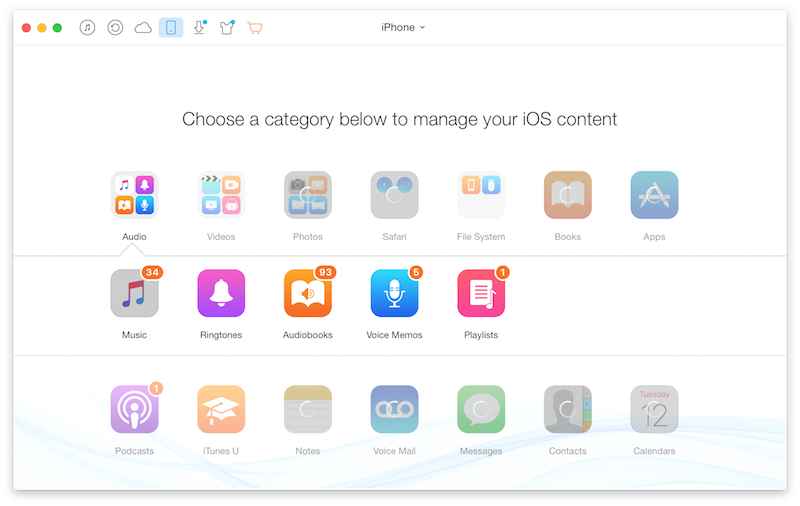

Trin 4:Nu vil du se alle dine spor her. Vælg alle de spor, du vil overføre.
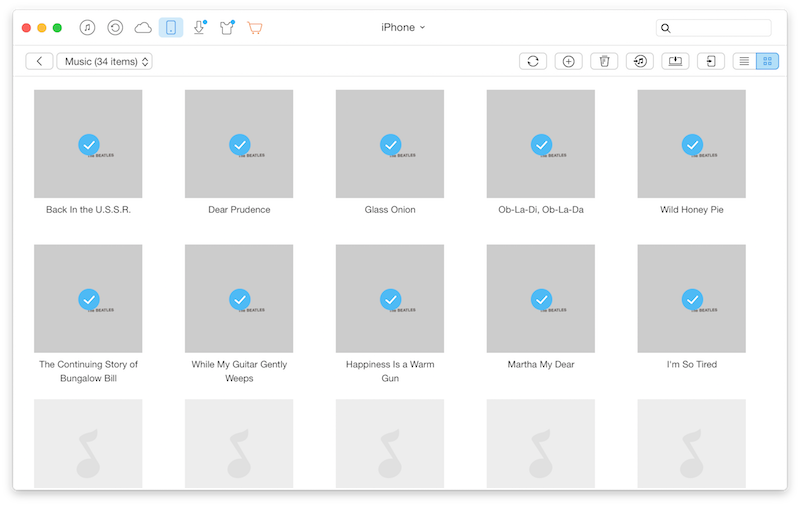

Trin 5:Kig derefter på værktøjslinjen øverst, og du vil se to knapper –Send til Mac(jeg bruger f.eks. en Mac) ogSend til iTunes... Hvis du vælger 2., skal du tilføje spor til din iTunes-bibliotekliste.
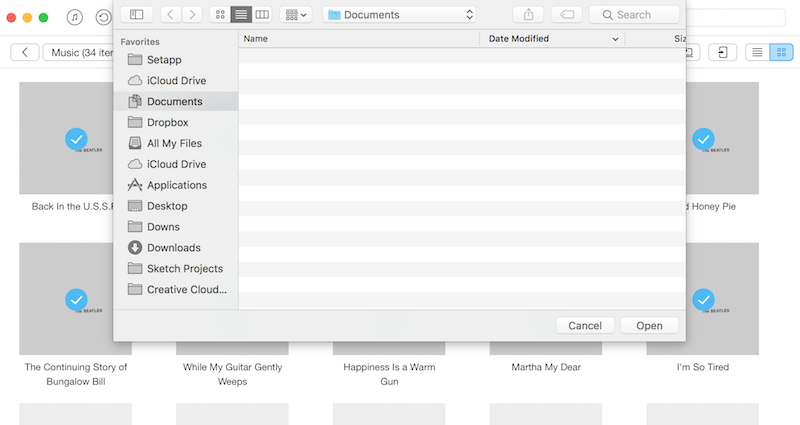
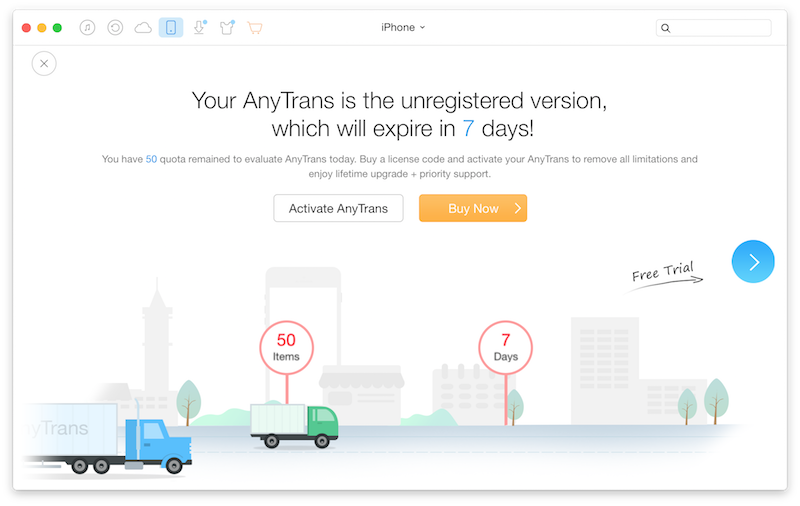
Trin 6:Indstillingen Send til Mac åbner filvalget. Vælg destinationsmappen, og anvend handlingen. På dette tidspunkt vil du se et pop op-vindue, der giver dig besked om, at applikationen er blevet aktiveret.

Vent et par sekunder, og vælg derefter Fortsæt med en gratis midlertidig licens. Meget snart kopieres alle dine spor til den valgte mappe.

Bruger du streamingtjenester?
Bruger du musikstreamingtjenester som Apple Music eller Spotify, eller er al din musik på medier? Del med os i kommentarerne nedenfor.