Måske vil du ændre dit YouTube-navn for at være mere genkendeligt, eller du vil helt ændre det
Bemærk, at dit Google-kontonavn altid ermatcher den YouTube-konto, der er knyttet til den. Det samme gælder kanalnavnet. Med andre ord er dit Google-kontonavn dit YouTube-navn. Hvis du er tilfreds med det, kan du følge de første tre trin for at ændre navnet overalt på én gang.
reklame
reklame
Men hvis du vil beholde dit navn på Google, men ændre dit YouTube-navn, skal du ændre dine kanalindstillinger. I dette tilfælde kan du starte med det samme fra det fjerde trin.
</ p>Gå til YouTube-indstillinger
Web–version:
reklame
reklame
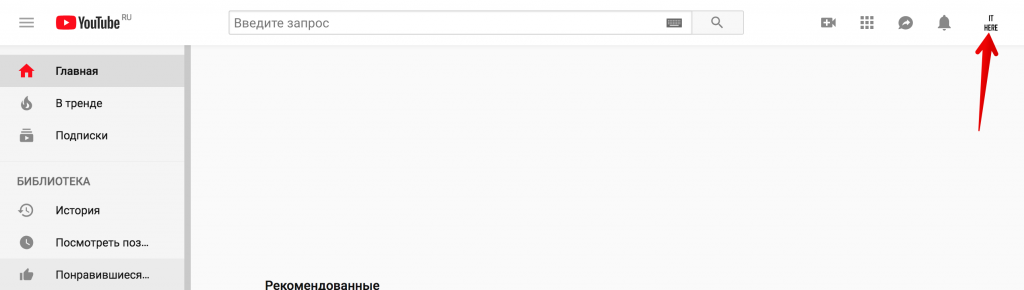
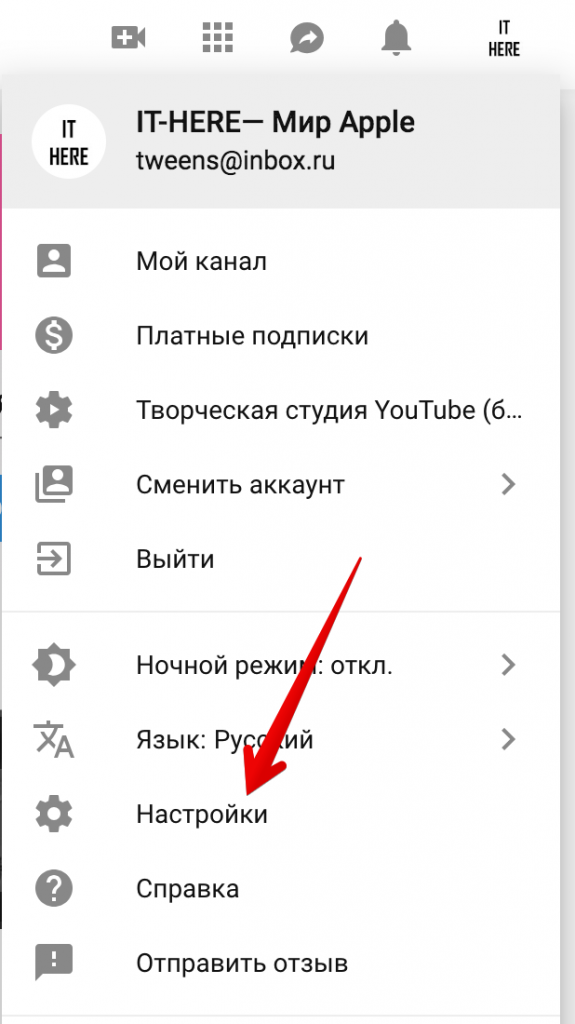
Gå til YouTube.com og log ind på din konto. Klik på dit profilikon i øverste højre hjørne af vinduet, og vælg derefter Indstillinger i den menu, der åbnes.


Ansøgning:
Åbn appen, log ind på din konto (hvis du ikke allerede har gjort det) og klik på dit profilikon i øverste højre hjørne af skærmen.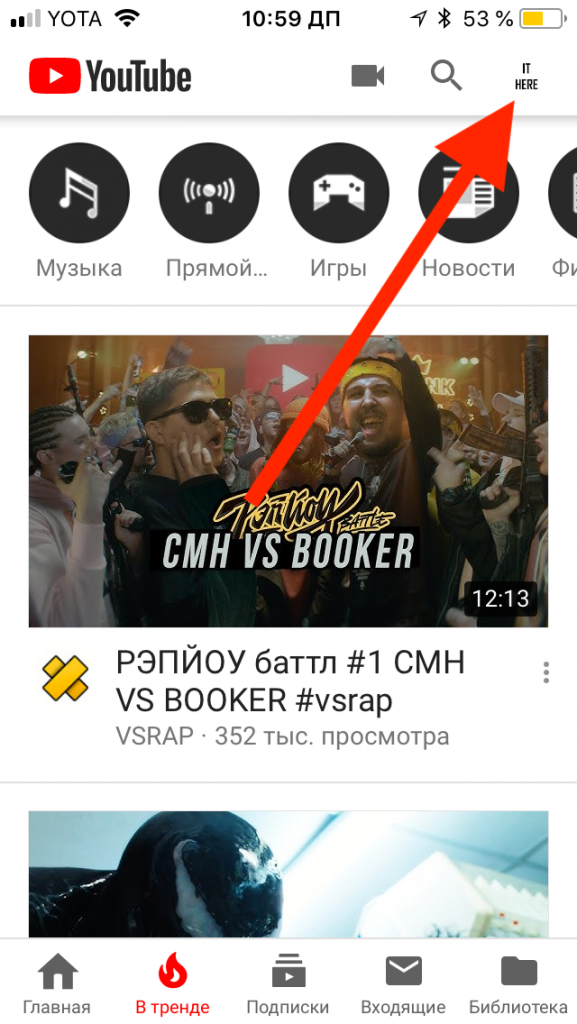

Åbn navneditoren
Webversion:
KlikSkifte tilGoogleved siden af dit navn.


Ansøgning:
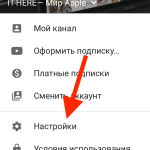
VælgMin kanal. Klik på den næste fanetandhjulsikon.

Indstillinger
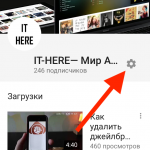

Gear – indstillinger
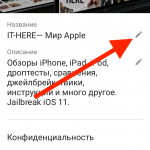

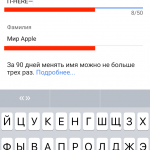
Ændre navn

Opret en brandkonto, hvis du kun vil ændre kanalnavnet
Mange bloggere står over for følgende dilemma: de vil beholde deres rigtige navn på Google, men ændre deres navn på YouTube. I dette tilfælde hjælper det med at oprette en brandkonto.
Hvis din kanal er linket til en Google-konto, har de detvil altid være det samme navn. Men hvis du opretter en brandkonto, kan du komme omkring denne begrænsning. Du kan nemt skifte mellem din hovedkanal og din brandkonto.
Dette kan ikke gøres via appen, så du skal have adgang til YouTube via en browser.
Kun webversion:
- Log ind på din konto og klikdit profilikon>indstillinger.
- KlikVis alle kanaler, eller opret en ny.
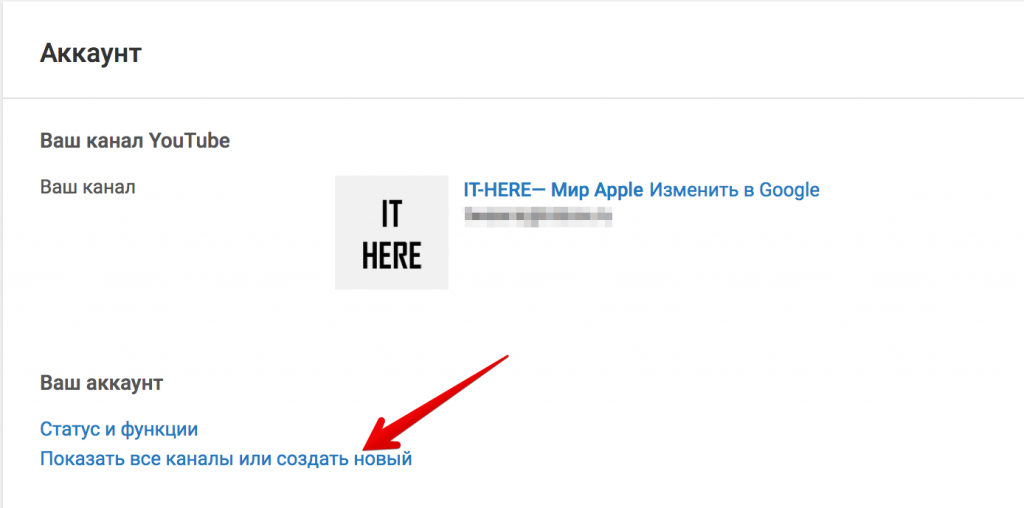

- VælgOpret kanal.


- Indtast det navn, du ønsker, og klik derefterskabe... Du bliver omdirigeret til siden på den oprettede kanal, som du vil erstatte med din vigtigste ved at følge disse trin.
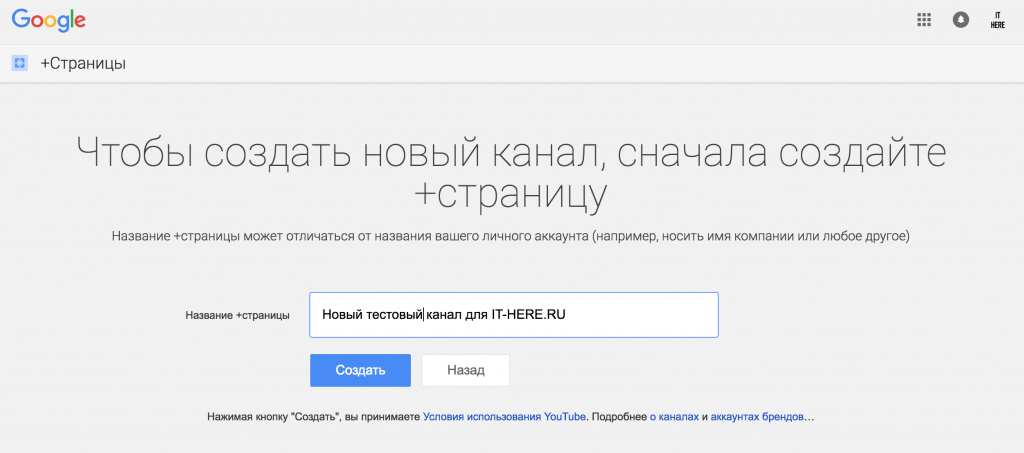

Udskift din brandkonto med din hovedkonto
For at vende tilbage til din hovedkonto, klik påtom profilikon>Skift kontoog vælg din (den, du vil omdøbe).
- Trykkedit profilikon>indstillinger.
- KlikAvancerede indstillinger i venstre menu.


- KlikLink kanal til + side.


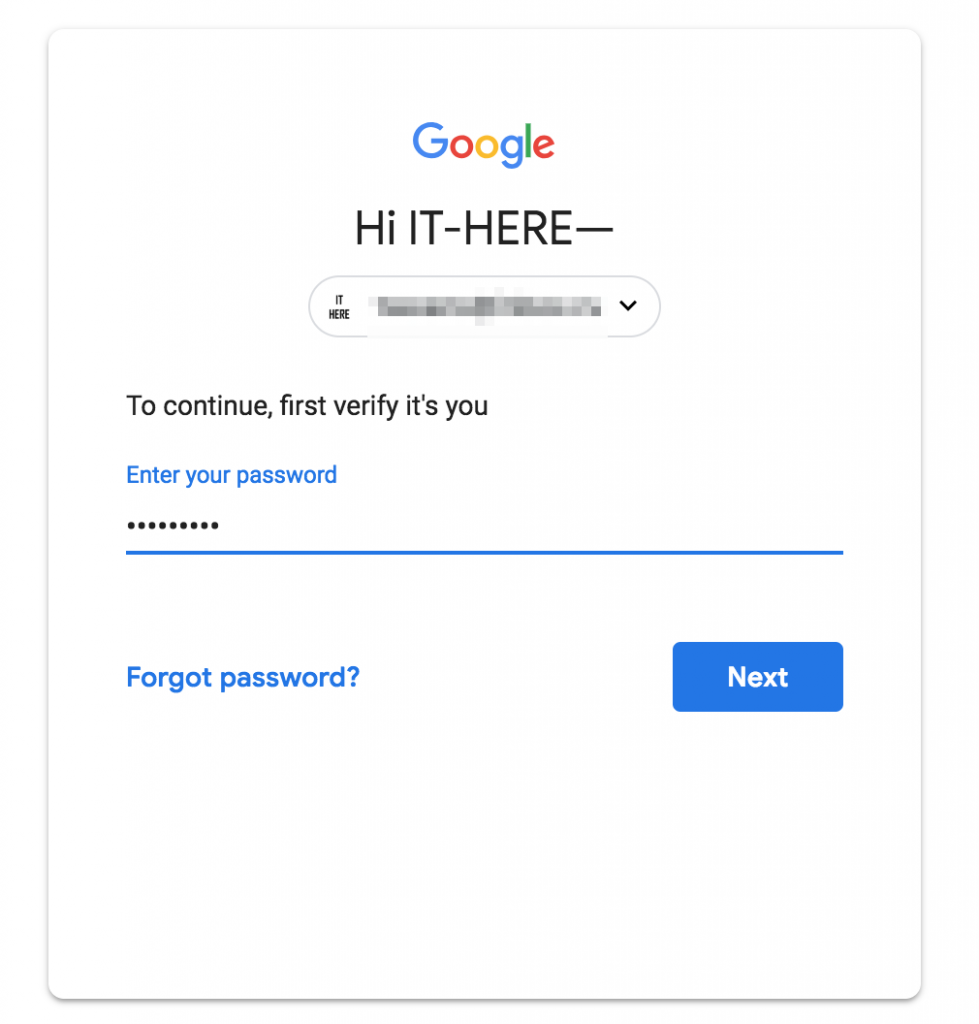
- Log ind på din konto igen.

Bemærk:Hvis URL-ændring er tilgængelig for dig, vil du seyderligere element i kanalindstillinger. For at gøre dette skal din kanal være mindst 30 dage gammel, du skal have mindst 100 abonnenter, og du skal have et profilbillede og kanalheader installeret.
reklame
reklame
Bekræft handling
Klikvælg konto.
Vælgnyoprettede kanal.
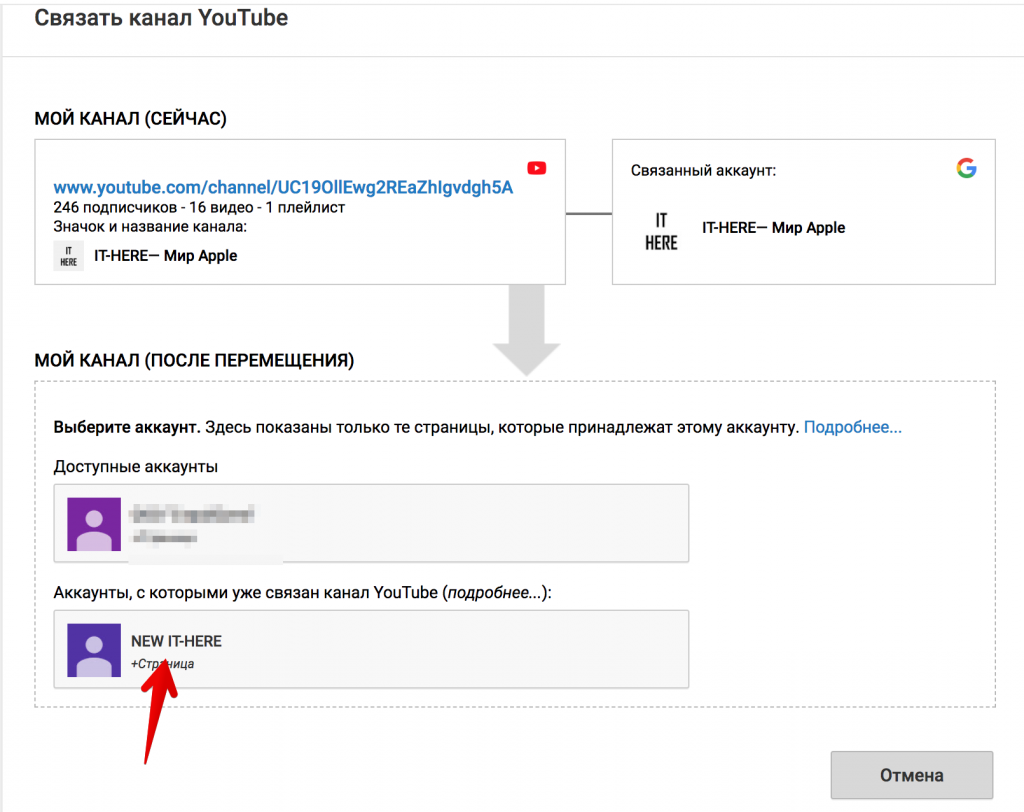

Der vises en meddelelse om, at brandkontoen allerede har en YouTube-kanal, og dens indhold fjernes, hvis du linker kanalerne. Det betyder ikke noget, for den konto, du lige har oprettet, har intet.


KlikSlet kanalOgLink kanalfor at erstatte brandkontoen med din hovedkonto.
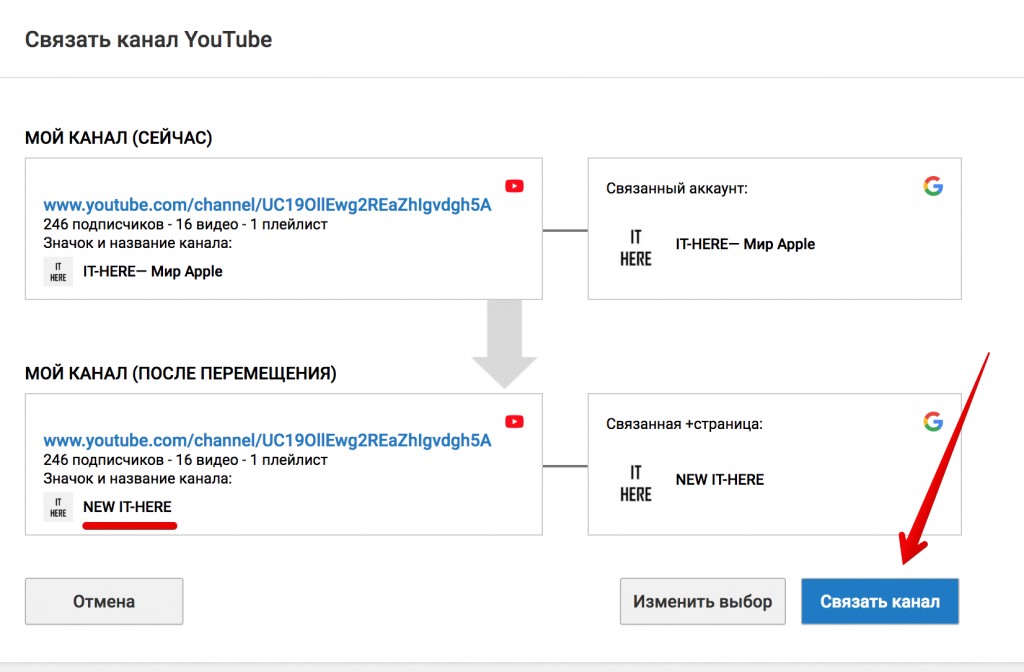

Det er alt, du har omdøbt din YouTube-kanal med succes.