Du er lige begyndt at bruge en helt ny iPhone og skal overføre dine eksisterende til den.
Sådan overføres kontakter fra en Android-enhed
Synkroniser med Google Services
Android OS opretter automatisk kopier og synkroniserer dine kontakter med din Google-konto, der er bundet til enheden.
reklame
reklame
Og det betyder synkronisering af dine kontakteriPhone er et spørgsmål om sekunder. Først og fremmest konfigurerer vi den rigtige proces til synkronisering af dine kontakter på din Android-enhed.
Åbn på din Android-enhed"Indstillinger"og vælg menuen"Konti".
Vælg din Gmail-konto, og sørg for, at indstillingen er markeretKontakt synkronisering. Dette betyder, at alle dine kontakter er synkroniseret med din Gmail-konto.
reklame
reklame
Åbn nu appen Indstillinger på din iPhone.
Vælge"Kontakter"og team"Tilføj konto". Hvis du allerede er logget ind på din Google-konto til e-mail-appen, vil den konto allerede være opført i denne menu. Hvis ikke, så vælg kommandoen"Tilføj konto".
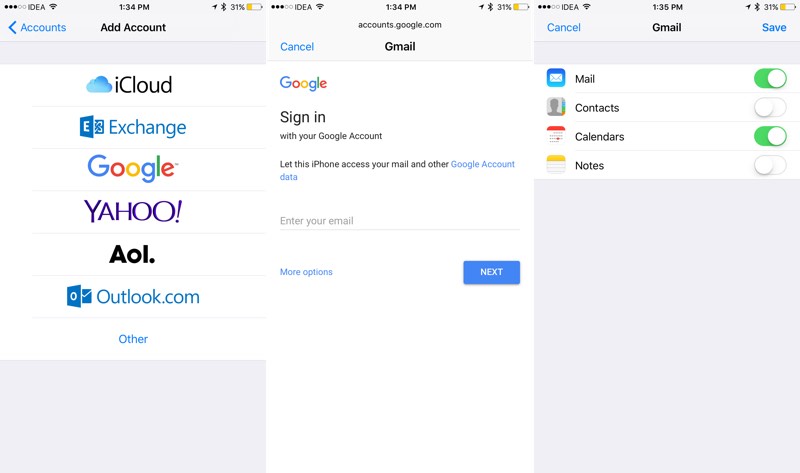

Vælg derefter Google-tjenesten og log ind på din konto med dit ID.
På den næste skærm skal du tænde for kontakten ved siden af indstillingen"Kontakter"for at aktivere synkroniseringsprocessen. Klik derefter på knappen"Gemme". Herefter begynder processen med at synkronisere dine kontakter i Google-tjenesten med din iPhone. På få sekunder vil du finde alle dine kontakter i applikationen"Kontakter".
Overfør kontaktoplysninger fra Gmail-tjenesten til iCloud-tjenesten
Hvis der er behov for at ændre sig fuldstændigtDa lagring af kontakter, skal du overføre alle dine kontakter fra Gmail-tjenesten til iCloud-tjenesten. Hvis dette er din sag, skal du følge instruktionerne herunder.
Du skal gennemføre alle ovenstående trin frai det foregående afsnit for at synkronisere kontaktoplysningerne på din Android-enhed med Google-tjenesten. Derefter skifter vi til at bruge din pc eller Mac.
På en pc skal du åbne linket Gmail.com. I den øverste venstre del af grænsefladen skal du klikke på indstillingenGmailog vælg menuen"Kontakter".


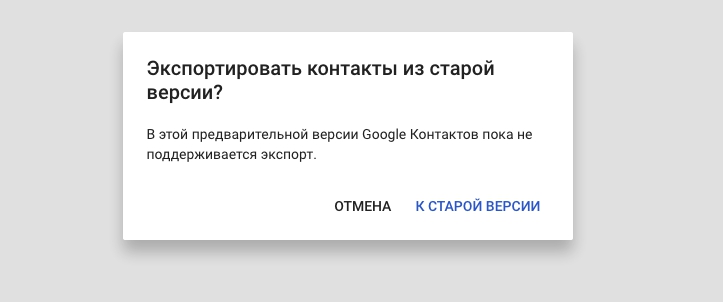
 En liste over kontakter, der er gemt i Google-tjenesten, åbnes i et nyt bogmærke. Vælg i sidebjælken"Endnu"og derefter kommandoen"Eksport". En pop op-menu, der vises, vil sige, at denne funktion kun er tilgængelig i den gamle version af tjenesten. Vi er enige og klikker på knappen"Til den gamle version".

I den menu, der vises, skal du markere afkrydsningsfeltet i det første afkrydsningsfelt for at vælge alle kontakter, eller vælge kontakter manuelt, der skal synkroniseres og overføres.
Når du har valgt de nødvendige kontakter, skal du klikke på knappen"Endnu"Og"Eksport".

For dataformatet skal du vælge formatet"VCard-kontakter".


Derefter vil filen begynde at downloade med alle dine kontaktpersons data.
reklame
reklame
Gå derefter til "iCloud.com"-tjenesten og log ind på din konto. Vælg et bogmærke"Kontakter"... Her finder du en mangel på kontakter. Lad os importere kontakterne fra den Gmail-fil, vi lige har downloadet.
reklame
reklame
Klik på ikonet i bunden"Indstillinger"og vælg et hold"Importer vCard"... I den menu, der vises, skal du vælge den fil, du lige har downloadet.


Om et sekund eller to vises alle dine kontakter på den relevante fane.
Lad os nu gå videre til din iPhone-enhed.
Nu skal du synkronisere dine kontakter, der er gemt på din cloud-servicekonto"iCloud"med din enhed, så de vises i applikationen"Kontakter".
Åbning"Indstillinger"og gå til indstillingeriCloud. Sørg for, at indstillingen for kontaktsynkronisering er aktiveret. Hvorefter, hvis du kører programmet"Kontakter"så finder du alle dine synkroniserede kontakter der.
Vi bruger applikationen "Flyt til iOS"
Apple har udgivet sin egen applikation kaldet"Flyt til iOS"som giver dig mulighed for at overføre dine datadin Google-konto, instant messaging og applikationer på din iPhone. Denne handling udføres kun under den første opsætning af din iPhone, når du vælger indstillingen "Flyt data fra Android"[Overfør data fra Andriod-enhed].
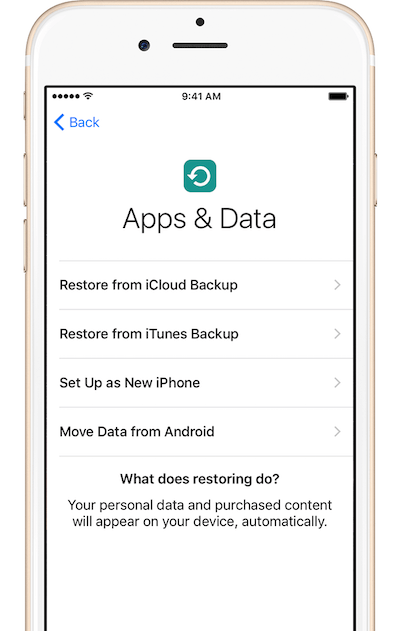

Sørg for på din Android-enhedkontaktoplysninger er synkroniseret. Kontroller derefter, at begge enheder er tilsluttet det samme "Wi-Fi" -netværk, og udfør derefter proceduren for at parre begge enheder med hinanden. I menuen markeres derefter linjen "Google-konto" som det objekt, der skal flyttes. Start overførselsprocessen og vent lidt.
Fra min triste oplevelse kan jeg sige, at ansøgningen"Flyt til iOS"fungerer ikke godt. Jeg vil anbefale, at du kun bruger denne app, hvis du overfører dine kontodata fra en tjeneste"Google"men ikke besværlige foto- og videofiler.
Sådan overføres kontakter fra den gamle iPhone
Vi tænder for synkronisering af "iCloud" -tjenesten, når vi opretter en ny enhed
På din nuværende iPhone-enhed skal du sørge for, at alle dine kontaktdata er synkroniseret med servicetjenesterneiCloud.
I tilfælde af serviceiCloud, gå til"Indstillinger"derefter indiCloudog sørg for, at de ID-data, der er angivet der, virkelig tilhører dig.
Så sørger vi for, at muligheden"Kontakter"inkluderet.
reklame
reklame
Vælg nu et bogmærke"Backupskopi"og vælg et hold"Opret en sikkerhedskopi". Din iPhone begynder at synkronisere sine data til skytjenesteniCloud... Det kan tage noget tid.
Derefter, under den indledende opsætning af din nye telefon, i afsnittet"Applikationer og data", vælg et hold"Gendan fra iCloud-kopi"... Du skal indtaste dine kontooplysningerregistrerer i "iCloud" -tjenesten, og vent, mens datagendannelsesprocessen er i gang. I slutningen af gendannelsesprocessen vises dataene fra dine kontakter på enheden.
Synkronisering med Google Sync Services
Hvis du planlægger at fortsætte med at bruge Googles tjenester til at synkronisere dine kontaktpersons data, skal du her overføre dem til din nye iPhone-enhed.
Først og fremmest skal du sørge for, at muligheden for at synkronisere data med Google cloud-tjenesten er aktiveret på den gamle iPhone.
Lad os gå til"Indstillinger"->"Mail, adresser, kalendere"->"Konti"->Gmailog sørg for, at muligheden"Kontakter"inkluderet. Sørg også for, at du har en internetforbindelse, så dataene kan synkroniseres med Google-tjenesten.
Kør derefter på den nye iPhone-enhed"Indstillinger", vælg et bogmærke"Mail, adresser, kalendere"->"Konti", og klik på kommandoen"Tilføj konto".
Vælg en tjeneste fra listen"Google"og sørg for at menuen"Kontakter"valgt, før du klikker på"Gemme". Alle dine kontaktdata er gemt på din skykonto"Google"vises på din nye iPhone-enhed.