Du skal muligvis geninstallere macOS Mojave, hvis der er problemer med systemet. I dag vi
reklame
reklame
Bemærk, at geninstallation af macOS Mojave ikke er detdet samme som installation fra bunden. Installation af Mojave sletter alle data fra computeren, inklusive dine personlige filer, og geninstallation påvirker kun selve operativsystemet.
Sørg for at tage sikkerhedskopi af din Mac med Time Machine, hvis noget går galt.
Sådan geninstalleresMacOS Mojave
- Genstart din Mac, og hold derefter omgående COMMAND + R-tasterne nede for at gå ind i gendannelsestilstand.
- I Genvinduet macOS Utilities skal du vælge Geninstallere macOS.


reklame
reklame
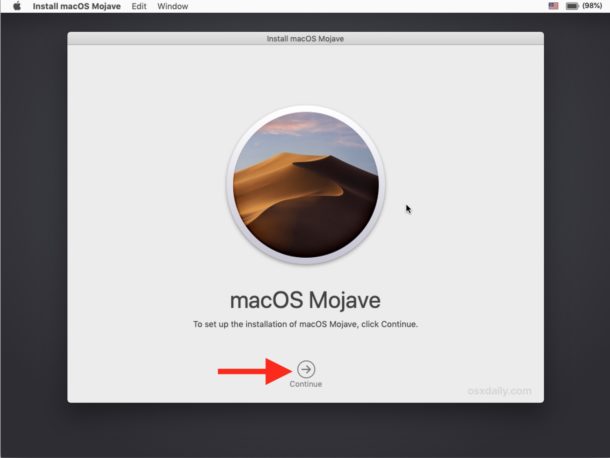
- Klik på Fortsæt, og accepter derefter alle vilkår og betingelser.

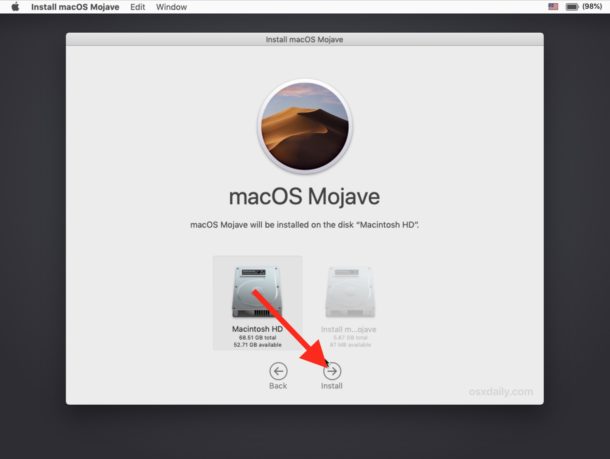
- Fra denne skærm skal du vælge “Macintosh HD” (eller et andet drev, som du vil geninstallere macOS Mojave) til, og klik derefter på Fortsæt for at starte geninstallationsprocessen.

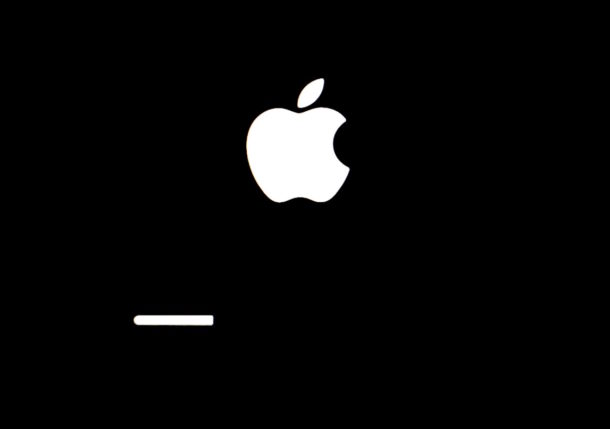
- Din Mac-skærm bliver sort, og et Apple-logo vises med en statuslinje. Lad enheden gennemføre geninstallationen.

Når geninstallationen er afsluttet, Macstarter som sædvanligt. Du kan logge ind på din konto og fortsætte med at arbejde med computeren som normalt. Du kan også installere softwareopdateringer med det samme, hvis det er tilgængeligt.
Hvis du af en eller anden grund ikke kan finde dinfiler gik derefter i processen med at geninstallere noget galt. I dette tilfælde skal du gendanne fra kopien af Time Machine, der blev oprettet inden processens start. I teorien kan der opstå problemer, men dette sker ekstremt sjældent.
Nu ved du, hvordan du geninstallerer macOSMojave Du behøver ikke at gøre dette, før der er noget problem med systemet efter opdatering af softwaren eller ved et uheld at slette systemfiler og komponenter.