Hvis du er vant til at skrive på din telefon med to tommelfingre, så gør du det nok ret godt.
hvad detteSwiftKey?
SwiftKey er et tastatur, der lader digStave og oprette ord med SwiftKey Flow. Dybest set behøver du bare ikke at tage fingeren fra tastaturet. Kør bare langs den, tag fat i bogstaverne, og det er det. Et ord i et sekund vises i en meddelelsesboks. Dette vil indhente dem, der skriver med to tommelfingre.
reklame
reklame


Bemærk: digdu kandeaktiver SwiftKey Flow-indstillingen, hvis du kan lide at skrive hvert bogstav.
Hvad er de vigtigste funktioner?
Sjov muligheder design
Designtilpasning er en meget flot funktionSwiftKey. Du kan downloade temaer, der passer til din stil eller dit humør. Fra de sædvanlige mørke farver til stjerneskud og feriebilleder kan du straks skifte fra design til design.
reklame
reklame
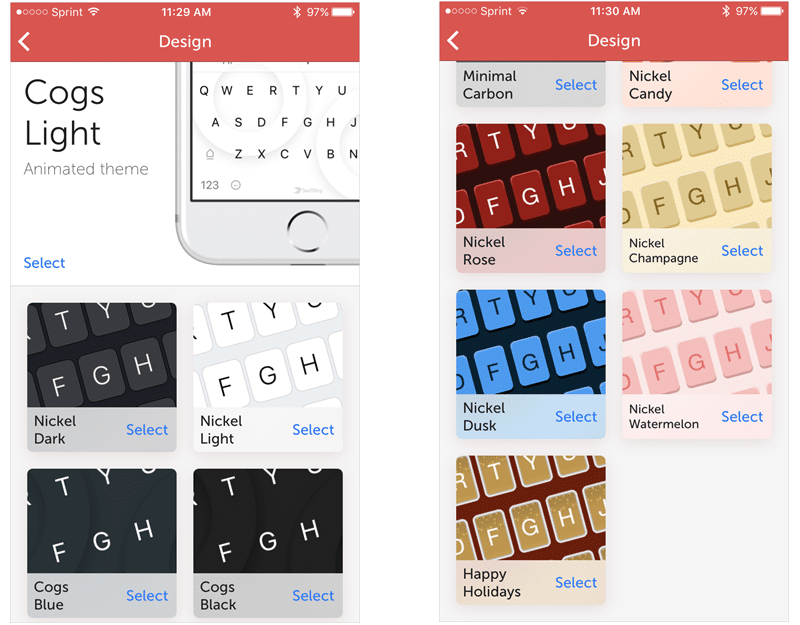

For at se, downloade og vælge et tema skal du åbne SwiftKey og gå til Temaer.
Enkle indstillinger
SwiftKey giver seks nemme indstillinger for at gøre din skriveoplevelse så behagelig som muligt. Du kan aktivere og deaktivere følgende:
- Autokorrektion: Appen retter og udfylder ord for dig.
- Hurtigt punkt: du kan dobbeltklikke på mellemrumstasten for at indsætte et punkt.
- Automatisk brug af store bogstaver: Brug store bogstaver automatisk i begyndelsen af en sætning.
- Tastaturlyd: Klik på lyd, når du trykker på bogstaver.
- SwiftKey Flow: Skriv ord ved at stave uden at løfte fingeren.
- Emoji-nøgle: Erstatter globustasten med en hurtigadgangsnøgle til emoji.
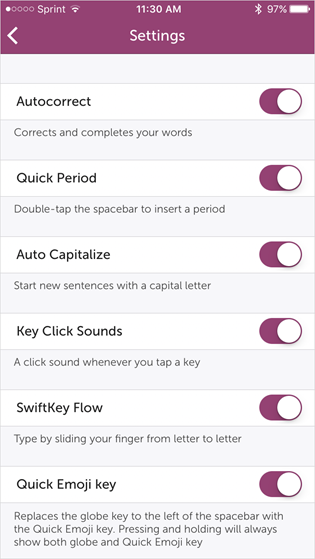

For at konfigurere disse indstillinger skal du åbne appen og gå til Indstillinger.
flere Sprog
Hvis du har brug for mere end et sprog,du er heldig. SwiftKey tilbyder en bred vifte af sprog, der kan downloades. Når du skriver et af sprogene, bliver ordene således rettet korrekt. Du kan aktivere, deaktivere og fjerne sprog fra applikationen. Det er meget hurtigere end at bruge en oversætter-app.
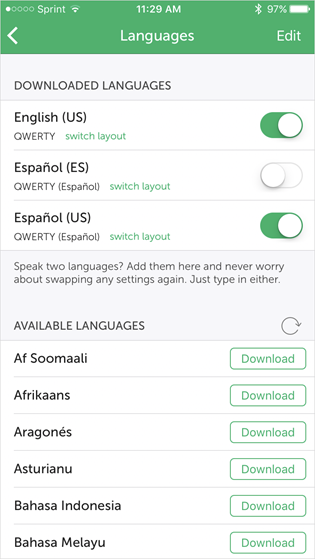

Gå til fanen Sprog for at downloade, aktivere eller deaktivere sprog.
Hjælp og support
Hvis du har spørgsmål eller har nogenproblemer med SwiftKey, kan du gå til Support. Gennemse ofte stillede spørgsmål, emner eller indtast dit hovedord i en søgning. Åbn bare appen og vælg Support.


hvad mere kanSwiftKey?
Udover disse fantastiske SwiftKey-funktionertilbyder ekstraudstyr for at gøre dit liv lettere. Når du åbner applikationen, vil du se alle de indstillinger, vi har beskrevet ovenfor. Men hvis du ruller ned på startskærmen, kan du se endnu flere indstillinger og yderligere oplysninger.
konto
Ved at åbne fanen Konto kan du aktivereen funktion, der lærer dine sociale medier og din skrivestil. Det fungerer for Facebook og Google nu. Funktionen giver dig også mulighed for at oprette kopier og synkronisere sprog mellem enheder.
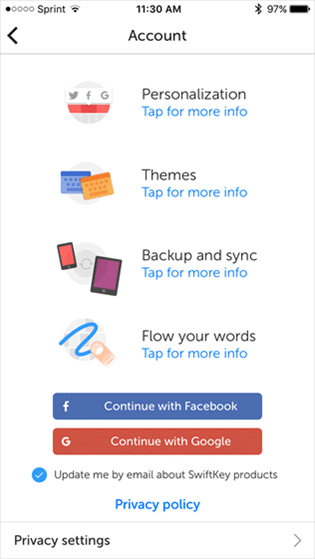

Bemærk: Før du aktiverer din konto, bør du læse omIndstillinger for beskyttelse af personlige oplysningerSwiftKeyog privatlivspolitik... Begge dokumenter kan findes på kontoskærmen.
Statistikker
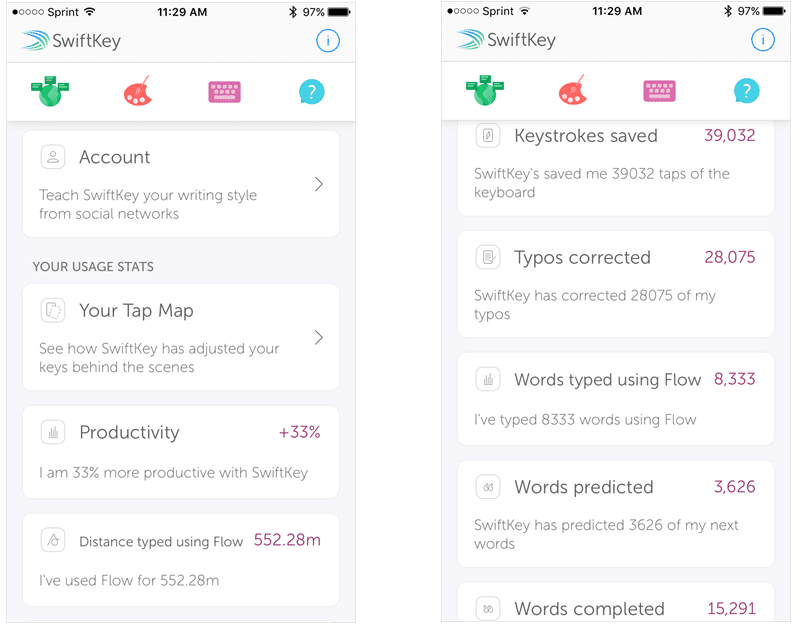
Når du har brugt SwiftKey i lang tid, skal du se på dine brugsstatistikker. Det viser dig, hvor meget din produktivitet er forbedret.
- Typing Map: Viser, hvordan applikationen har matchet nøglerne til dine handlinger.
- Produktivitet: Viser procentdelen af forbedring i produktivitet.
- Printet afstand: Hvis du har SwiftKey Flow aktiveret, kan du se, hvor mange kilometer du har tilbagelagt over tastaturet.
- Gemte tastetryk: Viser antallet af tastetryk, der er gemt ved hjælp af programmets funktioner.
- Rettede stavefejl: Viser, hvor mange stavefejl der er rettet af applikationen over tid.
- Ord skrevet med flow: Viser antallet af ord, du skrev, mens du navigerede på tastaturet.
- Tip: Viser antallet af ord, som programmet foreslår.
- Fuldførte ord: Antallet af ord, som appen har udfyldt for dig.

reklame
reklame
hvordan Hent og at etablereSwiftKey
Hvis du tror, at SwiftKey kan hjælpe digHvis du skriver hurtigere, kan du downloade det gratis til iPhone eller iPad i App Store. Når du installerer appen, skal du installere den med tastaturet i indstillingerne.
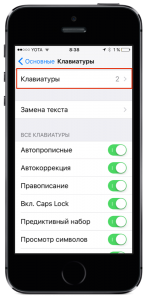
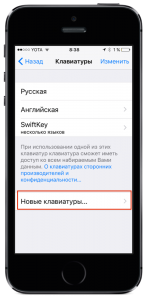
Åbn Indstillinger, Generelt, Tastatur. Vælg derefter i SwiftKey-tastaturer. For at bruge tastaturet skal du aktivere indstillingen Tillad fuld adgang.
reklame
reklame




Hvis du stadig får standardtastaturet til at dukke op, når du skriver en besked, skal du holde globustasten nede og vælge SwiftKey i indstillinger.
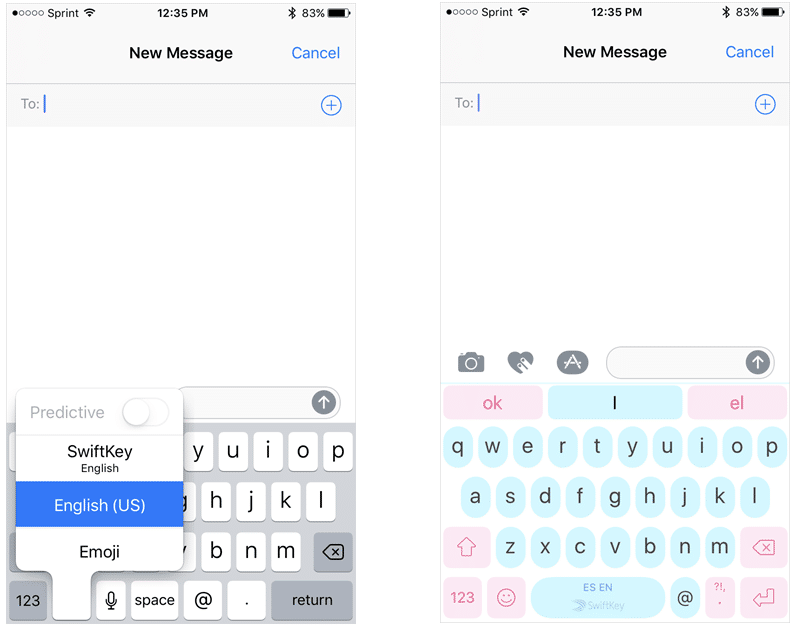

Nu kan du skrive hurtigere, gøre mindrefejl og alt dette i stilfulde designs. Plus, hvis du beslutter at øve dine tommelfingre, kan du slå SwiftKey Flow fra og skrive et bogstav ad gangen. Uanset hvad er SwiftKey en god app, der sparer dig tid.