Når du skal konvertere et dokument eller en webside til PDF-format, er din første idé at bruge
Enhver Mac-app med udskrivbarhedgiver dig mulighed for at bruge PDF-format til udskrivning. Nogle applikationer bruger standard macOS-udskrivningsdialogen, andre bruger deres egne versioner, men under alle omstændigheder er det fortsat en simpel opgave at begynde at udskrive dokumenter og websider i PDF.
reklame
reklame
Sådan udskrivesPDFved at bruge standardudskriftsdialogenMacOS
Programmer oprettet af Apple, såsom Pages,Numbers og Keynote bruger standard macOS-dialogboksen til udskriftsjobbet. Desuden bruger nogle tredjepartsprogrammer, såsom Microsoft Word, den samme dialogboks.
Trin 1:
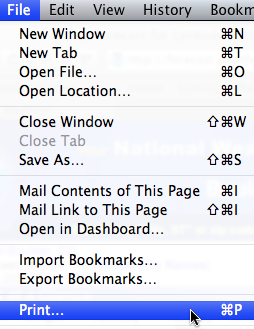
Hvis du vil udskrive et Word-dokument i PDF-format, skal du køre det og vælge "Print" i menuen "File".
reklame
reklame

Trin 2:
reklame
reklame
En udskrivningsdialogboks vises. Ring til rullelisten ved at klikke på “PDF” i nederste venstre hjørne. I menuen, der vises, skal du vælge indstillingen "Gem som PDF".


Trin 3:
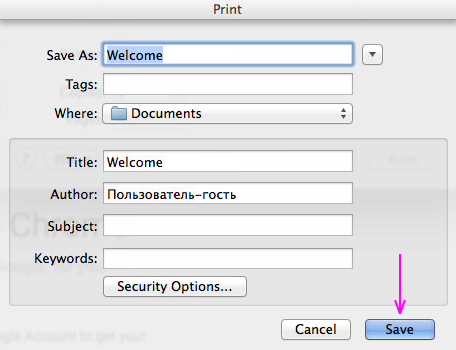
Et vindue vises øverst på udskrivningsdialogboksen.gem PDF-dokumentet. I rullelisten indstilles standardplacering for den gemte fil. Hvis det er nødvendigt, skal du ændre det ved at klikke på pil ned til højre for inputfeltet i indstillingen "Gem som ...", hvor standardfilnavnet vises.


Trin 4:
Skift eventuelt filnavnet ved hjælp af indstillingenGem som ... eller brug standardnavnet. Vælg det bibliotek, hvor du vil gemme PDF-filen ved hjælp af panelet i midten af dialogboksen.
Bemærk:Tilføj eventuelt (valgfrit) de nødvendige oplysninger i felterne "Titel", "Forfatter", "Emne" og "Nøgleord".
Klik på "Gem". Nu gemmes din PDF-fil på det valgte sted, som du kan flytte eller kopiere til ethvert sted. Hvis du skal åbne adgang til dokumentet med det samme fra alle enheder, kan du kopiere det til din sky-konto.

Sådan udskrivesPDFved hjælp af udskrivningsdialogen udviklet af applikationen
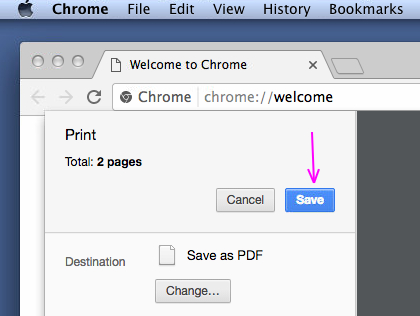
Som vi skrev ovenfor, fungerer ikke alle programmermed en standarddialogboks, er understøttelsen til udskrivning af PDF-dokumenter dog alligevel tilgængelig. På samme tid kan du begynde at udskrive både fra programmets eget vindue og fra standard macOS-udskrivningsvinduet ved at kalde det gennem et specifikt program. Vores tutorial tager Chrome-appen med sin egen PDF-udskrivningsdialog som eksempel.
Trin 1:
Efter at have valgt indstillingen "Udskriv" i menuen "Udskriv"en dialogboks vises. Navnet på den valgte printer vises her (standard er din printer). Klik på Rediger for at få adgang til udskrivning i PDF-format.


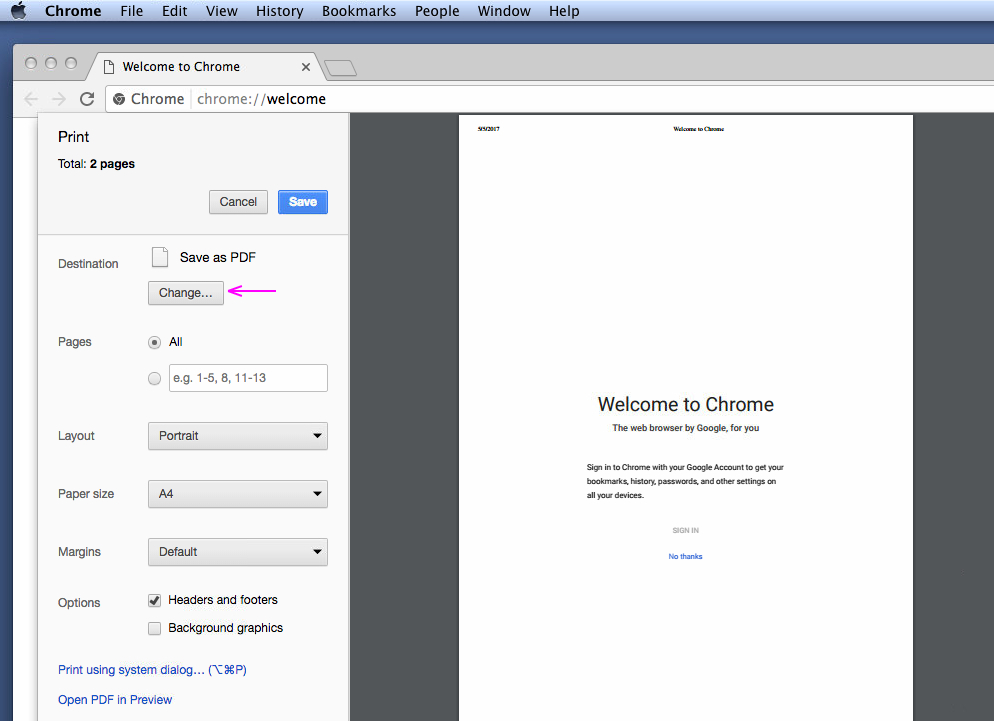

Hvis du vil bruge standard macOS-dialogboksen til udskrivning, som beskrevet i denne artikel ovenfor, skal du klikke på denne mulighed (knappen findes i bunden af vinduet).


Trin 2:
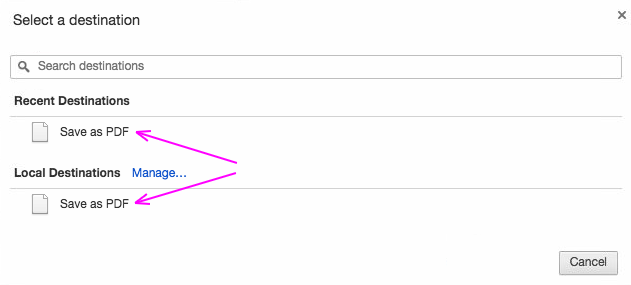
I det viste vindue til specificering af et bibliotek skal du vælge "Gem som PDF". Nu husker systemet dit valg og vil tilbyde denne mulighed i menuen Seneste.

Trin 3:
Når du har valgt en destination, lukkes vinduet automatisk, og du omdirigeres til udskrivningsdialogboksen. Klik på Gem for at udskrive til PDF.

Uanset om du brugerStandard macOS-udskrivningsdialogboksen eller den version, der er udviklet af en tredjepartsapplikation, og at oprette PDF-dokumenter på en Mac vil være din nemmeste opgave. Forresten er det også meget let at udskrive PDF-filer fra iPhone eller iPad.