Hvis du har en Mac og bruger Safari-browseren, er du allerede bekendt med download-manageren. Men hvis du har
reklame
reklame
Download Manager er et panel med en liste over alle dine filer, der er downloadet fra netværket i Safari. Her kan du overvåge downloadprocessen samt hurtigt og bekvemt åbne downloadede filer.
Nedenfor viser vi dig, hvordan du bruger Safaris download manager på iPhone og iPad.
Hvordan finder jeg download manager i Safari?
Du vil kun se ikonet for downloadhåndtering efter download af en fil. Ikonet vises i øverste højre hjørne af skærmen, og det ligner en pil ned.
reklame
reklame
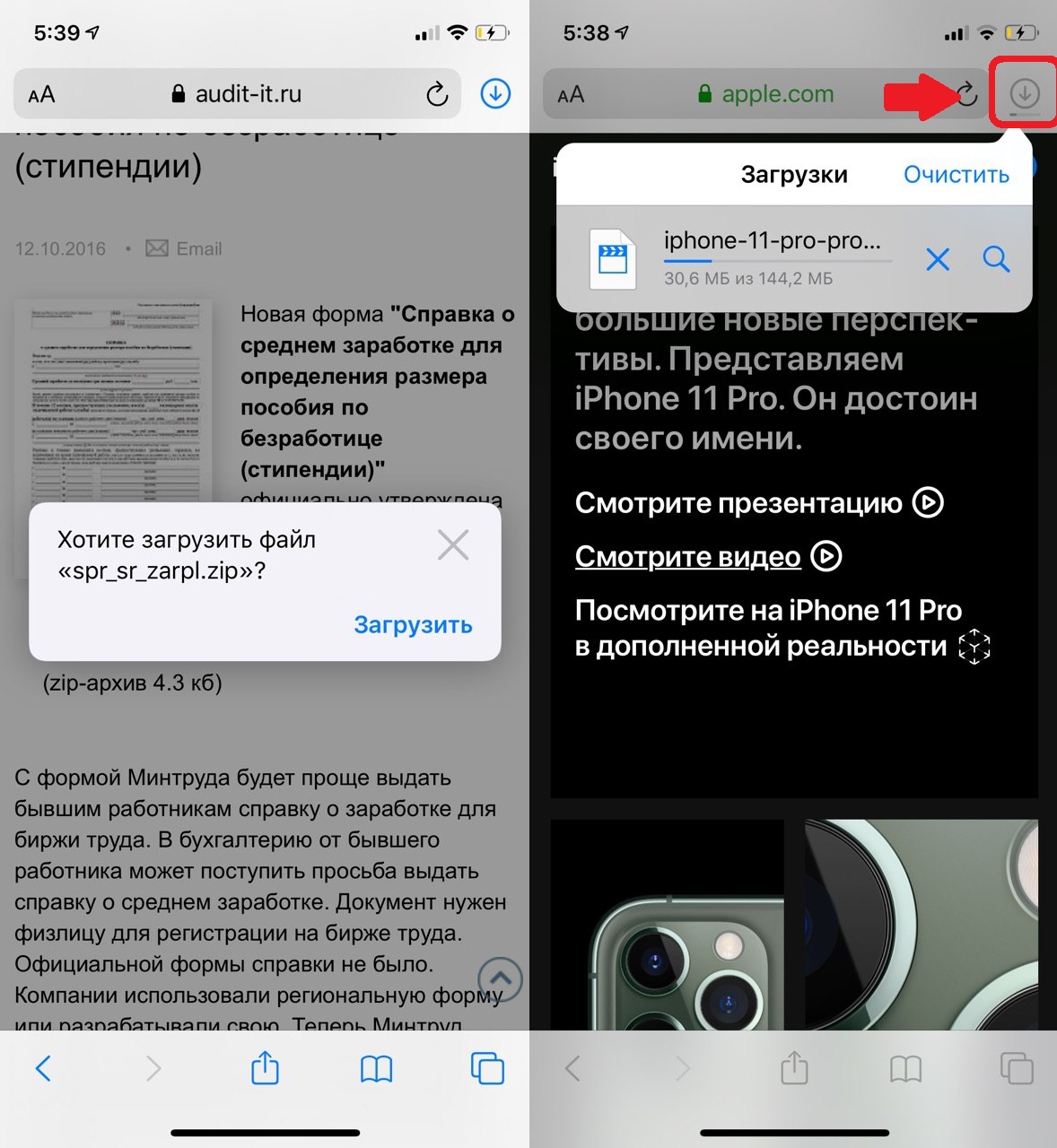

Tryk på dette ikon, så ser du en komplet liste over dine downloadede filer. Vælg en af dem for at gå direkte til det.
Hvordan administrerer jeg downloads?
Det kan duKlarliste over downloads ved at klikke på den tilsvarende knap nederst på listen. Du kan også kun slette nogle downloads ved at stryge til venstre og trykke påSlet.


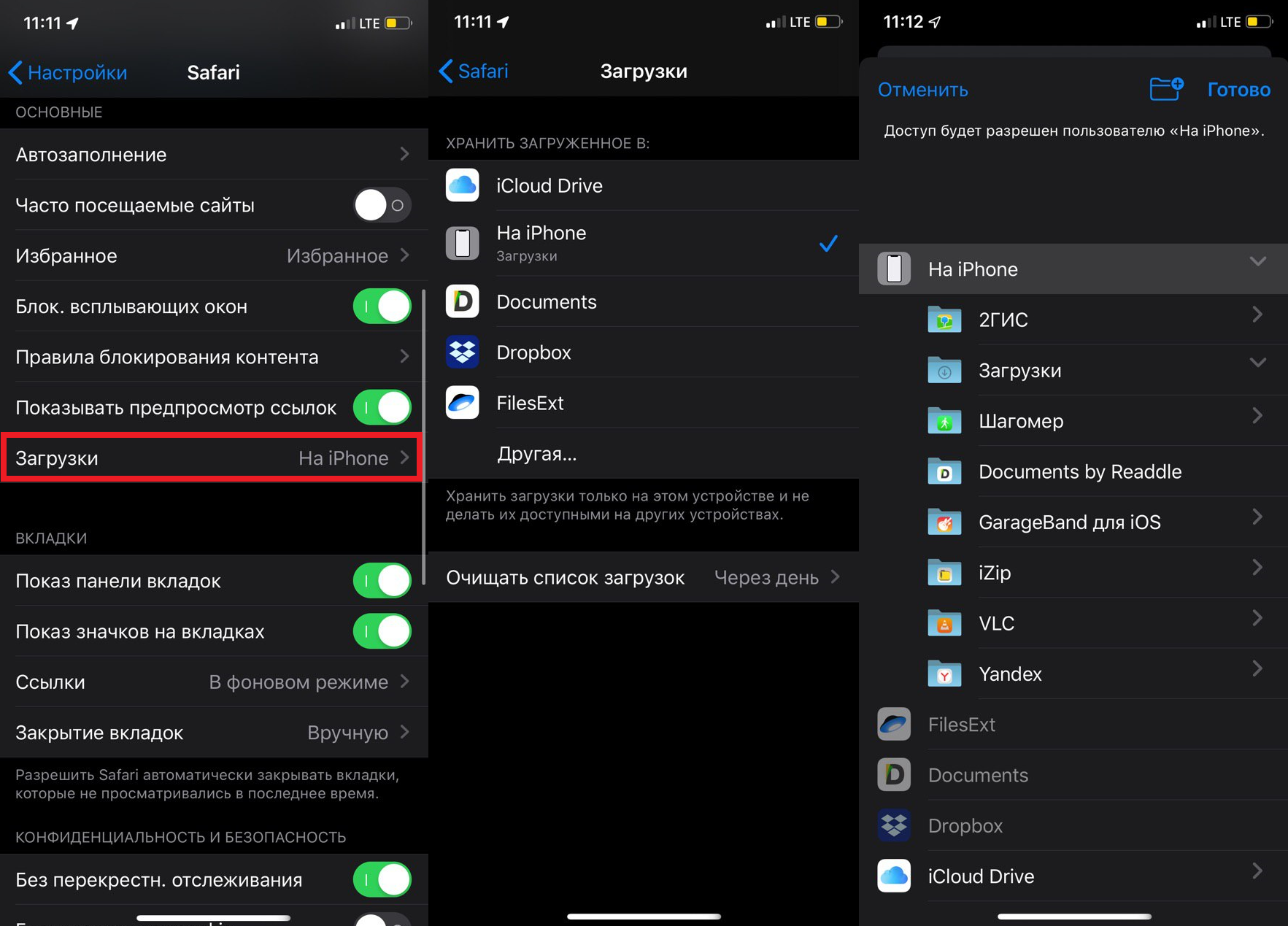
Som standard vises filer, der er downloadet fra Safari, i mappendownloadingViCloud Drive. Her kan du hurtigt finde alle dine downloadede filer. Gemmappen kan ændres. Vi har en separat instruktion om dette, men kort sagt:
- Indstillinger > Safari> Downloads

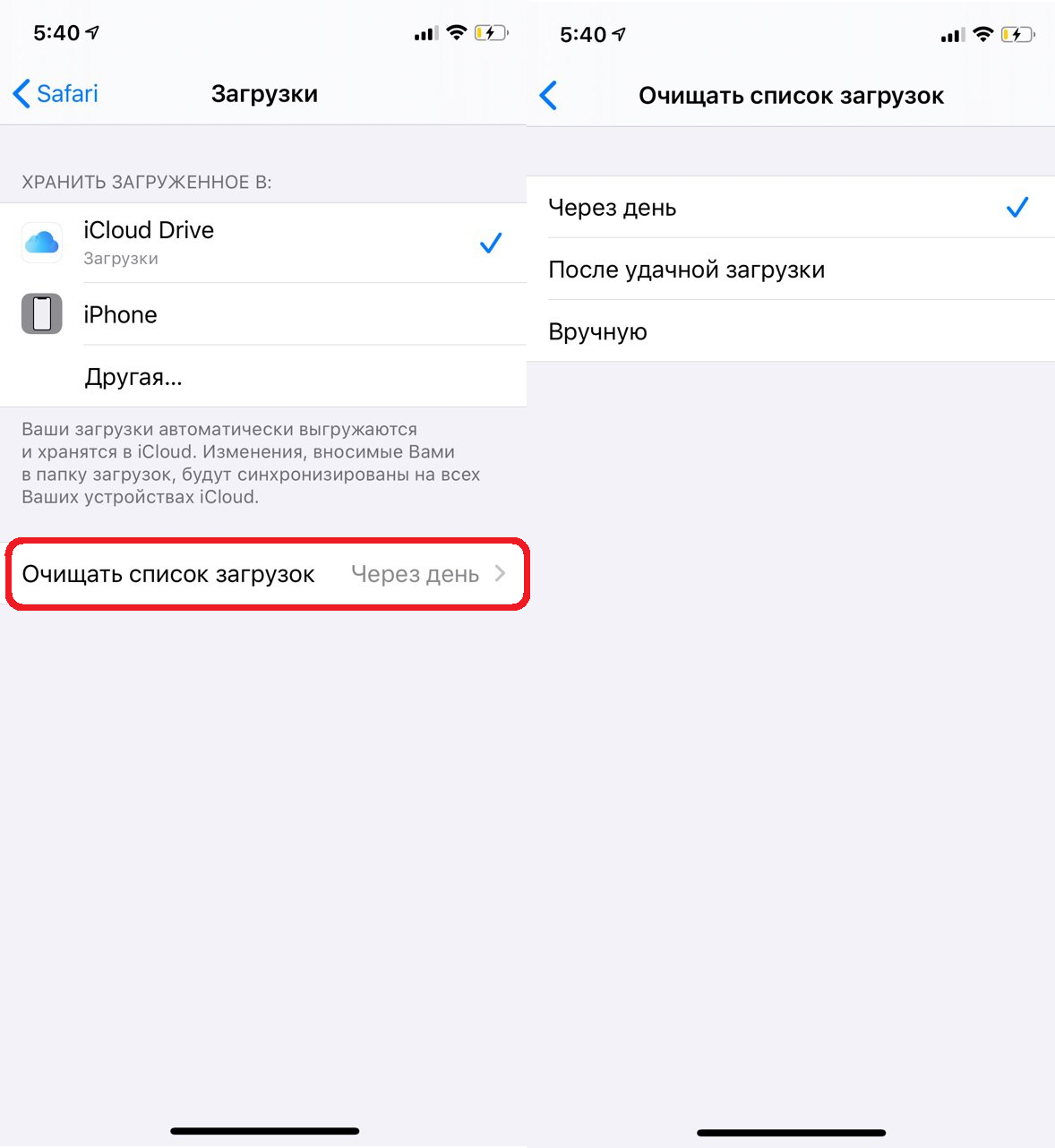
Du kan også konfigurere det tidspunkt, hvor downloadhåndteringen er tilgængelig. Som standard forsvinder ikonet efter en dag. For at ændre forfaldsdato skal du gøre følgende:
1)Åbn applikationenindstillingerog vælg en sektionSafari.
2)Vælg varen herdownloading.
3)Klik nedenforRyd downloadliste.
4)Her har du et valg mellem: hver anden dag, efter en vellykket download, eller manuelt.

Hvad kan du ellers gøre med download manager?
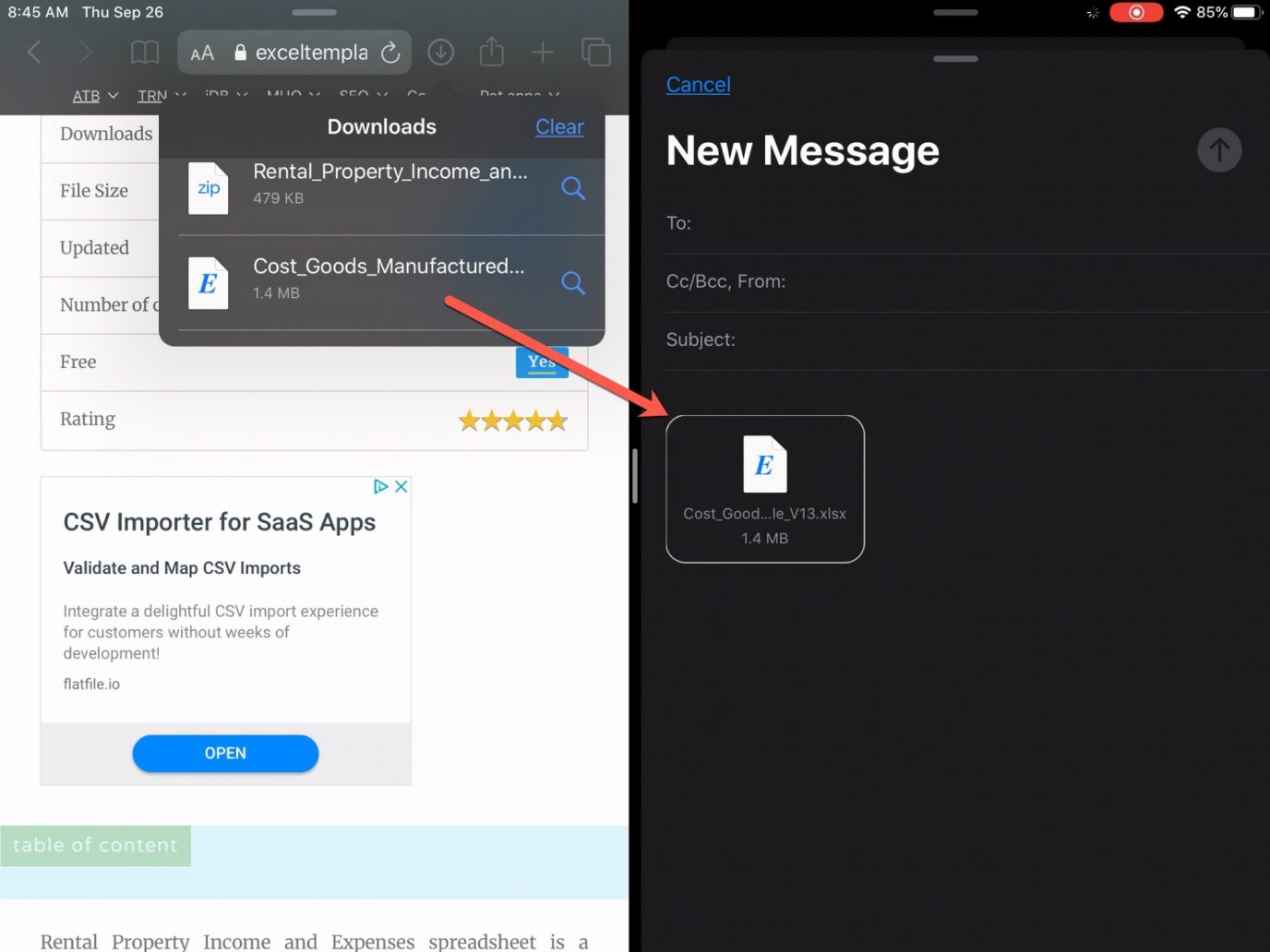
Ved at åbne downloadadministratoren kan du trække en hvilken som helst fil fra den til et andet program. Dette er især praktisk i Split View eller Slide Over-tilstand på iPad.
For eksempel kan en fil trækkes fra downloadadministratoren direkte til Mail for at vedhæfte den til en e-mail.

En anden download-manager er praktisk, idet den uafhængigt fungerer i baggrunden. Du kan begynde at downloade en stor fil og fortsætte med at gøre andre ting, mens den downloades i baggrunden.
Det er alt hvad du behøver at vide om Safari download manager på iPhone og iPad.