Hovedformålet med AirDrop-tjenesten er at udveksle filer mellem iOS-enheder og kørende computere
krav
At dele filer mellem toMac-computere, eller mellem en Mac-computer og en iOS-enhed, skal du have en af følgende Mac-computermodeller, der kører OS X Lion eller højere.
reklame
reklame
- MacBook Pro (ultimo 2008 eller nyere)*
- MacBook Air (ultimo 2010 eller nyere)
- MacBook (ultimo 2008 eller nyere)*
- iMac (begyndelsen af 2009 eller senere)
- Mac Mini (medio 2010 eller nyere)
- Mac Pro (begyndelsen af 2009 med AirPort Extreme-kort, eller midten af 2010)
*MacBook Pro (17-tommer slutningen af 2008) og hvide MacBook (slutningen af 2008) bærbare computere understøtter ikke AirDrop.
Din iOS-enhed skal køre mindst iOS 7 eller nyere for at dele filer mellem to iOS-enheder eller en iOS-enhed og en Mac.
På en iOS-enhed
Fremgangsmåde for afsendelse af en fil fra din iOS-enhedtil en Mac-computer er ikke anderledes end en lignende procedure til udveksling af filer via AirDrop-tjenesten mellem iOS-enheder. Bare på listen over enheder, der er til stede og klar til at acceptere filen, vil du også se din Mac-computer:
reklame
reklame
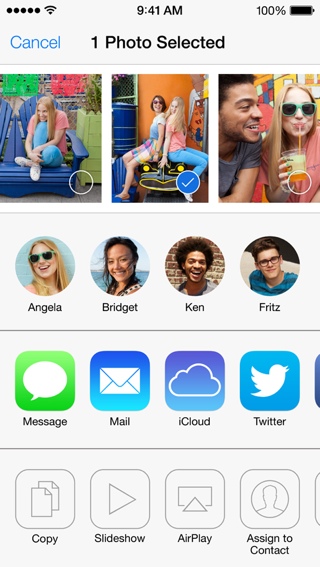
- Du kan sende en fil gennem tjenesten"AirDrop" via delpanelet. Så du kan sende billeder, videoer, kontaktoplysninger og mere via AirDrop fra enhver app.
- Hvis tjenesten er aktiveret på nogen iOS-enheder"AirDrop", så vises disse enheder automatisk på listen over registrerede enheder i "Del"-panelet. Som du kan se på skærmbilledet nedenfor, præsenteres enhederne i Share-panelet som fotografier af ejerne af disse enheder, og alt du skal gøre er at klikke på billedet og sende den fil eller information, du vil dele.

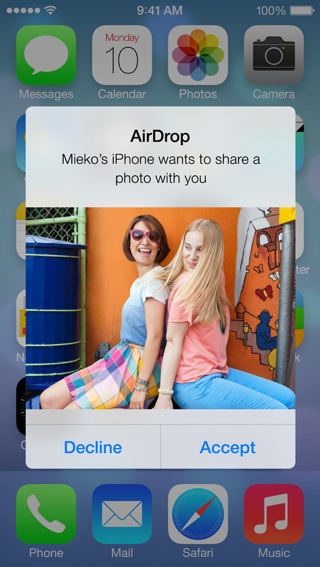
- Når du modtager en fil via AirDrop-tjenesten, vil duModtag en advarsel på din enheds skærm med en forhåndsvisning af billedet eller videoen, som du kan acceptere eller afvise. For eksempel, hvis du modtager et billede gennem AirDrop, vil det automatisk starte Photos-appen, når modtagelsen er fuldført. Mens du modtager en fil, vil filoverførselsstatus blive vist i form af en cirkel.

- AirDrop-tjenesten er aktiveret som standard, men denkan slås fra i kontrolcenteret. Du kan også indstille muligheden for, at din enhed skal være tilgængelig for alle eller kun for brugernes enheder på din kontaktliste.
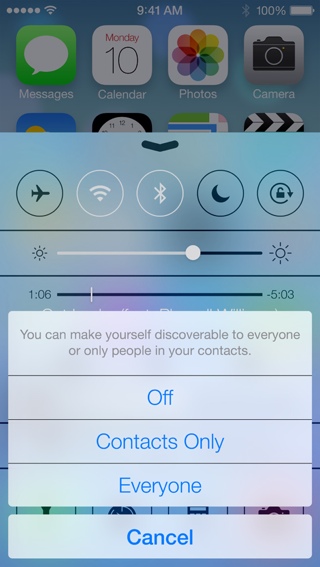

Husk det, for at tjenesten virker"AirDrop", skal du aktivere kommunikationsprotokollerne "Bluetooth" og "Wi-Fi" på samme tid. Det er dog ikke nødvendigt, at enhederne er på det samme Wi-Fi-netværk. Dine enheder skal blot være omkring 9 meter fra hinanden.
På computeren Mac
Sådan sendes en fil
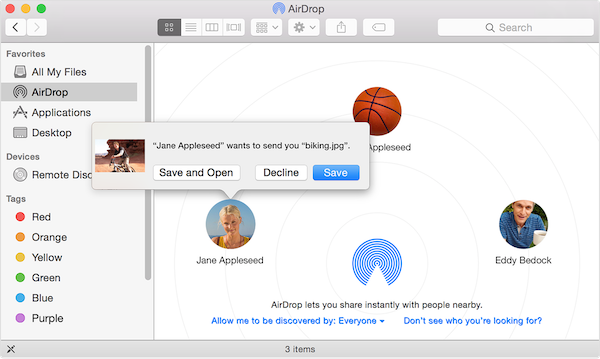
- Åbn Finder-vinduet og gå til menuen Gå > AirDrop eller vælg fanen AirDrop i sidebjælken i Finder-vinduet.
- Her vil du se en liste over enheder, der understøtter AirDrop-tjenesten. Brug funktionen "Træk og slip" til at overføre de nødvendige filer til avataren på den ønskede enhed.
- Klik på knappen Send


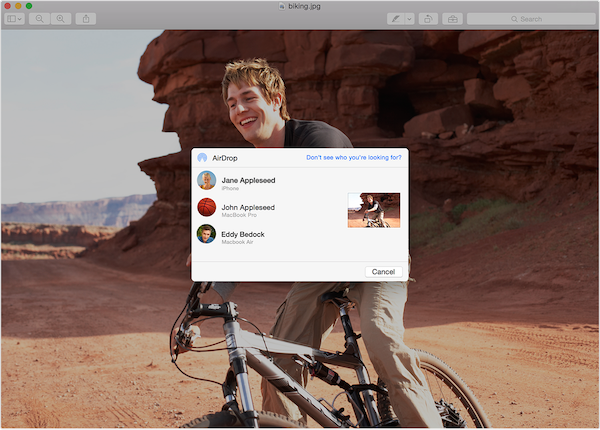
Alternativt, hvis filenåbnes i et program, der har en "Del"-knap, og når du klikker på dette ikon, skal du vælge "AirDrop". Som du kan se på figuren nedenfor, vises et vindue med en liste over enheder, der findes på netværket, ved at klikke på, hvor du kan starte filoverførselsprocessen.

For at hente filen
Hvis du forsøger at hente en fil fra en enhed,som er knyttet til den samme iCloud-konto som din computer, behøver du ikke at gøre noget. Filen vil automatisk blive accepteret og tilføjet til mappen "Downloads".
reklame
reklame
Hvis du modtager en fil fra en enhed, hvorpåHvis du bruger en anden iCloud-konto, vises et meddelelsesvindue med mulighederne "Gem", "Gem og åbn" eller "Nægt at modtage filen" på skærmen på den modtagende enhed. Hvis du vælger en af indstillingerne Gem, Gem og Åbn, gemmes filen i mappen Downloads.

Nedenfor finder du yderligere scenarier, hvornårhvor brugen af "AirDrop"-protokollen på din iPhone-enhed vil blive et mere berettiget trin sammenlignet med andre metoder til udveksling af filer, og vi giver også nogle andre argumenter til fordel for mere regelmæssig brug af denne funktionalitet.
reklame
reklame
Afsendelse linksafansøgning"Safari"
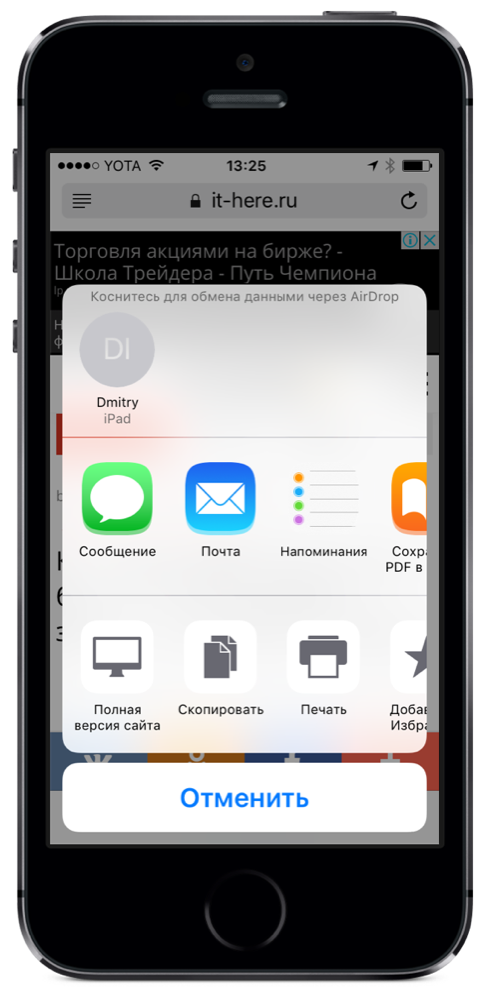

For nogle år siden var denne funktionalitettilføjet til iOS-brugergrænsefladen, må mange brugere undre sig over, hvem i helvede vil modtage et link til en webside ved hjælp af "AirDrop" -protokollen.
Vi svarer:hvis ikke i praksis, så i det mindste i teorien: for alle. Et simpelt tryk på Del-ikonet i bunden af Safari-app-grænsefladen, og derefter et tryk på din vens cirkulære avatarikon, er bogstaveligt talt alt, hvad der kræves for, at modtagerens iPhone automatisk åbner en åben webside. Til sammenligning vil den samme opgave, løst gennem "iMessage" -applikationen eller gennem en hvilken som helst anden applikation, betyde først at sende et link for at åbne, hvor modtageren først skal skifte til den tilsvarende applikation, derefter klikke på linket og kun omdirigeres derefter til Safari-applikationen. Det vil sige, at vi observerer en signifikant forskel mellem hvad der lyder som "no big deal" og situationen i praksis: at sende data via den superhurtige AirDrop-protokol eliminerer effektivt hele trin mellem at sende et weblink og åbne det på modtagerens enhed.
Udveksling kontaktdata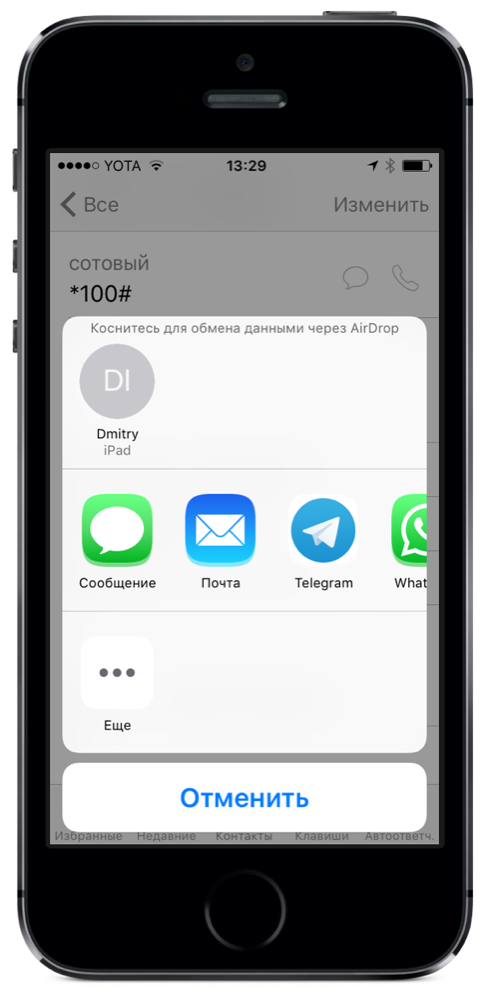

Som med Safari-appen, delingkontaktoplysninger betragtes som rutine og er sandsynligvis blevet udført over hele verden flere tusinde gange siden du begyndte at læse denne sætning. Ak, jeg er helt sikker på dette, kun en lille del af det samlede antal udvekslinger af kontaktoplysninger blev udført ved hjælp af AirDrop-protokollen.
Hvorfor, desværre, spørger du?Fordi AirDrop-overførselsprocessen igen overgår alle andre: at sende et kort med kontaktoplysninger via iMessage-applikationen eller lignende applikationer indebærer at starte den tilsvarende applikation, vælge det modtagne kort ved at trykke på, som derefter vil starte Kontakter-applikationen ", Som vil bede dig til enten at oprette en ny kontakt eller "Føj til eksisterende". Når du har valgt, bliver du bedt om at redigere kontaktoplysningerne og derefter gemme det modtagne kontaktkort. I AirDrop er det modsatte af den ovenfor beskrevne proces: accepter at modtage et kort med kontaktoplysninger i AirDrop-protokollen og med et enkelt klik i øverste højre hjørne skal du blot acceptere at gemme det modtagne kort med kontaktoplysninger. Færdig.
Afsendelse af anbefalinger om brugenapplikationerfraAppButik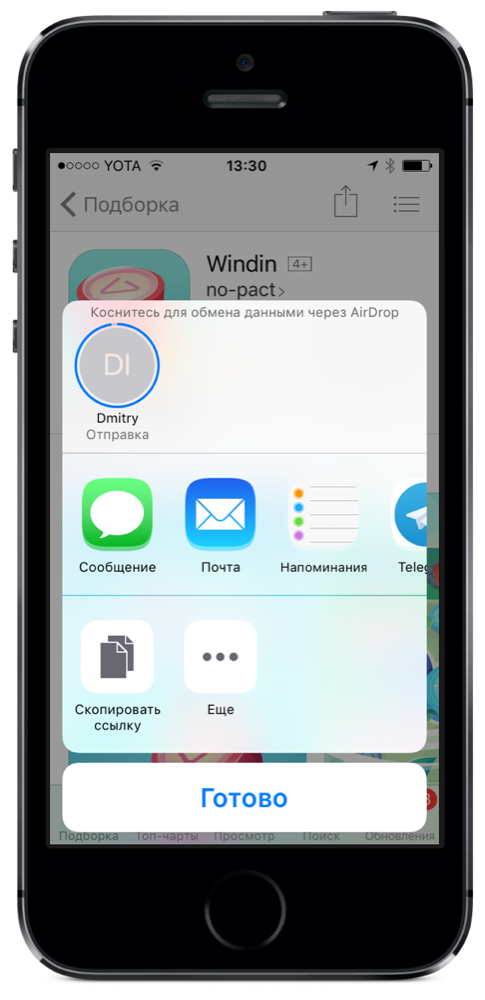

Analogt med at sende links til websider iVed at sende appinstallationsanbefalinger (enten via App Store eller en 3D Touch-gest på iPhone) via AirDrop i Safari-appen, elimineres mellemtiden, dvs. fysisk at åbne et link til den anbefalede app på den modtagende enhed. Klik på knappen Del, vælg modtagerens avatar, og se den modtagende enhed hoppe fra startskærmen direkte til den viste app-side. Der er ikke noget lettere og mere ligetil end den beskrevne handling.
Indsende anbefalinger til lytning til podcasts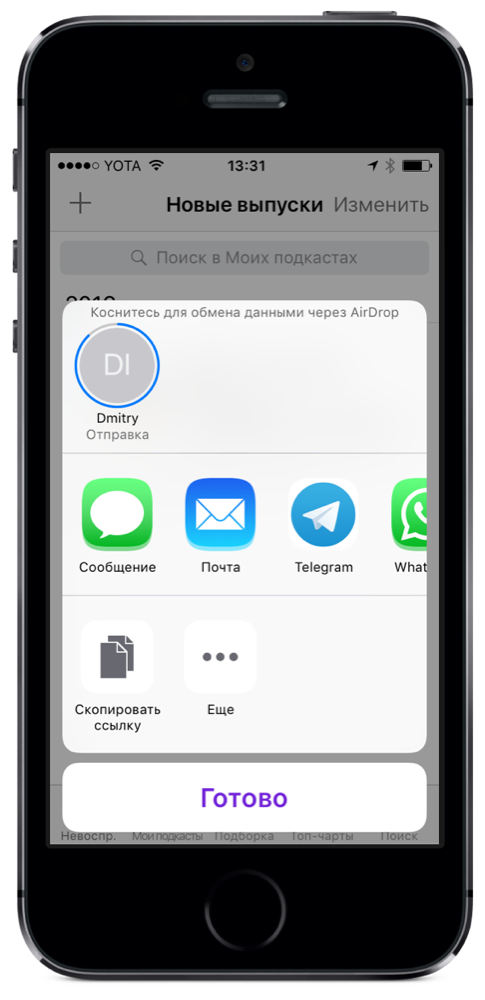

Dette afsnit kunne sandsynligvis kaldes “AVed du, at du kan anbefale en podcast? " Uanset hvad, ja det kan du. Og hvis du nogensinde har brug for det, kan du prøve at bruge AirDrop-protokollen, hvis omstændighederne tillader det. I overensstemmelse med de foregående eksempler reducerer antallet af nødvendige kropsbevægelser fra den modtagende part til et minimum sammenlignet med andre sendemetoder, der simpelthen sender et simpelt link til denne podcast, ved at sende anbefalede podcasts til at lytte til ved hjælp af "AirDrop" -protokollen. Hvis du vil sikre dig, at din valgte podcast-episode bestemt vil blive vist af værten, vil AirDrop tage sig af det. Hvis den modtagende part accepterer at modtage den anbefalede podcast, starter iPhone podcastsiden direkte.
reklame
reklame
Albums og sange fra biblioteketApple Music
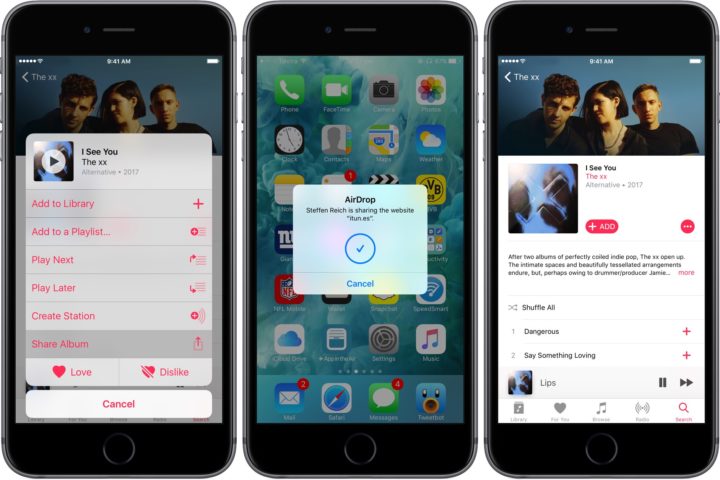

Selvom denne metode kun er relevantApple Music-brugere, dette er igen den mest direkte, fræk og næsten påtrængende måde at påtvinge din ven din musiksmag gennem hans mobile enhed. Et anbefalet album sender din vens smartphone direkte til det pågældende albums side. Endnu sejere er det, hvis du anbefaler en sang via AirDrop-protokollen, og hvis samtykke modtages, vil den modtagende enhed straks begynde at afspille nummeret. Hvis du og din ven har det sjovt, kan du nu styre hans/hendes iPhone næsten som en rigtig DJ… direkte fra din egen enhed. Det er overflødigt at sige, hvor meget bedre denne metode er end at sende anbefalinger ved hjælp af iMessage-appen!
Der er uden tvivl andre områder, hvorAirDrop er mere effektiv end andre former for fil- og datadeling, simpelthen fordi funktionen er så dybt rodfæstet i iOS 10. Med det i tankerne, hvis du har nogen overvejelser på din ærme med hensyn til AirDrop, så stem dem i kommentarerne nedenfor!