Apple har frigivet iOS 10.3 til iPhone, iPad og iPod Touch og inkluderer mange opdateringer, såsom muligheden for at
Opdater til iOS 10.3 kan du "over the air" i "Settings" -> "Grundlæggende" -> "Søg efter ny software." Hvis du har opdateret til iOS 10.3 og oplever problemer med denne version af firmwaren, kan du stadig vende tilbage til at bruge den tidligere version af iOS 10.2.1.
reklame
reklame
For brugere, der ønsker at forlade mulighedenjailbreak, anbefaler vi at blive på iOS 10.2.1, da det kan indeholde sikkerhedssårbarheder, der kan udnyttes i et fremtidigt jailbreak-værktøj. Så hvis du allerede har opdateret til iOS 10.3 og gerne vil øge dine chancer for at jailbreake din enhed, så anbefaler vi, at du vender tilbage til iOS 10.2.1, mens det er muligt.
I denne vejledning viser vi dig hvordannedgradere fra iOS 10.3 til iOS 10.2.1 ved hjælp af iTunes-appen. Husk, at nedgradering er mulig, så længe virksomheden stadig udsteder en digital signatur til iOS 10.2.1. I skrivende stund får iOS 10.2.1 stadig sin digitale signatur. Du kan kontrollere status med udstedelsen af en digital signatur her.
Ting at kontrollere, før de nedgraderes
- Sørg for, at du bruger den nyeste version af iTunes-applikationen.
- Nedgradering er kun mulig til iOS-version10.2.1, da det i øjeblikket kun er denne version signeret digitalt for understøttede enheder. Du kan ikke nedgradere til tidligere firmwareversioner, fordi Apple er stoppet med at underskrive dem.
- Sikkerhedskopier venligst dine datafra dine iOS-enheder ved hjælp af iCloud-tjenesten eller iTunes-applikationen. For hvis noget går galt, kan du altid gendanne dine data fra backups. Hvis du har brug for hjælp til at lave sikkerhedskopier, skal du følge vores instruktioner:
- Sådan sikkerhedskopieres data fra din iPhone, iPad og iPod Touch ved hjælp af iTunes eller iCloud.
- Overvej det faktum, at underunder nedgraderingsprocessen slettes alle data fra din enhed og gendannes derefter fra en kompatibel sikkerhedskopi. Derfor kan processen tage betydelig tid afhængigt af datamængden og hastigheden på internetforbindelsen (hvis dataene gendannes fra en sikkerhedskopi, der er gemt i "iCloud" -tjenesten).
Sådan nedgraderes fra en versioniOS10.3op til version iOS10.2.1
bemærkning:Det er muligt at nedgradere til iOS 10.2.1, mens Apple stadig underskriver det. Status for udstedelse af digital signatur kan kontrolleres her.
reklame
reklame
trin1:Først og fremmest skal du downloade iOS 10.2.1 IPSW-filen til din enhed. Sørg for at downloade den korrekte firmware til din enhedsmodel.
bemærkning:Når du downloader firmwaren via Safari-browserenskal du slå den automatiske proces til udpakning af arkivet fra eller bruge browsere Chrome eller Firefox. Alternativt kan du omdøbe filtypenavnet fra ".zip" til ".ipsw".
trin2:Nu skal du overføre din enhed tilsåkaldt "DFU" -tilstand. Hvis du bruger en iPhone 7 eller iPhone 7 Plus-enhed, skal du følge instruktionerne i denne vejledning for at åbne DFU-tilstand. Ellers skal du følge instruktionerne nedenfor, hvis du bruger en ældre iPhone eller iPad eller iPod:
reklame
reklame
- Tilslut din enhed til din computer.
- Sluk for din enhed ved hjælp af tænd / sluk-knappen og nedlukningsbevægelsen.
- Hold derefter "Power" -knappen nede i 3 sekunder.
- Derefter, uden at slippe "Power" -knappen, skal du trykke på "Home" -knappen og holde den nede i 10 sekunder.
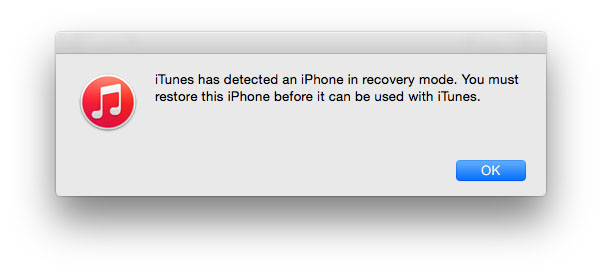
- Slip derefter tænd / sluk-knappen, men fortsæthold knappen Hjem nede, indtil der vises en meddelelse i iTunes-applikationen om, at enheden findes i gendannelsestilstand. Hvis meddelelsen ikke vises, skal du gentage processen med knapperne igen.
- Klik på "Okay".

trin3:Hold Alt / Option-tasten nede på en Mac eller Shift-tasten i Windows, og vælg derefterGendan iPhone ... (iPad / iPod touch ...).


trin 4:I menuen, der vises, skal du angive stien, hvor "iOS 10.2.1IPSW"-filen, der blev downloadet i trin 1, er placeret.
reklame
reklame
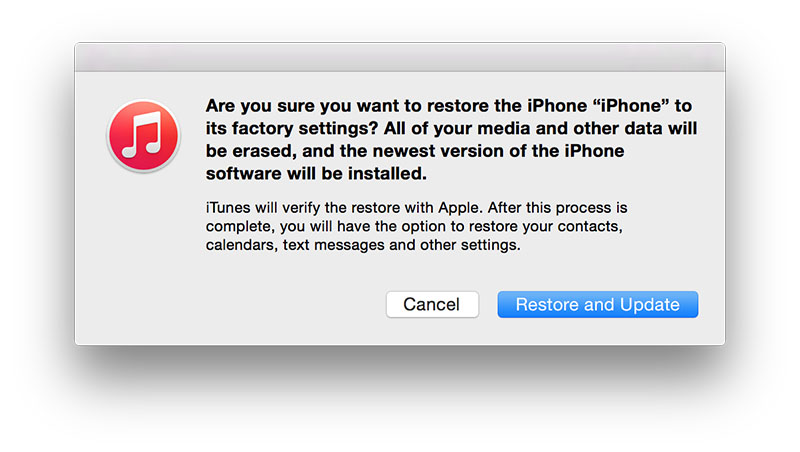
trin 5:Vælg derefter knappenGendan og opdater"for at fortsætte.

reklame
reklame
trin 6:Den næste skærm viser oplysninger om opdateringen til iOS 10.2.1. Klik på "Næste",og derefter skal du vælge knappen "Enig".
trin 7:Derefter vil iTunes-applikationen tjekke softwaren og installere den på din enhed. Installation af firmwaren vil tage noget tid, vær tålmodig.
Trin8:Efter en vellykket nedgradering fra iOS 10.3 til iOS 10.2.1, vil du se den sædvanlige hilsen på den hvide skærm på din enhed. Følg instruktionerne på skærmen, og gendan derefter dine data fra backup, eller begynd at bruge din enhed fra bunden.
Og det er alt, hvad der kræves for at gennemførenedgradere firmwaren på din iPhone, iPad eller iPod Touch fra iOS 10.3 til iOS 10.2.1. Hvis du modtager en fejlmeddelelse: "Denne enhed er ikke beregnet til brug sammen med den foreslåede samling", så sandsynligvis har du downloadet den forkerte firmwarefil til din enhed.
Glem ikke at dele dine nedgraderingsresultater i kommentarsektionen og skriv, hvis du har spørgsmål.