Phoenix jailbreak til iOS 9.3.5 blev for nylig udgivet og understøttes på alle 32-bit enheder, der kører denne version af iOS.
Phoenix jailbreak er ret let at installere.Applikationen skal downloades til enheden ved hjælp af Cydia Impactor-programmet, derefter åbne den og starte processen. Ligesom Yalu-appen er Phoenix jailbreak semi-tethered, hvilket betyder, at hver gang du genstarter din enhed, bliver du nødt til at genstarte Phoenix jailbreak.
reklame
reklame
I denne vejledning viser vi dig, hvordan du jailbreak iOS 9.3.5 på 32-bit enheder ved hjælp af Phoenix.
Før du starter, skal du læse følgende vigtige oplysninger:
- Dette jailbreak understøttes kun på 32-bit enheder, som inkluderer:
- iPhone 5
- iPhone 5c
- iPhone 4s
- iPod touch 5
- iPad 2
- iPad 3
- iPad 4
- iPad mini 1
- 64-bit enheder understøtter ikke Phoenix jailbreak.
- Jailbreak er semi-bundet. Når du genstarter din enhed, deaktiveres jailbreak, og du bliver nødt til at geninstallere det via appen.
- Jailbreak installeres muligvis ikke første gang. Hvis du får fejl under installationen, skal du starte forfra, indtil jailbreak er installeret.
Sådan bruger du jailbreakPhoenix TiliOS9.3.5 på 32-bit enheder
Trin 1:Download Phoenix IPA-filen til din computerherog Cydia Impactor-programmet.
reklame
reklame
Trin 2:Tilslut din iPhone, iPad eller iPod touch til din computer, og åbn Cydia Impactor.
Trin 3:Træk og slip Phoenix IPA-filen i Cydia Impactor som vist på skærmbilledet.
reklame
reklame
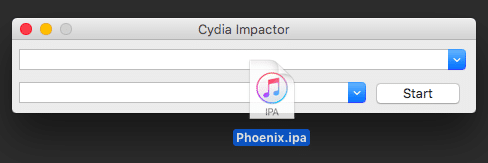

Trin 4:Du skal indtaste dit Apple-id og din adgangskode.Disse oplysninger vil kun blive delt med Apple for at registrere IPA-filen. Indtast dit Apple-id og din adgangskode for at tillade Cydia Impactor at begynde installationsprocessen for applikationen.
Trin 5:Når programmet er installeret, på hovedetEt ikon kaldet "Phoenix" vises på skærmen. Før du åbner den, skal du gå til Indstillinger > Grundlæggende > Profiler (kan også kaldes "Device Management" eller "Profiler and Device Management").
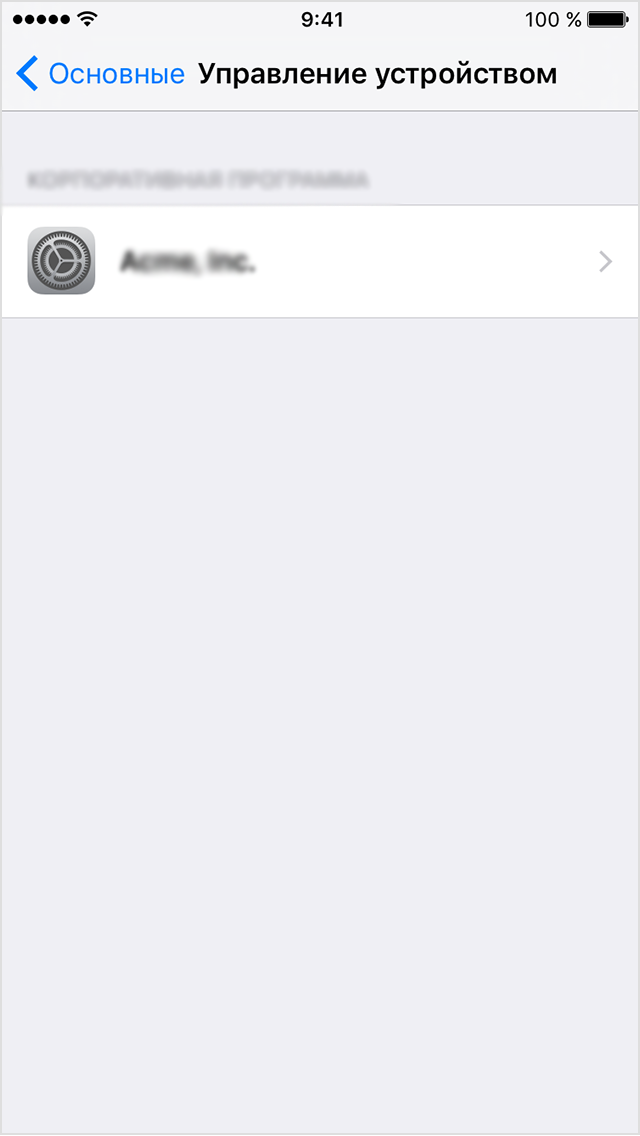

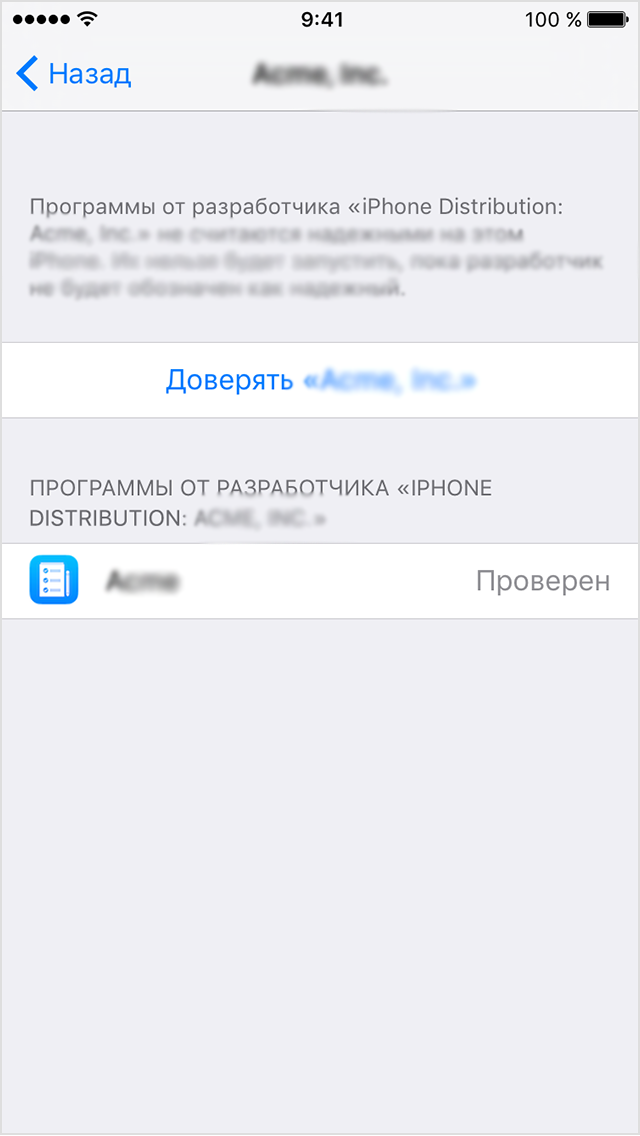
Trin 6:Åbn din Apple ID-profil, og klik på knappen "tillid".

reklame
reklame
Trin 7:Gå nu tilbage til startskærmen og start Phoenix-appen.
Trin 8:Klik på knappen for at begynde at installere jailbreakForberede til Jailbreak.
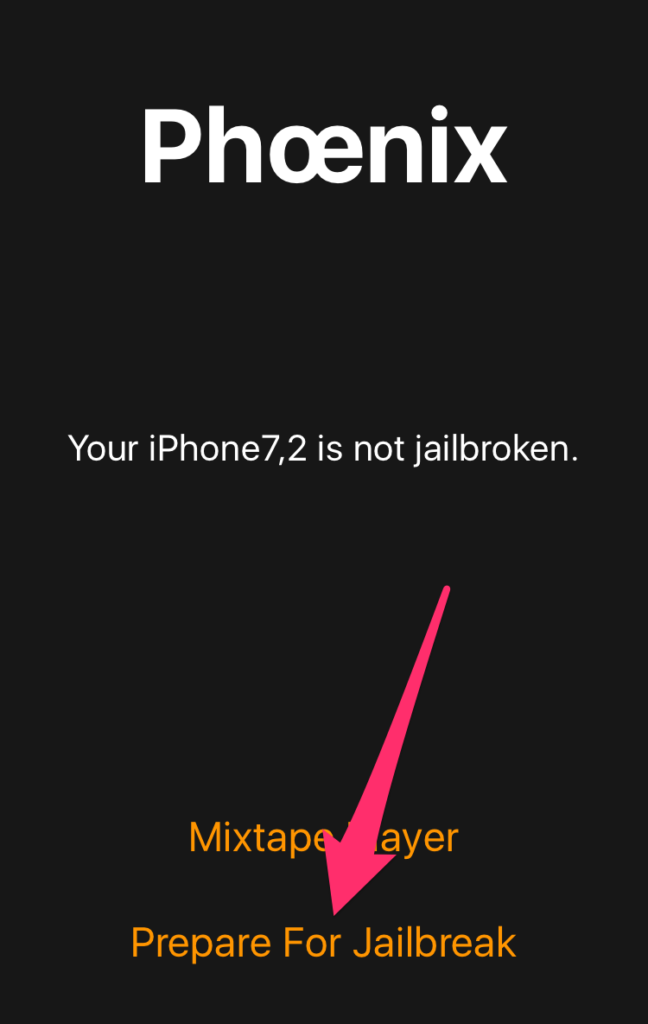

Jailbreak-installationsprocessen begynder.Rør ikke ved din enhed, før installationen er vellykket. Når dette sker, genstarter enheden, og Cydia-ikonet vises på startskærmen. Hvis der opstår en fejl, skal du starte installationen igen, indtil den fungerer. Som anført på webstedet kan der opstå fejl med udnyttelsen, så du bliver muligvis nødt til at gøre flere forsøg.
Nu har du installeret jailbreak på din enhedmed iOS 9.3.5, og du kan installere forskellige tweaks ved at åbne Cydia-appen. Når du åbner Cydia for første gang, tager det lidt tid for appen at gennemføre installationen. Når installationen er slut, kan du begynde at bruge den, men husk at du kun kan downloade de tweaks, der er kompatible med din enhed.
Hvordan fungerer semi-tethered jailbreak?
Phoenix er en semi-bundet jailbreak.Dette betyder, at når du genstarter din enhed, går den ned. Du kan ikke bruge installerede tweaks, og Cydia går ned ved opstart. For at geninstallere jailbreak skal du blot åbne Phoenix-appen og køre installationen. Jailbreak installeres på enheden igen.
Når ansøgningen udløberPhoenix og hvordan geninstalleres det?
Hvis du installerer Phoenix-appen vhagratis Apple ID, udløber det om syv dage. Du bliver nødt til at geninstallere det via Cydia Impactor for at forny det i yderligere 7 dage. Dette gøres i de samme trin som ovenfor. Bemærk, at Phoenix-appen kun er nødvendig for at installere jailbreak, så selv når tiden udløber, fortsætter jailbreak'en. Men du skal downloade appen, hvis du vil geninstallere jailbreak på din enhed.
Hvis du installerer Phoenix med en udviklers Apple ID, udløber appen først efter et år.