Hvis du vil reposte på Instagram, skal du først få tilladelse fra den person, der har lagt billedet eller videoen op.
reklame
reklame
- 1) Omgiv til Instagram
- 2) InstaRepost
- 3) DownloadGram
- 4) Tag et skærmbillede til genindlægning på Instagram
- Bonus: repost fra Instagram på VK
De fleste feeds på sociale medier er megetuploadet: de er fyldt med fotos, videoer og tekstindlæg fra dine venner og de mærker, du abonnerer på. Instagram er imidlertid ikke bekymret, da skærmen kun kan vise et indlæg, og det er meget praktisk at se hele feedet på grund af dette. En enkel grænseflade hjælper dig med at fokusere på hvert foto og hver video. Én applikation mangler dog stadig - muligheden for at genpost. Lad os finde ud af, hvordan man genplacerer fotos og videoer på Instagram.
Se også: Sådan reposter du en historie på Instagram
Heldigvis er der mange tilgængelige løsninger. Hvis du stadig ikke ved, hvordan du omlægger på Instagram, fortæller vi dig om fire måder at gøre dette på. Alle disse metoder er gratis, men du skal downloade et eller flere applikationer fra App Store eller Google Play. Vi fortæller dig, hvordan du genplacerer på Instagram fra iPhone. For Android-enheder vil metoderne ikke være forskellige.
1) Omgiv til Instagram
Download appen Repost for Instagram til iOS eller Android for at genpost på Instagram med tekst.
reklame
reklame
- Åbn Instagram-appen, og find det foto eller den video, du vil omplacere.
- Klik på "…" i øverste højre hjørne af indlægget. Vælg derefter "Kopiér link".
- Åbn Repost for Instagram-applikationen. Indlægget, hvis link du kopierede, vises automatisk på applikationens hovedside.


- Klik på pilen til højre for indlægget. Her kan du vælge, hvor repost-ikonet skal vises på billedet eller videoen.


reklame
reklame
- Klik på "Repost" og vælg derefter "Copy Caption & Åbn Instagram" for at reposte på Instagram med tekst.
- Rediger foto eller video som normalt, og klik derefter på ikonet Næste. Hvis du vil beholde postens originale signatur, skal du holde signaturfeltet nede og vælge "Indsæt".
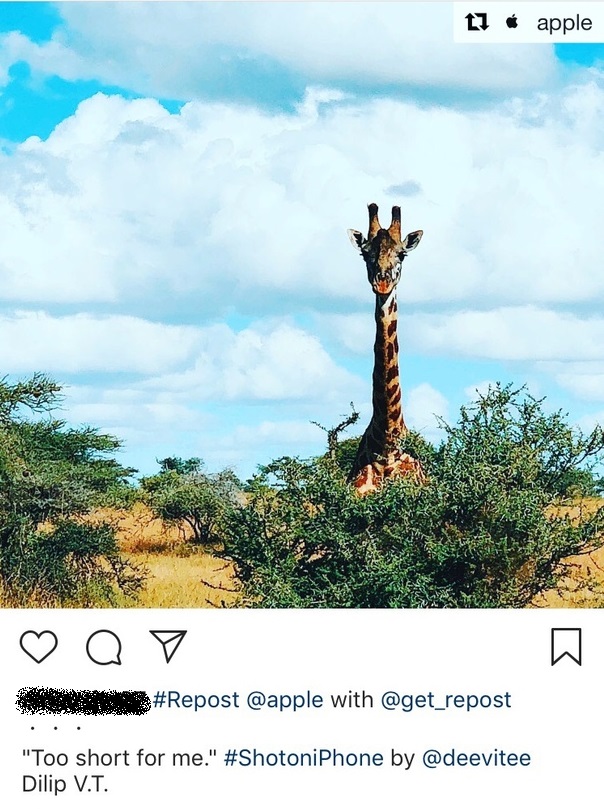
- Når du er klar, skal du sende som normalt. Sådan ser det ud på båndet:

2) InstaRepost
Download InstaRepost til iOS eller Android.
- Åbn InstaRepost, log ind på din Instagram-konto og giver applikationen adgang til profiloplysninger.
- InstaRepost viser kun en del af dit feed, men du kan bruge søgningen af brugere.
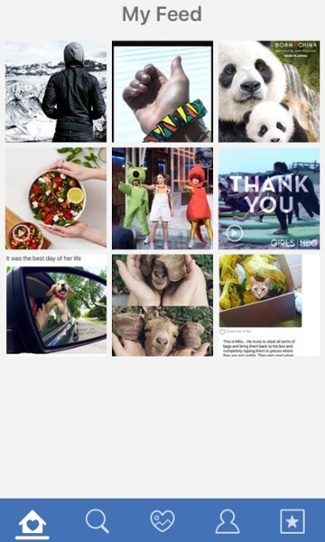

- Når du finder det ønskede indlæg, skal du klikke på pilen i nederste højre hjørne af skærmen og derefter dobbeltklikke på "Genindlæg".
- Åbn Instagram og tilføj et nyt indlæg som sædvanligt. Det ønskede foto eller video vises i Foto på din enhed.
- Rediger indlægget som sædvanligt, og klik derefter på ikonet "Næste".
- Du kan indsætte den originale signatur på samme måde som i den første metode. Indlægget markeres ikke med et repostikon, men du kan bare nævne brugeren i underskriften.
3) DownloadGram
DownloadGram giver dig mulighed for at gemme fotos og videoer fra Instagram i høj opløsning og derefter uploade dem til dine indlæg.
- Åbn Instagram, og find det indlæg, du vil omlægge, og kopier derefter dets link.
- Gå til DownloadGram-webstedet, og indsæt det kopierede link. Klik derefter på "Download".


- Den anden knap "Download billede" vises på skærmen. Klik på hende.
- En ny fane åbnes med billedet i fuld størrelse. Klik på den og gem den i Fotos.
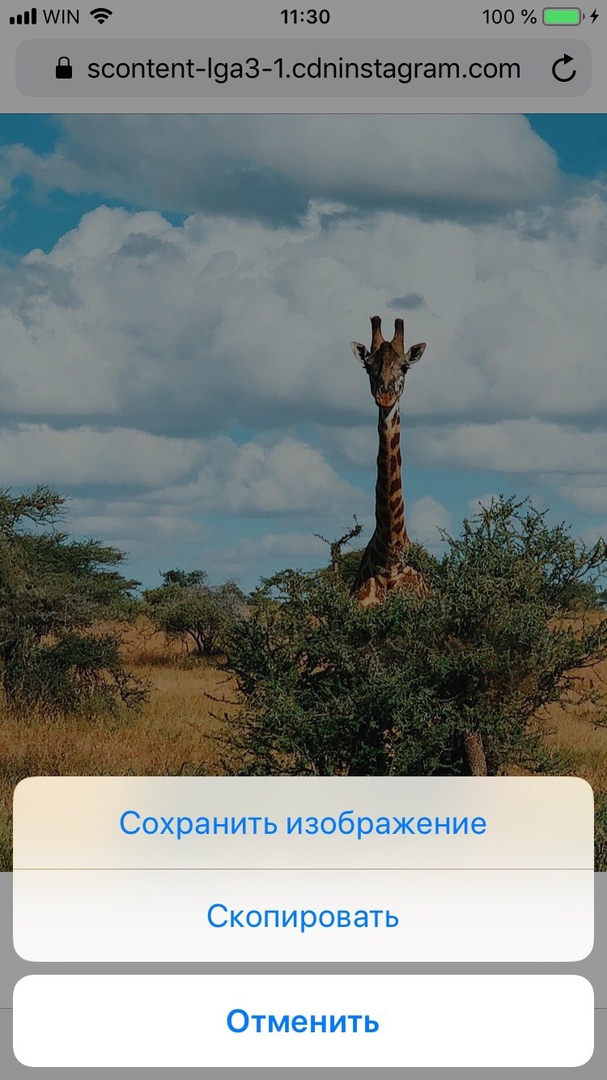

- Vend tilbage til Instagram og upload indlægget som sædvanligt.
- Billedet betegnes ikke som ompost, så du kan nævne forfatteren i underskriften.
4) Tag et skærmbillede til genindlægning på Instagram
Denne metode kræver ikke installation af yderligere applikationer, men den fungerer kun til genindlægning af fotos.
Find det foto, du vil genplacere, og tag et skærmbillede af det.
reklame
reklame
- iOS: Hold samtidigt Hjem-knappen og tænd / sluk-knappen nede, så flashen vises på skærmen.
- Android: Hold samtidigt tænd / sluk-knappen og en af lydstyrkeknapperne nede.
Upload indlægget som normalt ved at vælge et skærmbillede fra fotoet. Du kan nævne fotografets forfatter i underskriften til indlægget.
Bonus: repost fra Instagram på VK
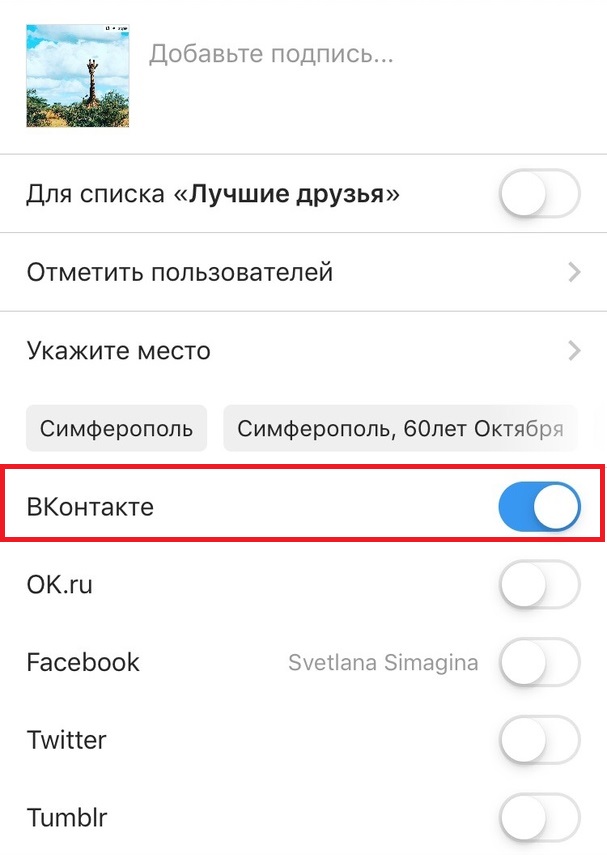
At dele et indlæg fra Instagram denVKontakte, du kan bruge en af ovenstående metoder, men når du offentliggør et indlæg, skal du klikke på knappen ved siden af VKontakte, så optagelsen vises på din VK-væg.

Nu ved du, hvordan du poster om posterInstagram, og du kan diversificere din profil med indholdet af venner, familie og andre konti. Brug ovenstående metoder til nemt og hurtigt at indsende videoer og fotos til din profil igen.