Avancerede Mac-brugere kan brænde macOS Catalina beta-installationsprogrammet til et USB-flashdrev. Så meget
reklame
reklame
Ved hjælp af et flashdrev med et installationsprogram kan du nemtformat og partitionsdiske for at installere macOS Catalina 10.15 beta på din Mac fra bunden. Flash-drevet kan også bruges til at opdatere macOS til Catalina.
Nedenfor fortæller vi dig, hvordan du skriver macOS Catalina 10.15 beta-installationsprogrammet til en USB-nøgle.
Krav til skrivning af macOS Catalina 10.15 Beta til et flashdrev
- USB-stick på 16 GB eller mere, som skal formateres til installationens optagelse.
- Installationsfil "Installer macOS 10.15 Beta.app" i mappen Mac-programmer. For at gøre dette skal du downloade beta-profilen herfra.
- Mac med internetforbindelse og også kompatibel med macOS Catalina.
For at følge instruktionerne skal du havekommandolinjekompetencer. For at oprette et installationsprogram fra et flashdrev skal du bruge Terminal-programmet. Alle kommandoer skal indtastes nøjagtigt for at undgå problemer. Hvis alt dette skræmmer dig, er det bedre ikke at fortsætte med instruktionerne.
reklame
reklame
Sådan skriver du macOS Catalina 10.15 Beta-installationsprogrammet til et flashdrev
- Tilslut en USB-nøgle til din Mac.
- Åbn Terminal-programmet fra hjælpeprogrammet.
- Indtast følgende kommando, men erstat "UNTITLED" med navnet på dit flashdrev:
sudo /Applications/Install macOS 10.15 Beta.app/Contents/Resources/createinstallmedia –volume /Volumes/UNTITLED && echo Catalina Boot Drive Oprettet
- Kontroller, at du har indtastet kommandoen korrekt, og tryk på Enter / Return.
- Indtast administratoradgangskoden.
- Vent til processen er færdig, det tager noget tid.
Når installationsprogrammet til macOS Catalina 10.15 skrives til en USB-nøgle, du kan bruge den med enhver understøttet Mac. Du kan straks installere macOS Catalina 10.15 fra et flashdrev på din eller en anden Mac. Du kan også bare genstarte din computer for straks at starte installationsprogrammet fra flashdrevet. Der er mange muligheder.
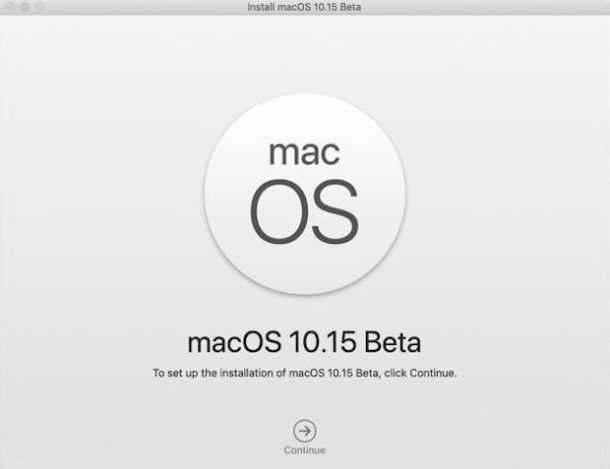

Hvis du får fejlen "kommando ikke fundet", har du sandsynligvis indtastet kommandoen forkert, eller filen "Installer macOS 10.15 Beta.app" er ikke i mappen / Applications.
Ovenstående metode er relevant til oprettelse af et betainstallationsprogram til macOS Catalina til udviklere. Den offentlige beta vil have en anden fil, så metoden vil være lidt anderledes.
Sådan installeres macOS Catalina Beta fra en USB-nøgle
- Tilslut installationspinden til din Mac.
- Genstart Mac'en.
- Når du tænder, skal du holde OPTION-tasten nede og fortsætte med at holde tasten nede, indtil menuen vises.
- Fra menuen skal du vælge Installer macOS Catalina 10.15 beta.
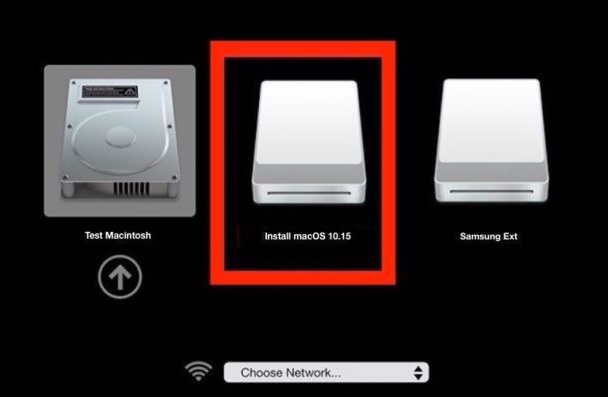

Under installationen kan du formatere drevet, vælge det drev, der skal installeres macOS 10.15, bruge Time Machine, åbne Terminal og mere.