YouTube er et af de bedste websteder til at finde alle slags videoer, det være sig instruktioner, en filmtrailer, en anmeldelse osv.
Der er applikationer fra tredjepart, der tillader detuploade videoer fra YouTube til iPhone, men du vil måske ikke have dem alene. Heldigvis er der en enklere metode, der giver dig mulighed for at downloade videoer direkte fra YouTube-applikationen og gemme dem i sektionen Kamerarulle på din iPhone.
reklame
reklame
YouTube ++ - en forbedret version af YouTube-applikationen,herunder blandt andre ændringer muligheden for at downloade og gemme videoer. Programmet er godt, fordi det ikke kræver jailbreak og integreres i den officielle YouTube-applikation.
I denne vejledning viser vi dig, hvordan du downloader og gemmer videoer fra YouTube til iPhone eller iPad.
reklame
reklame
Sådan installeres YouTube ++ på iPhone eller iPad
Trin 1:Hvis du har den officielle YouTube-app installeret, skal du afinstallere den.
Trin 2:Download følgende filer til din computer:
- YouTube ++ iPA
- Cydia Impactor
Trin 3:Tilslut din iPhone til din computer via USB, og åbn Cydia Impactor.
Trin 4:Grib YouTube++ IPA-filen med din mus, og træk den ind i Cydia Impactor-vinduet.
Trin 5:Du skal indtaste dit Apple-id og din adgangskode for at oprette og underskrive et Apple-certifikat. Hvis du ikke ønsker at give disse oplysninger, skal du oprette et alternativt Apple-id og bruge det.
Trin 6:Umiddelbart efter du har indtastet dit Apple-id, begynder YouTube++ at installere på din enhed ved hjælp af Cydia Impactor. Når installationen er fuldført, vil du se YouTube-appikonet på din startskærm.
Trin 7:Inden du starter YouTube, skal du besøge Settings=>General=>Profiler. Nogle gange kan dette menupunkt kaldes "Enhedsstyring" eller "Profiler og enhedsstyring."
Trin 8:Åbn profilen, der svarer til dit Apple-id, og klik på knappen "Tid".
Sådan downloades Youtube-videoer til kamerarulle på iPhone ved hjælp af YouTube ++
Trin 1:Når du har installeret YouTube++, skal du besøge din startskærm og starte YouTube.
Trin 2:Åbn den video, du vil downloade. Umiddelbart under den vil du se en ny Gem knap. Nogle gange kan det hedde Download.
Trin 3:Klik på knappen Download (Gem), og vælg at gemme med ++ (Gem med ++). Vælg den ønskede opløsning i menuen, der vises.
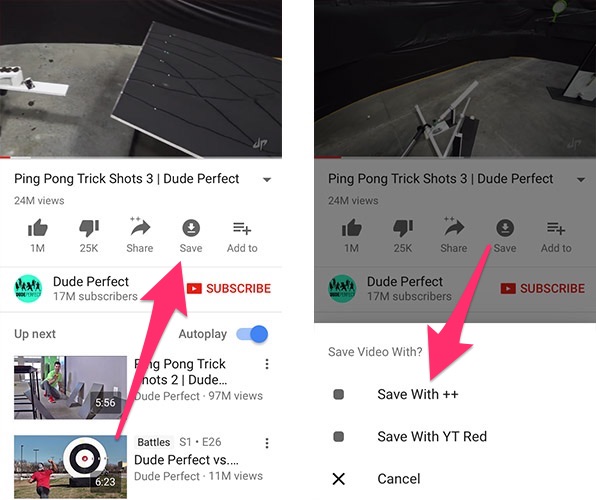

Trin 4:Besøg fanen Downloads for at se forløbet af downloadprocessen. Når videoen er blevet downloadet, kan du se den til enhver tid, også når den er offline.
Trin 5:For at gemme den downloadede video på din enhed skal du klikke på de tre prikker ved siden af den og vælge Gem i kamerarulle.
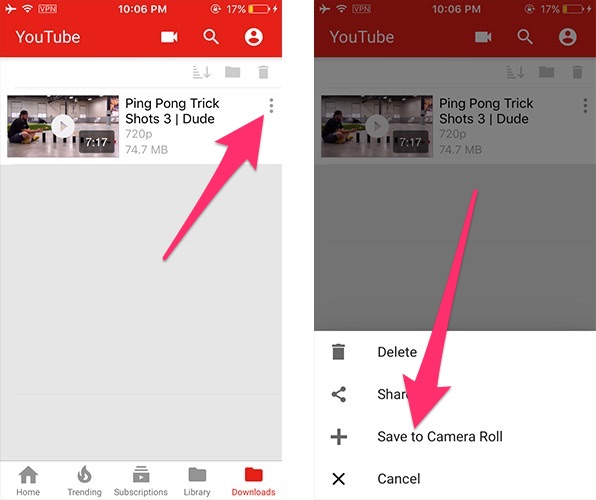

Trin 6:Efter at have gemt, vil videoen være tilgængelig til visning i afsnittet "Kamerarulle" i standardapplikationen "Foto".
reklame
reklame
På denne enkle måde kan du downloade oggemme alle YouTube-videoer til iPhone uden nogen tredjepartsapplikationer. Husk - efter 7 dage bliver du nødt til at geninstallere YouTube ++, hvis du ikke har et Apple-udvikler-id.
Stod over for et problem under forsøget på at downloade en video? Lad os vide i kommentarerne.