Lytter du ofte til podcasts på din iPhone, mens du kører, træner eller jogger? Hvis ja, så har du brug for
reklame
Enig i, at der ikke altid er fejlfriInternetadgang, og når det er - mobilt internet kan være for langsomt. Dette er et problem, hvis du vil lytte til en podcast uden for hjemmet. Lydkvaliteten kan være dårlig, og podcasten kan konstant fryse og endda afbryde.
Ved at downloade en podcast til din enhed kan du nemt undgå alle disse problemer.
Sådan downloades podcasts til iPhone
- For at komme i gang skal du åbne standard Podcasts-appen på din iPhone.
- Vælg en faneoversigtog derefter den podcast, du er interesseret i.
- En liste over tilgængelige episoder af den valgte podcast åbnes. Der vil også være mulighed for at abonnere på en podcast, men vi har ikke brug for det. Klik på "+»Ud for en episode for at føje den til dit bibliotek.
- Download-indstillingen skulle nu vises. Klik påsky iconfor at downloade en podcast-episode til din iPhone.


reklame
reklame
- Gå nu til fanenMediathekmed alle dine podcasts. Vælg en af dem.
- Alle episoder af den valgte podcast åbnes. Hvis episoden allerede er downloadet, vil der ikke være nogen downloadknap ved siden af den.
- Desuden kan alle downloadede afsnit findes i afsnittetDownloadet problemerpå fanenMediathek.
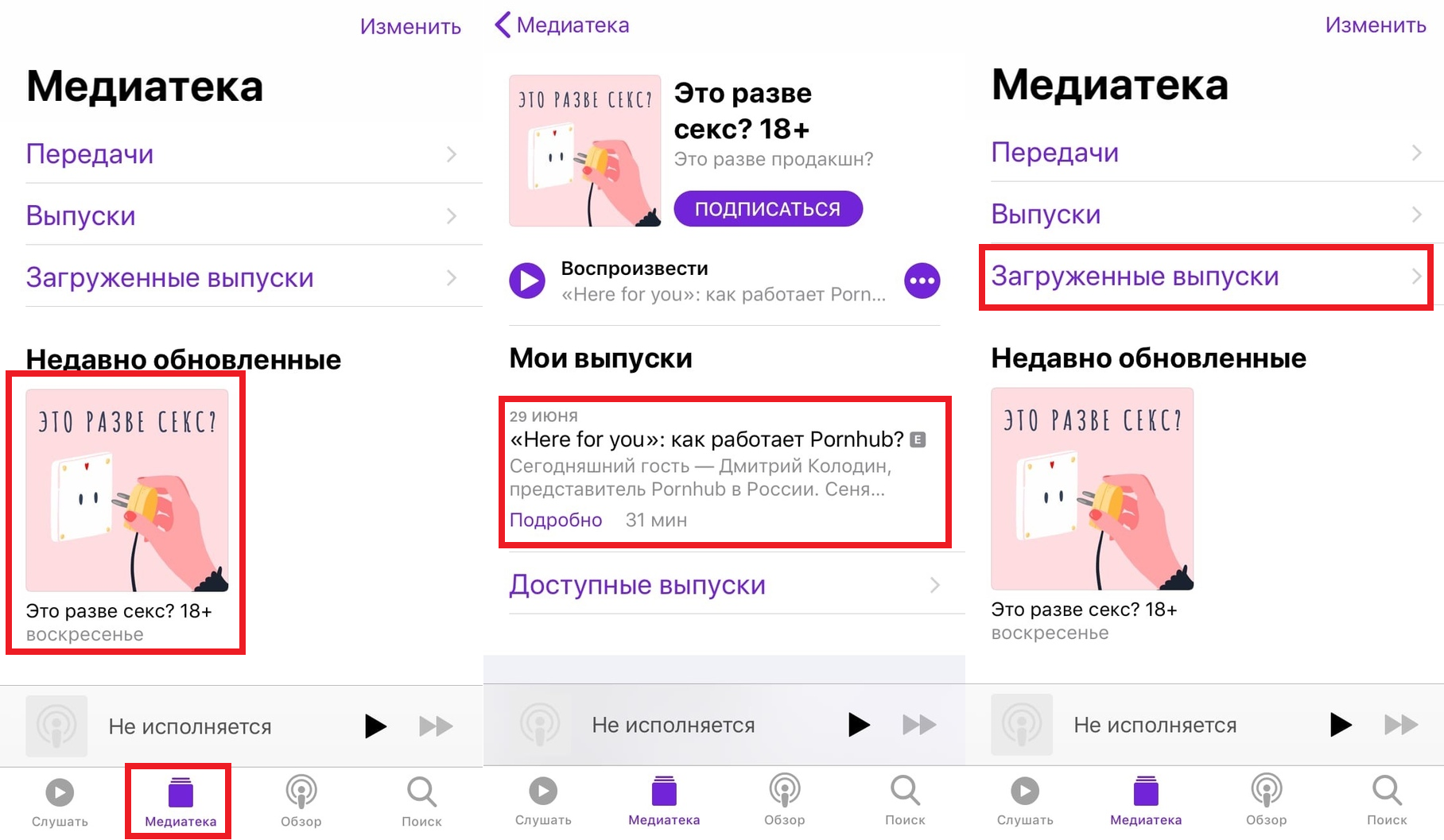

- Som standard downloader Podcasts-appen alle nye episoder af podcasts, du abonnerer på. Dette kan ændres viaIndstillinger > Podcasts > Problemer med download. Du kan vælge mulighedenKan ikke afspillesfor at downloade alle de episoder, du ikke har lyttet til.


Det er alt, nu kan du downloade podcasts i Podcasts-appen til offline lytning.
Denne instruktion er ikke kun velegnet til iPhone, men ogsåog til iPad med iPod Touch. Funktionen vil være meget nyttig for dig, hvis du rejser meget. Dog downloadede podcasts optager hukommelse, så vi anbefaler ikke at gemme episoder, som du allerede har lyttet til.
Vi håber, at denne tutorial var nyttig for dig.