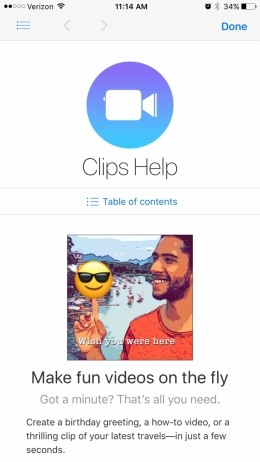
Vil den nye Clips-app erstatte iMovie-videoredigeringsprogrammet? Ikke rigtig. Clips-appen er generationsbestemt
Denne artikel viser dig, hvordan du opretter og redigerer videoer med Clips-appen, Apples nyeste app designet primært til underholdning.
reklame
Hvad er den nye applikationKlip?
Nye klip er en sjov og enkel appApple til oprettelse og redigering af videoer. Applikationen på iPhone er tydeligt tilpasset til at oprette selfievideoer - når du åbner applikationen, er det frontkameraet, der startes. IPad-versionen er fokuseret på præsentationer. Funktionaliteten af iPhone- og iPad-versionerne af Clips er dog grundlæggende den samme: det, du opretter, og hvordan du bruger det, er op til dig. Ifølge Apple er Clips "en ny iOS-app til oprettelse og deling af sjove videoer med tekst, effekter, grafik."
Hvis du ejer en iPhone med iOSiOS 10.3 eller nyere kan du downloade Clips-appen fra App Store. Måske er en af de utvivlsomme fordele ved Clips muligheden for at optage videoer, der er op til 30 minutter lange (dette kan enten være et eller flere relaterede klip).
Hvordan man downloaderKlip+ liste over kompatible enheder
Som nævnt ovenfor, hvis du harenhed med iOS 10.3 eller nyere, kan du downloade Clips-appen fra App Store. Dette betyder, at appen er kompatibel med både nye og gamle enheder, inklusive (men ikke begrænset til) iPhone 5, iPhone 6s, iPhone 7 og iPad Air, iPad Pro og iPad mini 4. Sådan downloades klip på iPhone eller iPad:
reklame
reklame
- Åbn App Store.
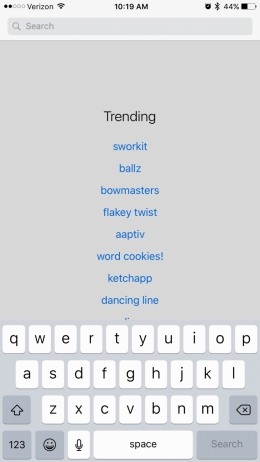
- Klik på "Søg", og indtast "Clips Apple".
- Det første program, der vises, er Clips.

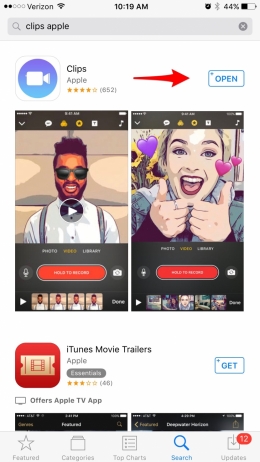

- Klik på skyikonet med en pil, der peger nedad.
Download af applikationen starter.
Sådan bruger du applikationenKliptil at optage og ændre video tiliPhoneelleriPad
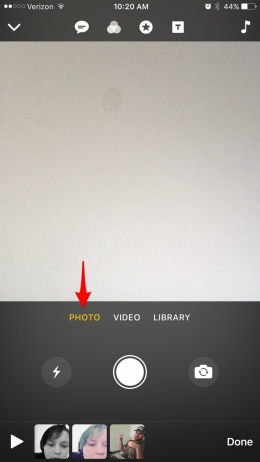
Så snart du starter appen Clips på iPhone, åbnes kameraet i Selfie-tilstand, dvs. kigger på dig. Så nogle grundlæggende oplysninger om klip:
- Nederst vil du se en stor rød knap mærket "Hold for at optage". Når det bliver klart, skal du holde det nede for at optage video.


- Som standard optages video. Du kan også vælge "Foto" over den røde knap og tage et billede, der skal føjes til din video.
- Du kan også uploade billeder eller videoer direkte fra din enhed ved at trykke på Fotobibliotek.

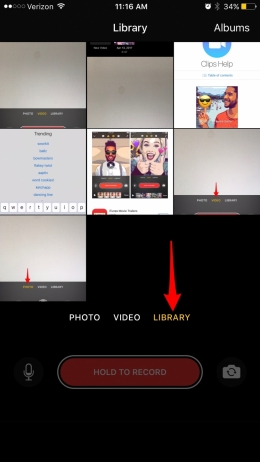

- Du kan også skyde sammensatte klip og fotos(eller vælg de færdige i iPhone-biblioteket). Så længe den samlede optagetid ikke overstiger 30 minutter, kan du tilføje et vilkårligt antal forskellige fotos og klip. De sys sammen til en ny video.
- I beskrivelsen af videoredigeringsreglerne fortæller denne artikel dig, hvordan du bytter de videoer og fotos, der udgør din video.
- Da den video, du opretter, består af mange små videoer og fotos, kan du redigere komponenterne separat eller gøre dem til samme stil for et enkelt billede.
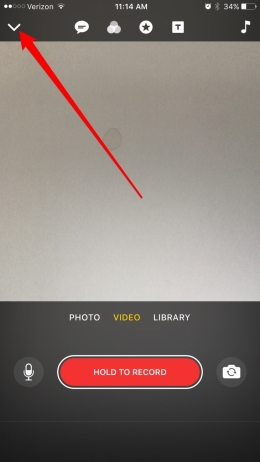
- Klik på pilen i øverste venstre hjørne af appen for at vælge en video, der skal redigeres, eller for at oprette en ny video.


- Der kræves en internetforbindelse for at få adgang til alle Clips-funktionerne.
Dette er dog de vigtigste funktioner i Clips-appender er flere yderligere funktioner. Den mest bemærkelsesværdige af disse er Live Titles, som giver dig mulighed for at optage lyd med undertekster i realtid. Andre funktioner i applikationen, som også vil blive dækket af teksten i instruktionen, er videofiltre, effekter, pauseskærme, muligheden for at tilføje musik, redigere videoer og sende til venner.
Live headere
Når indstillingen "Live titler" er aktiveret, klipopretter undertekster synkroniseret med brugerens stemme. Funktionen fungerer ikke perfekt. Det vil være nødvendigt at skabe betingelser, hvor der vil være et minimum af fremmed støj (for eksempel vil optagelse fra Den Røde Plads slet ikke fungere); du bliver nødt til at tale meget tydeligt og i et normalt tempo. Indtil i dag er applikationen ikke i stand til at håndtere vokalintonationer og accenter godt. Men hvis Clips begår en fejl i genkendelsen, kan underteksterne redigeres. Så for at bruge Live Titles-indstillingen og redigere automatiske undertekster skal du:
- I det kørende program skal du klikke på det første af de øverste ikoner (i form af en sky med tekst).
- Vælg mellem syv mulige skrifttyper og typografier til din billedtekst.
- I den samme menu kan du slå funktionen "Live titler" fra.
- Klik på den stil, du vil bruge, fører dig til optagelsesskærmen.
- Hold den røde knap nede for at tage billeder. Når du taler ordene, vil applikationen oversætte dem til undertekster.
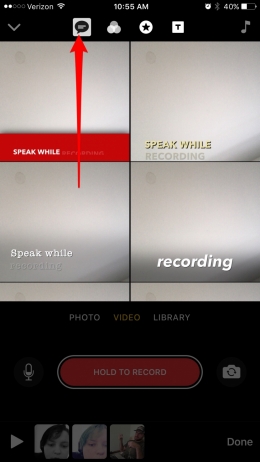

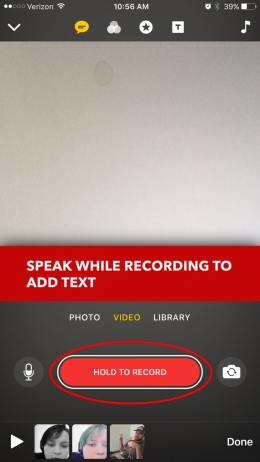

- Slip knappen for at stoppe optagelsen.
- Nederst på skærmen er filmsporet. For at afspille den video, du lige har optaget, og kontrollere, om underteksterne er korrekte, skal du vælge den oprettede video og afspille den.


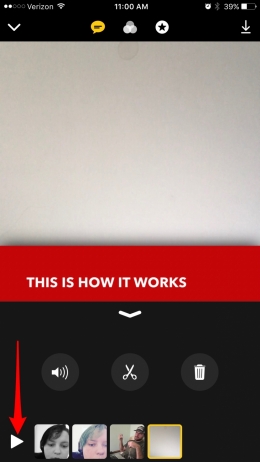

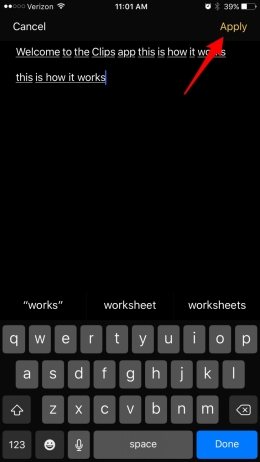
- Hvis der findes fejl, skal du klikke på pause-ikonet og dobbeltklikke på teksten. Et redigeringsvindue åbnes.
- Foretag eventuelle ændringer i teksten, og klik på "Anvend".
- Når underteksterne ser passende ud, skal du klikke på pilen under videoen for at vende tilbage til optageskærmen.



- Hvis du vil overskrive videoen, skal du klikke på papirkurven for at slette. Følgende instruktioner beskriver, hvordan man redigerer og komponerer individuelle klip.
Du kan også først optage en video, og derefter vælge den ønskede type medfølgende undertekster ved at klikke på skyen med teksten.
Filtre
Подробно фильтрам, которые вы используете при udstationering af fotos til Instagram, tilbyder Clips-appen sine egne filtre til fotos og videoer. Du kan bruge forskellige filtre til individuelle filmklip eller omvendt give komponenterne en enkelt stil. Filtre er i øjeblikket begrænset, men Apple planlægger at frigive en opdatering til appen. Det håber, at de tilgængelige muligheder vil blive udvidet i fremtiden. Filteret kan anvendes både før og efter optagelse; til dette har du brug for:
reklame
reklame
- Klik på det andet af de øverste ikoner, der ligner tre overlappende cirkler.
- En filterside åbnes med en forhåndsvisning for hver mulighed.


- Vælg det filter, du vil bruge.
Ved at klikke på et individuelt klip kan du gentage disse trin for det, tilføje eller ændre filtre til forskellige klip.
Effekter: Klistermærker og humørikoner
Du kan også føje klistermærker til videoer i Klip ogemoji. Appen viser som standard de 30 mest anvendte humørikoner, men du kan vælge blandt andre (som vist nedenfor). Hvis du vil tilføje effekter til din Clips-video:
- Klik på det tredje øverste ikon - stjernen i cirklen.
- Klistermærker, der kan tilføjes, vises på skærmen. Nogle af dem inkluderer automatisk visning af tid, dato eller sted.
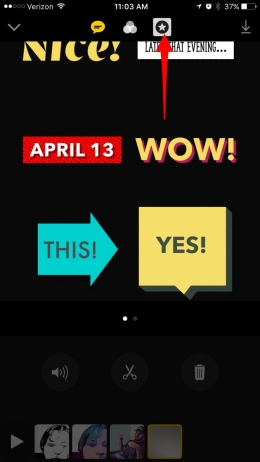


- Klik på det klistermærke, du vil føje til videoen.
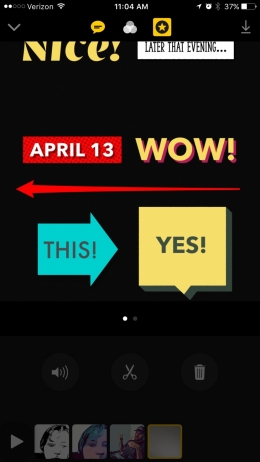
- For at se emoji skal du stryge mærkatskærmen til venstre. De 30 mest brugte emojis vises. Vælg din favorit.


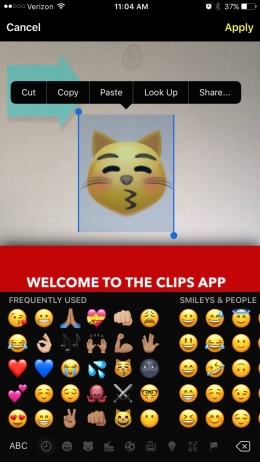
Rådet: Hvis det ønskede humørikon ikke er til stede, skal du vælgenogen. Det føjes til din video. Dobbeltklik derefter på den for at vælge den. IPhone's skærmtastatur vises. Åbn standardemoji-tastaturet, og efter at have valgt den ønskede emoji, klik på "Anvend".


Sådan indsættes og redigeres klistermærker og humørikoner
Efter at have valgt et klistermærke eller emoji er der flere muligheder for indstilling:
- Tryk og hold på et klistermærke for at redigere den ledsagende tekst.
- Et enkelt tryk på et klistermærke eller emoji får et X til at blive slettet.
- Et enkelt tryk giver dig også mulighed for at vælge et klistermærkeeller et humørikon for at flytte det rundt på skærmen. For at ændre størrelsen på en emoji eller et klistermærke skal du placere to fingre på skærmen og klemme eller klemme for henholdsvis at forstørre eller formindske.


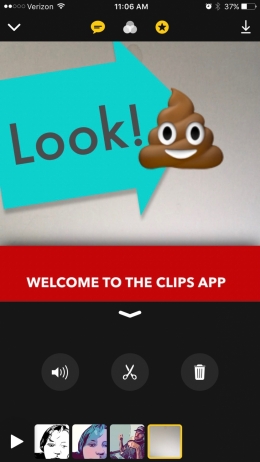

Pauseskærme
For et professionelt touch kan du tilføje en plasmaskærm til din Clips-video. Sådan vælges og redigeres pauseskærmen:
reklame
reklame
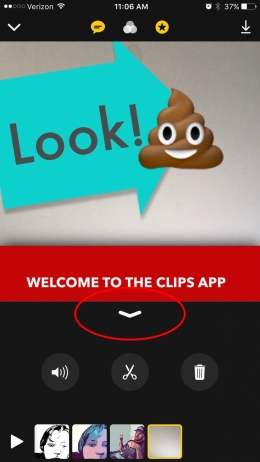
- Først og fremmest skal du sørge for at du er på hovedetapplikationsside. Hvis du er gået ind i valg af video, kan du ikke se stænkikonet. Tryk på pilen under rullen for at vende tilbage til startsiden.
- Klik på det fjerde ikon fra den øverste række, som ligner et indrammet bogstav T.


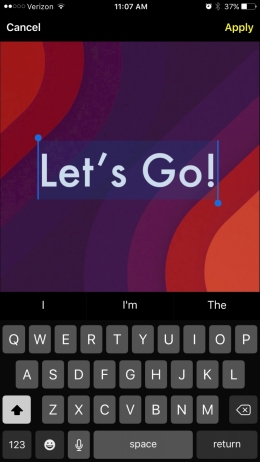
- Applikationen har en række pauseskærme at vælge imellem. Vælg den, du vil bruge. Lad dig ikke lede af teksten, når du vælger - du kan ændre den.
- Når du har valgt en pauseskærm, skal du trykke på teksten for at redigere den.
- Klik på "Anvend".
- Tryk nu på knappen, der siger "Hold for at optage." Den animerede pauseskærm begynder at spille; dens varighed kan justeres ved at variere den tid, du holder optageknappen nede.


- Når filmen er afsluttet, vises den nyligt tilføjede intro i dit videoprojekts tidslinje. Uanset hvor det er, kan du gribe det og trække det til det rette sted til enhver tid.
Du kan oprette flere pauseskærme.Hvis du vil tilføje en åbnings- og lukningsskærm, skal du oprette to og trække til begyndelsen og slutningen af projektets tidslinje. Pauseskærme kan også hjælpe dig med at nedbryde en video i dens komponentdele.
Tilføjelse af musik
Du kan føje musik til din video.Når det tilføjes, løkker det, så du skal integrere det i det samlede projekt. Du kan ikke føje musik til individuelle videoer. Flere gratis sange er tilgængelige i appen, og du kan også tilføje dine egne via iTunes Store. Dog kan musik fra Apple Music ikke bruges her. Sådan integreres musik i et projekt i appen Clips:
- Først og fremmest skal du sørge for at du er på hovedetapplikationsside. Hvis du er gået ind i valg af video, kan du ikke se stænkikonet. Tryk på pilen under rullen for at vende tilbage til startsiden.
- Tryk på notebilledet i øverste højre hjørne af skærmen.
- Vælg indstillingen Soundtracks eller Music. Hvis du ønsker det, kan du også deaktivere tilføjelse af et musiknummer her.
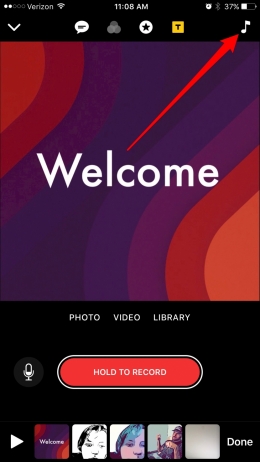

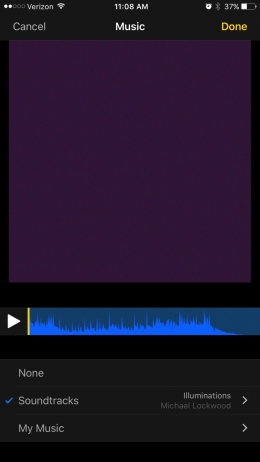

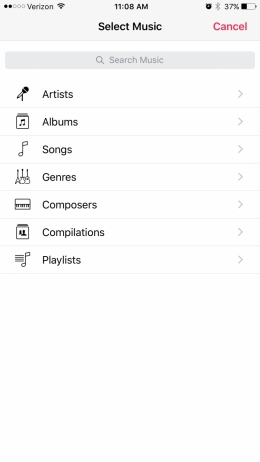
- Klik på Musik for at vælge en sang fra dine køb i iTunes Store.
- Når den er valgt, vises kompositionen under videoprojektets tidslinje. Træk sporet derhen, hvor du vil have det til at starte.
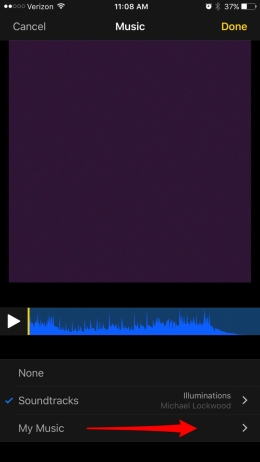


- Klik på "Soundtracks" for at vælge mellem gratis indstillinger. Forresten er den foreslåede liste ret omfattende. Klik på den, du vil downloade.
- Tryk på preview-sangen igen og vælg den.
- Gå tilbage ved at bruge pilen i venstre hjørne.
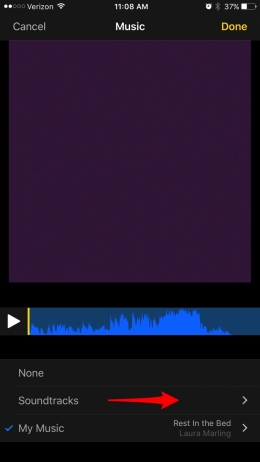


- Hvis du beslutter dig for at undvære musik, skal du klikke på "Nej".
- Når du er færdig, skal du klikke på "Udført" for at tilføje musik til din video.
Hvis du vil integrere en musikalsk komposition i en video, der allerede har lyd, er opgaven ret gennemførlig. Lydstyrken på musikken justeres automatisk til lydsekvensens lydstyrke.
Redigering og ændring af videoindstillinger
Så du har oprettet en video i Clips og konfigureret softwarendit eget skøn. Det er tid til endelig redigering. Du kan flytte videoklip i forskellig rækkefølge, slå lydsporet til og fra i individuelle videoer, trimme klip og slette dem. Sådan redigeres en video i klip:
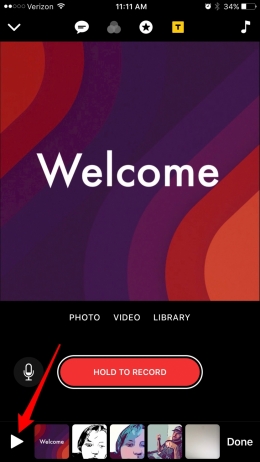
- Først og fremmest skal du sørge for at være på programmets hovedside. Tryk på pilen under rullen for at vende tilbage til startsiden.
- Videotidslinjen vises nederst på startsiden. Klik på trekanten for at spille.
- Hvis det er nødvendigt, tag og træk videoklip for at placere dem i den rækkefølge, du ønsker.

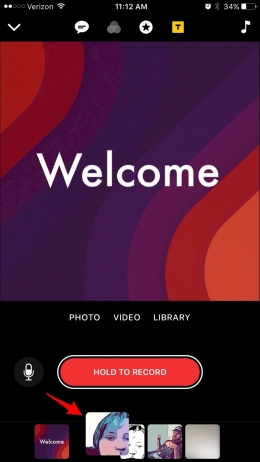

- For at redigere et bestemt afsnit af videoen skal du trykke på den med fingeren.
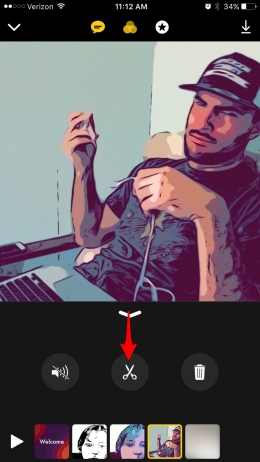
- Indstillingsmenuen for den redigerede video åbnes med tre ikoner: mikrofon, saks og en kurv.
- Tryk på mikrofonen for at slå lyden fra. Hvis du trykker på den igen, returneres lyden til sin plads.


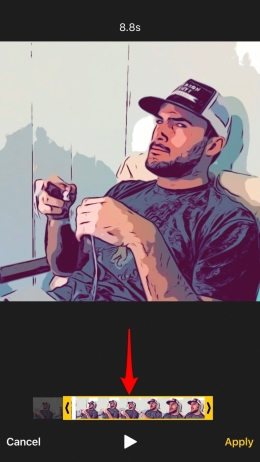
- Tryk på sakseikonet, hvis du vil trimme videoen. Træk starten og slutningen til den ønskede placering. Når du er færdig, skal du klikke på Anvend for at gemme de nye indstillinger eller Annuller for at kassere dem.


- For at slette et videoklip skal du klikke på papirkurven.
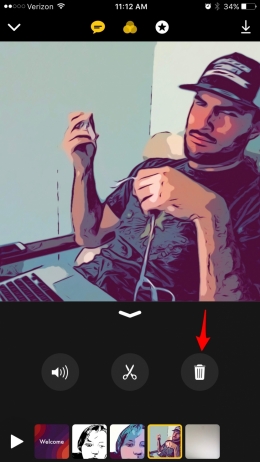

For at skifte til redigering af et andet videoklip eller for at færdiggøre redigering af et projekt skal du vende tilbage til hovedskærmen ved at trykke på pilen under videoen.
Sådan gemmes og deles videoer
Når du har oprettet og redigeret din video,det er tid til at dele det med dine venner! Apple har givet Clips muligheden for hurtigt at sende videoer til venner via beskeder. Når du vil dele en video, vises en liste over venner, som du ofte svarer med, øverst. Du kan også dele klipvideoer på sociale medier eller downloade dem til Fotos på din iPhone. Sådan gemmer du en video og deler den:
- Gå til hovedsiden i Clips-appen. Videokronikken vises nederst. Tryk på "Udført" i nederste højre hjørne.
- Klik på afspilningsknappen nederst til venstre på skærmen for at begynde at se videoen.


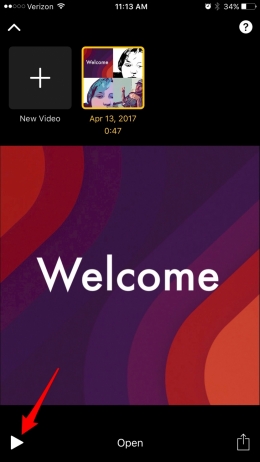

- Hvis du vil foretage andre ændringer, skal du klikke på "Åbn".
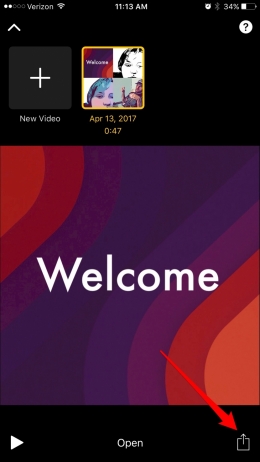
- For at gemme og/eller dele videoen skal du trykke på det tilsvarende ikon i nederste højre hjørne af skærmen.

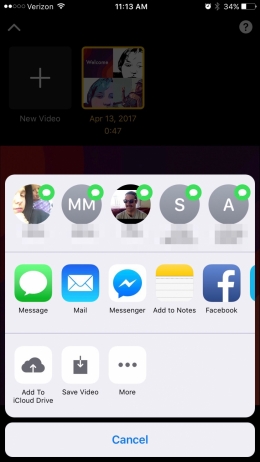

- En liste over personer, som du ofte korresponderer med, vises øverst; for at sende videoen via beskeder skal du klikke på kontaktikonet ved siden af dem.
- Midt på skærmen vises andre måder at sende videoer til venner på - via Mail, instant messengers, Facebook, Instagram osv. Vælg den, du ønsker.
- Hvis det ønskes, skal du gemme videoen på kamerarullen ved at klikke på den relevante knap.
- Du kan også tilføje video til iCloud Drive, som giver dig mulighed for at få adgang til den senere fra en hvilken som helst af dine enheder.
Indbygget brugermanualæble Klip
Da Clips-appen blev udgivet ganske nylig,Apple har indbygget en manual i den. Hvis du har brug for en opdatering på listen over klipfunktioner og det grundlæggende ved at bruge dem, kan du starte manualen direkte fra appen. Sådan åbner du en klipguide:
- På startsiden, der starter, når du åbner et program, skal du trykke på pilen i øverste venstre hjørne af skærmen.
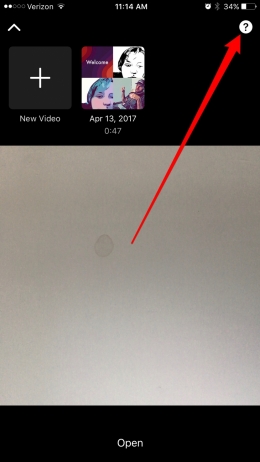
- En side åbnes med en liste over alle de videoer, du har optaget, og muligheden for at oprette en ny video.
- For at starte guiden skal du trykke på spørgsmålstegnet i øverste højre hjørne.


- Dette er Apples detaljerede vejledning til brug af Clips-appen. For at få adgang til indholdsfortegnelsen skal du klikke på ikonet i øverste venstre hjørne af skærmen.
- Når du er færdig med at læse brugervejledningen, skal du trykke på knappen Udført i øverste højre hjørne.