Alle enheder, der kører iOS eller macOS, skal være tilknyttet et Apple ID. Apple ID er ikke kun nødvendigt
I dag viser vi dig, hvordan du opretter en ny gratis.Apple ID direkte på en iOS-enhed. Der gives to versioner af instruktioner - til iOS 10.3 og firmware 10.2.1 og nyere. Proceduren for iPhone og iPad er den samme.
reklame
reklame
- Sådan opretter du en ny (og amerikansk) Apple ID på iOS 10.3 og senere firmware
- Sådan opretter du en ny Apple ID på iOS 10.2.1 og tidligere firmware
- Sådan opretter du et Apple ID fra en computer til en iPhone
- Sådan opretter du et Apple ID uden kortbinding
Sådan opretter du en ny (og amerikansk) Apple ID på iOS 10.3 og senere firmware
Hvis du opgraderede til iOS 10.3, følg instruktionerne herunder for at oprette en ny Apple ID-konto på en iPhone eller iPad. Proceduren er ændret fra tidligere versioner af operativsystemet.
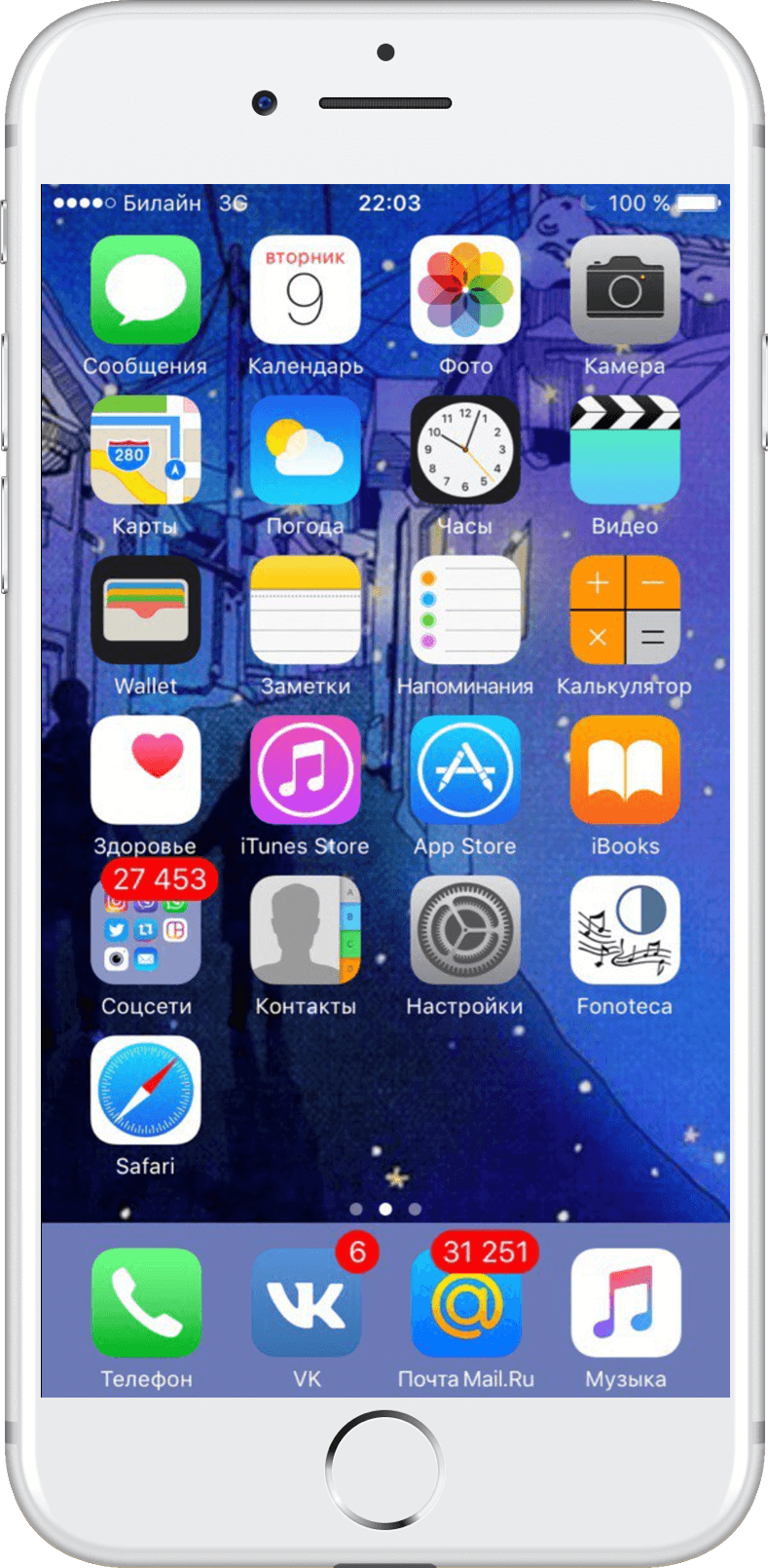
Trin 1:Gå til "Indstillinger" fra startskærmen.

reklame
reklame
Trin 2:I indstillingsmenuen skal du vælge "Log på iPhone / iPad."


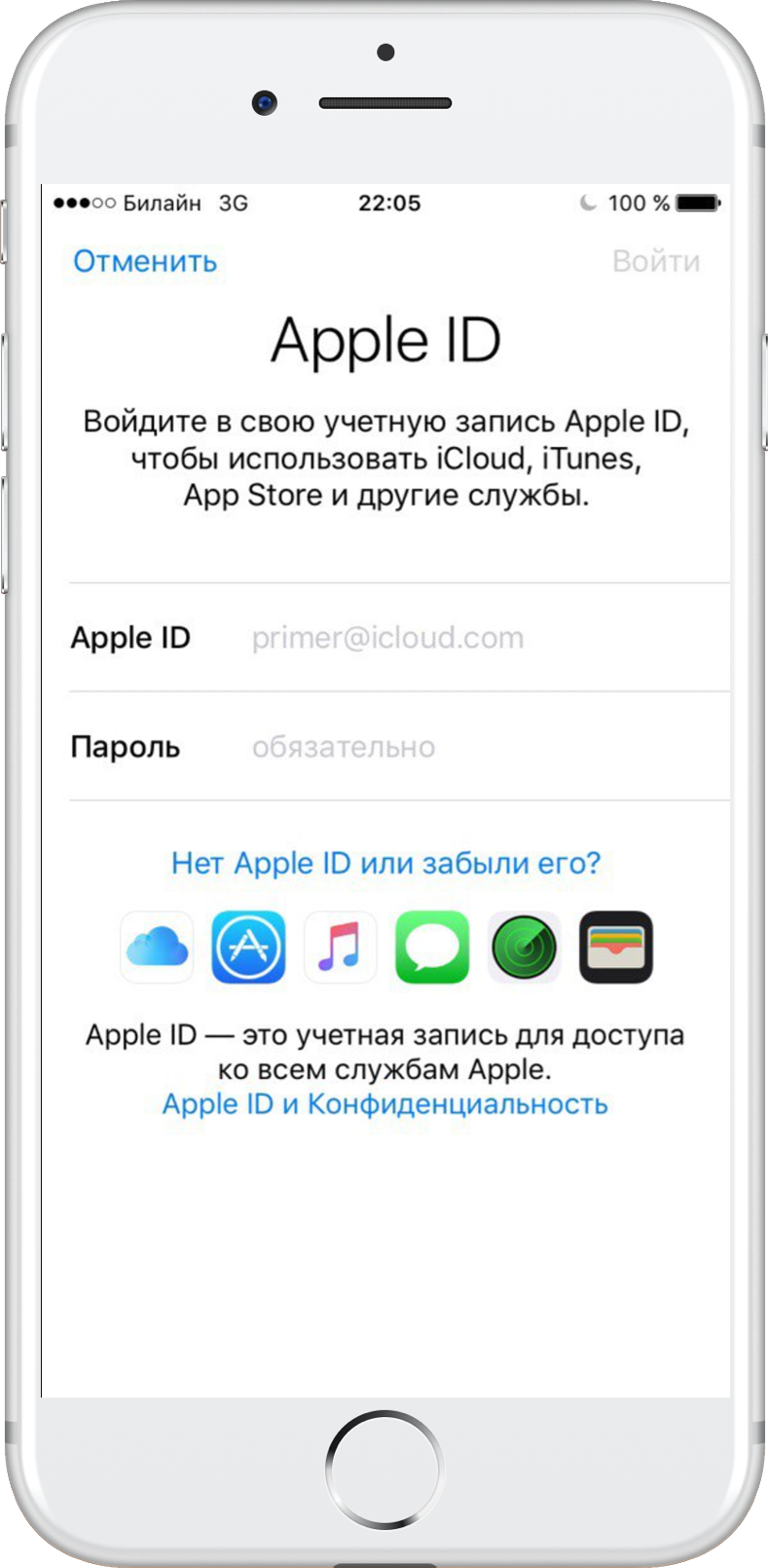
Trin 3:Operativsystemet beder dig om at indtaste dit Apple ID og adgangskode til godkendelse. For at oprette et nyt Apple ID skal du klikke på "Ingen Apple ID eller glemte det?"

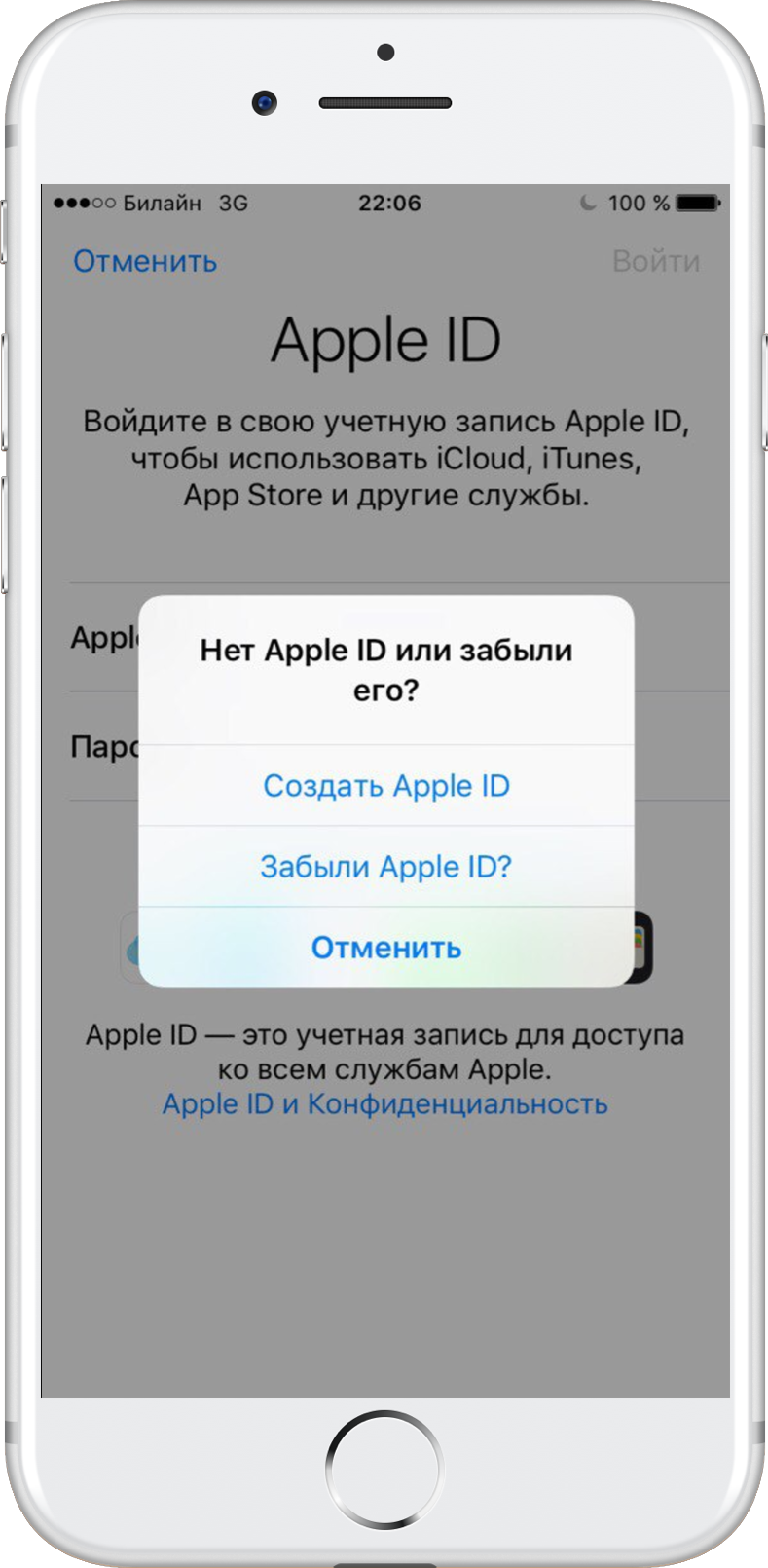
Trin 4:Vælg Opret Apple ID i det nye vindue.

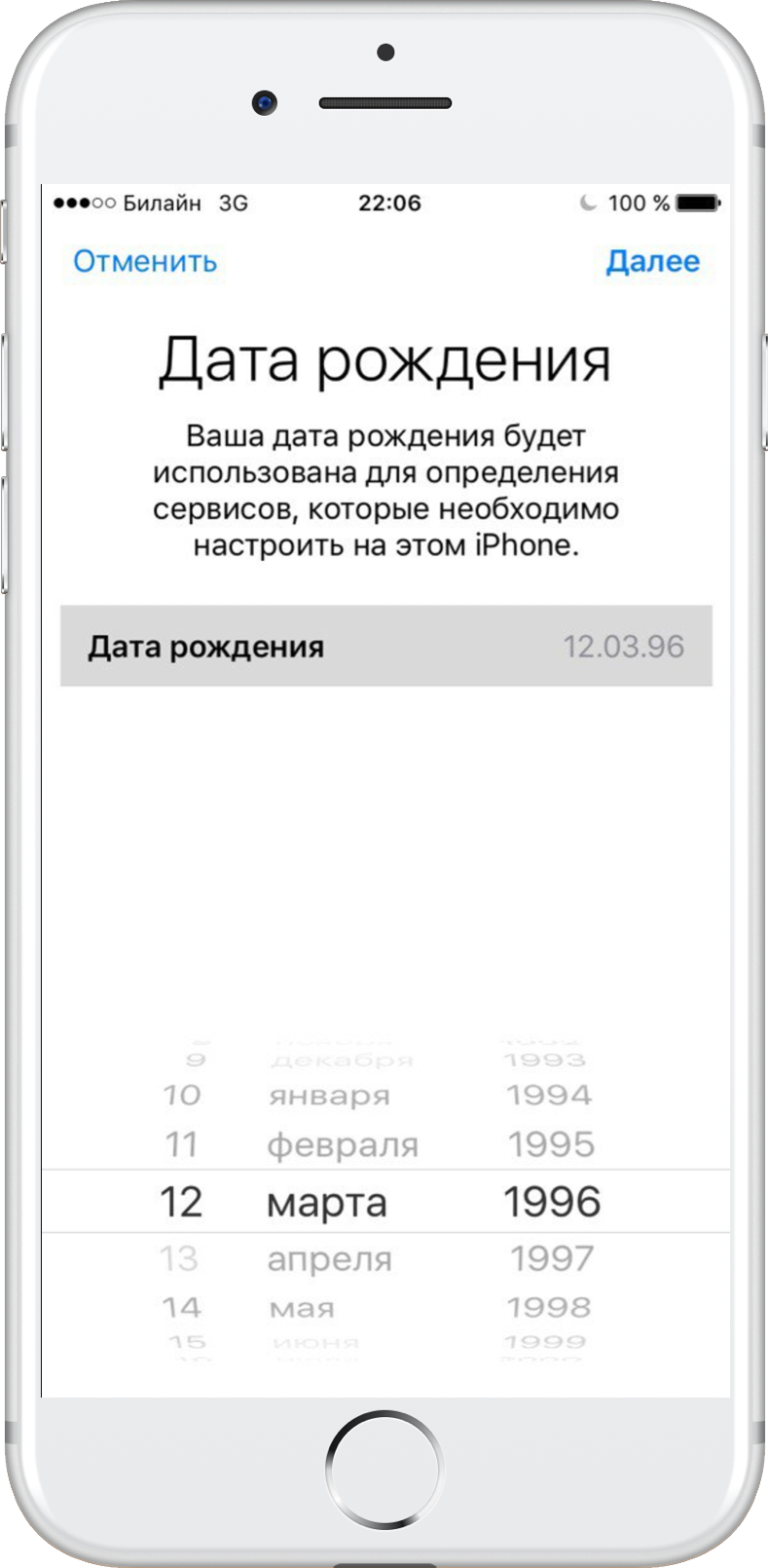
trin5:Rul til fødselsdato, og klik derefter på Næste.

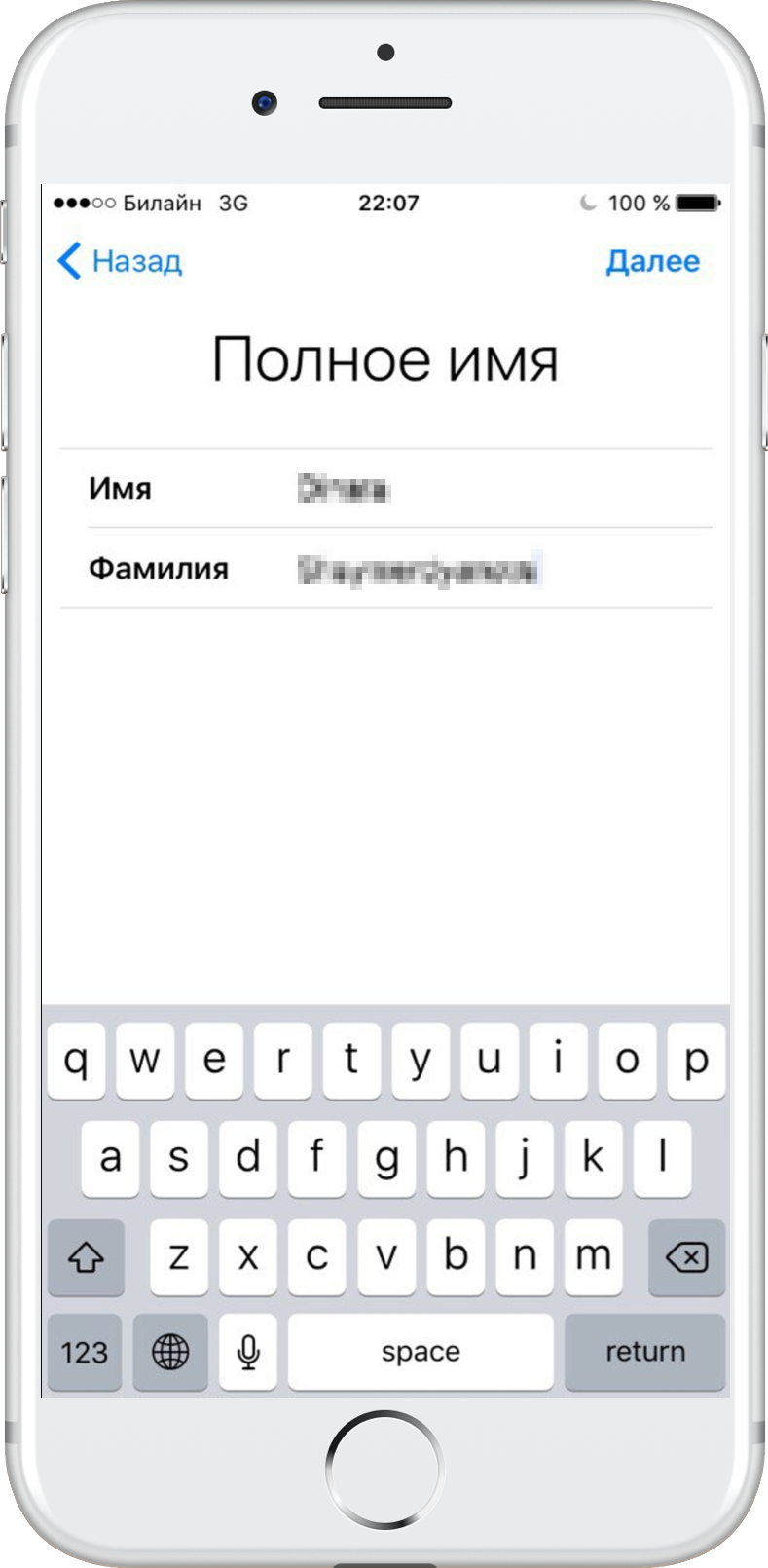
trin6:Indtast for- og efternavn i det tilsvarende felt. Klik på "Næste".

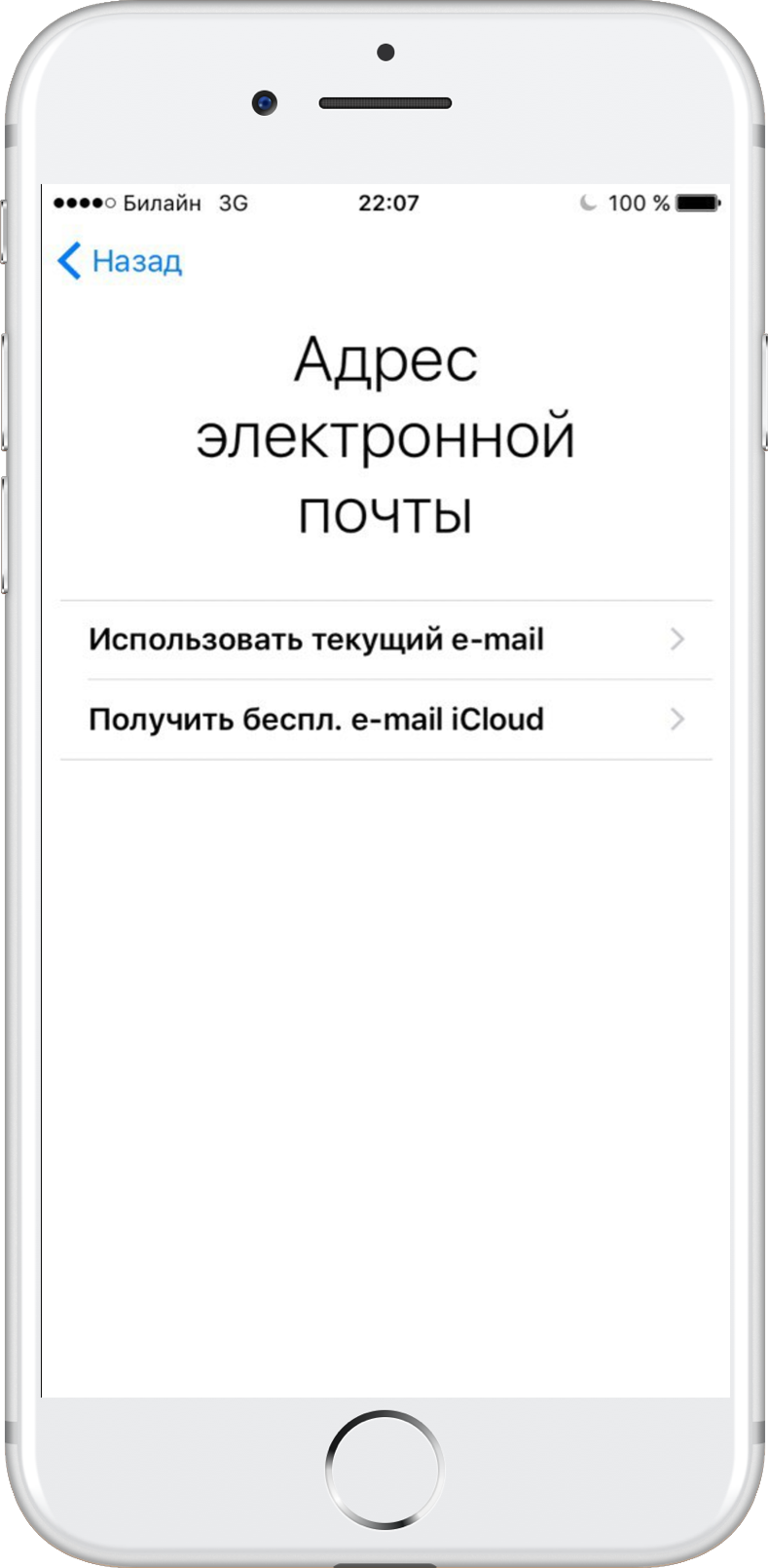
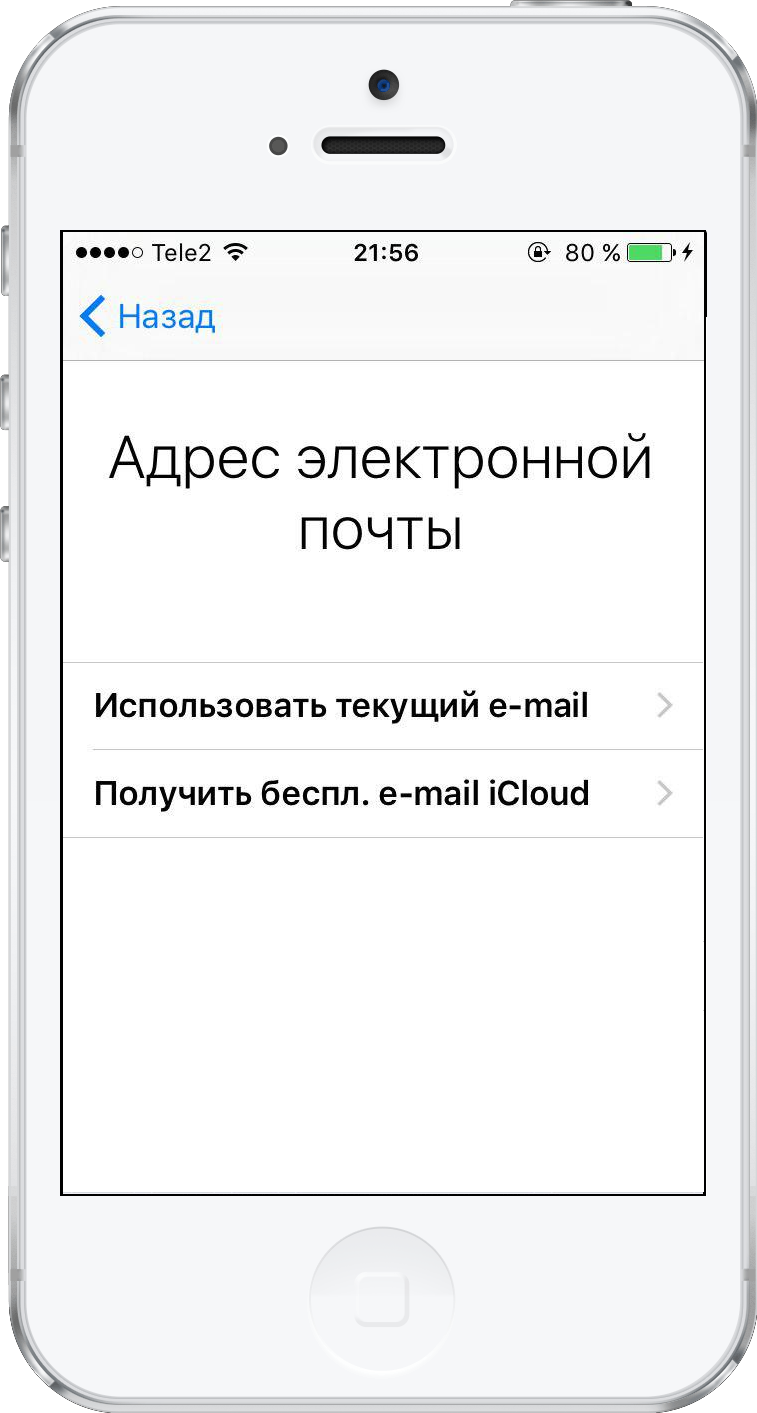
Trin 7:I e-mail-feltet kan duBrug din e-mail eller opret gratis iCloud-mail. I denne vejledning foreslår vi, at du opretter en Apple ID-konto ved hjælp af en eksisterende e-mail, så klik på "Brug nuværende e-mail".
Vigtig! Hvis du vil bruge iCloud-e-mail-adressen som dit Apple ID, skal du vælge "Opret en e-mail-adresse på iCloud" og følg derefter instruktionerne på skærmen.

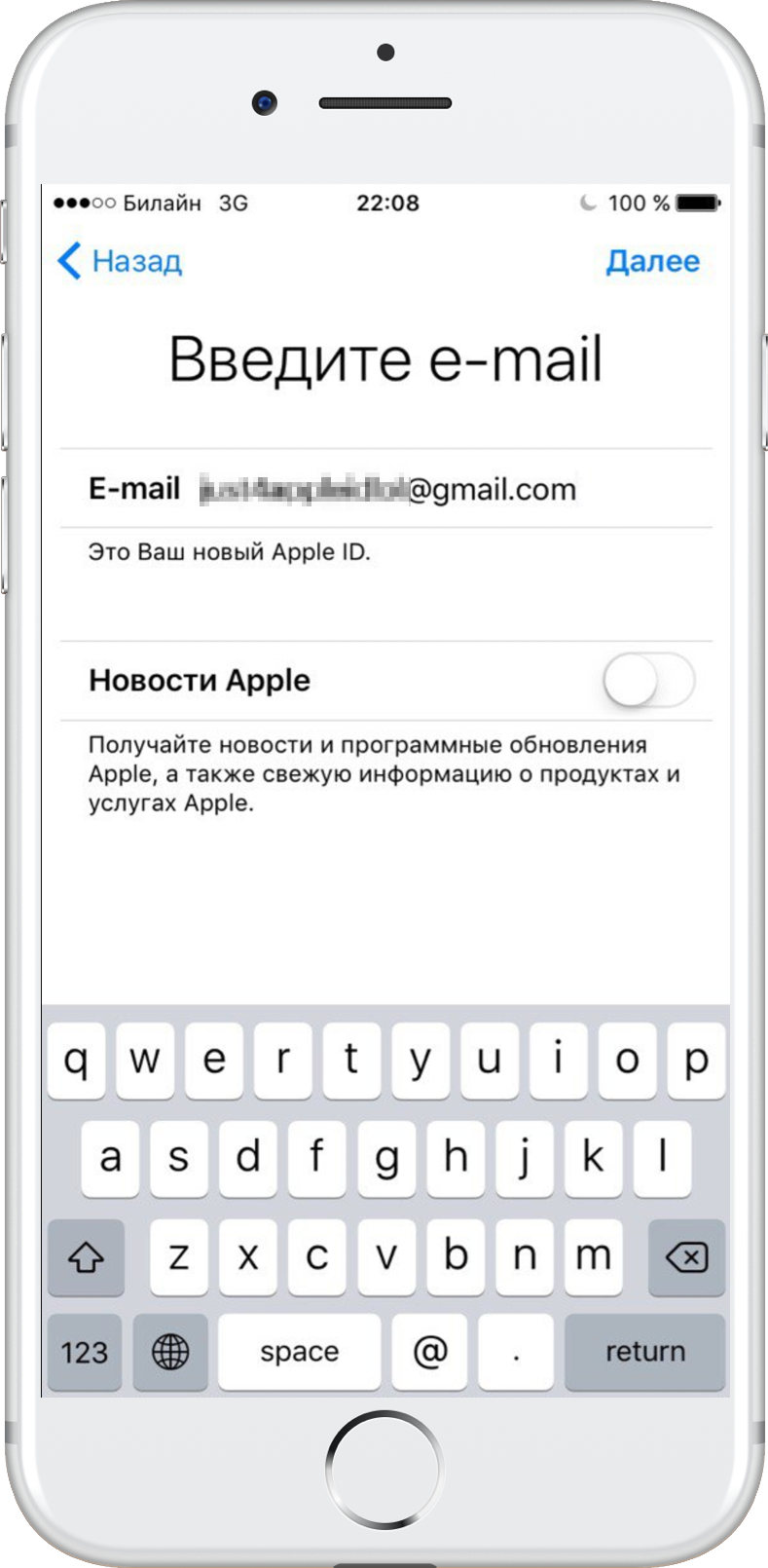
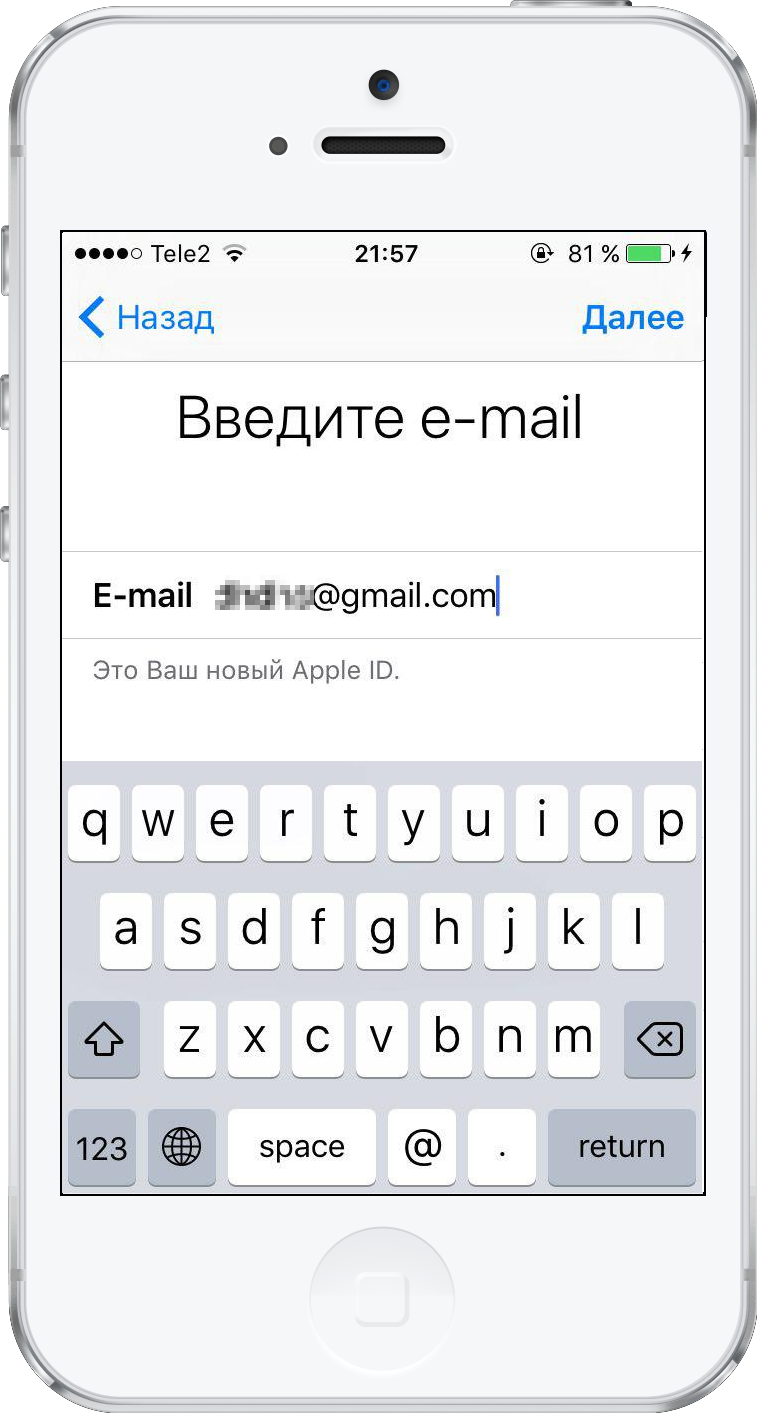
trin8:I inputfeltet skal du indtaste den e-mail-adresse, du vil bruge som din Apple ID. Klik på "Næste".

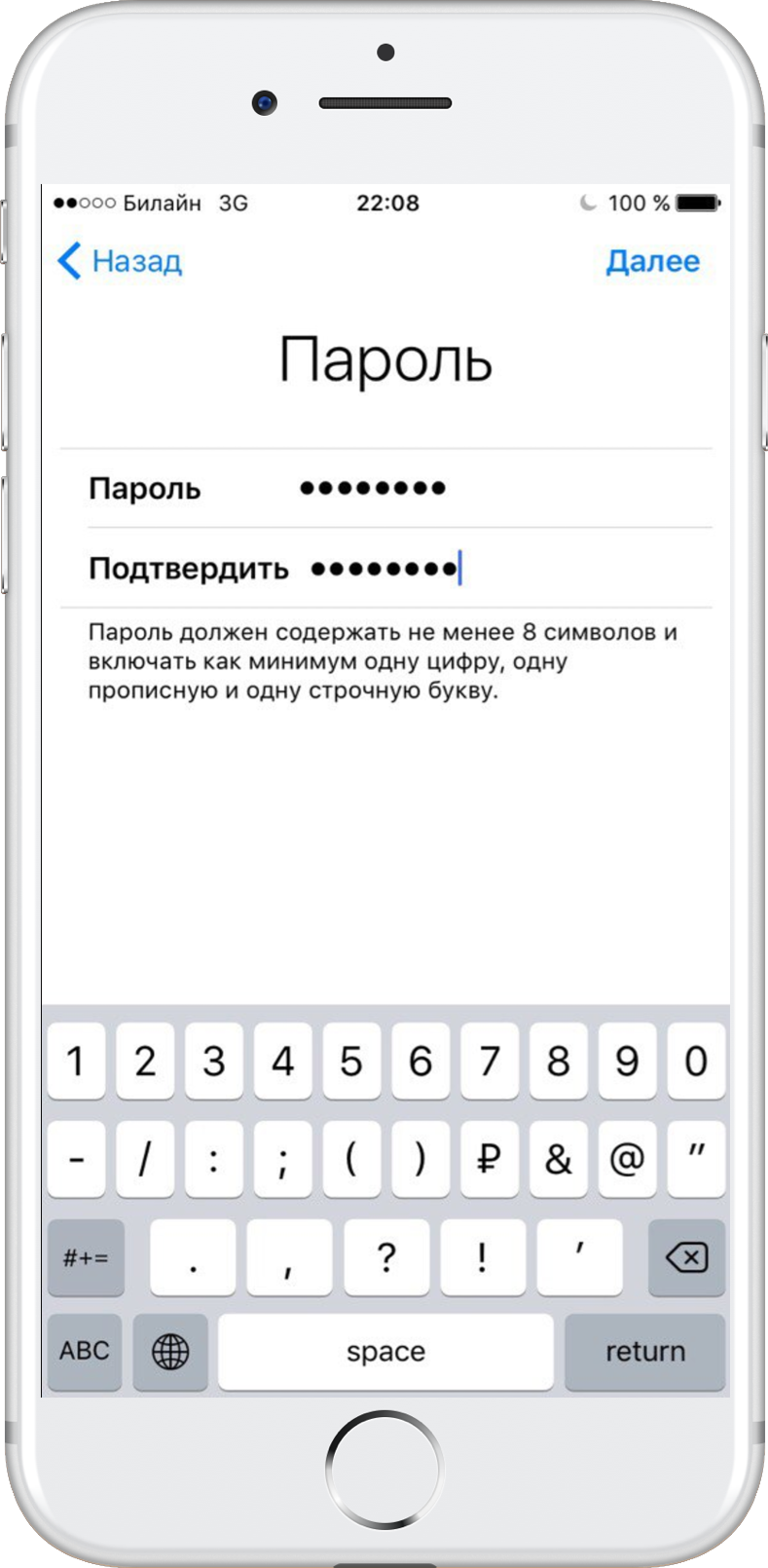
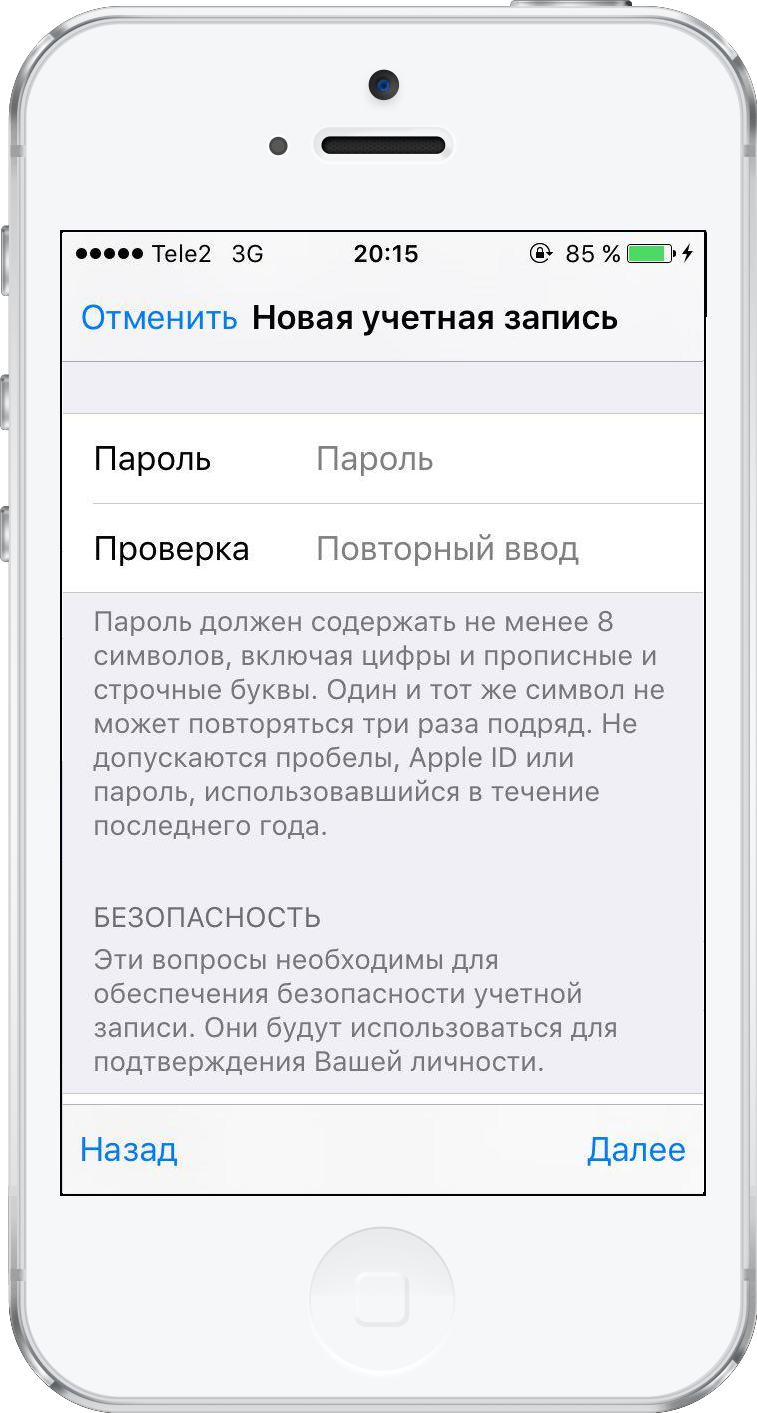
trin9:Indstil og bekræft adgangskoden til det nye Apple ID. Klik på Næste igen.

Trin 10:For at bekræfte din identitet ved godkendelseved hjælp af dit Apple ID på en ny enhed eller browser, eller hvis du har brug for at nulstille din adgangskode, skal du indtaste dit mobiltelefonnummer. Vælg dit land, og indtast dit rigtige telefonnummer. Fortsæt videre.
Bemærk:Du kan vælge USA-landelementet tiloprette et amerikansk Apple ID. Dette er nødvendigt for at åbne adgang til nogle tjenester og applikationer, der ikke er tilgængelige i Rusland og andre CIS-lande. Derudover dukker nye spil og applikationer tidligere op i den amerikanske App Store, og deres sortiment er meget bredere. Med et amerikansk Apple ID får du adgang til alle tilgængelige tjenester, applikationer og funktioner på din iPhone.
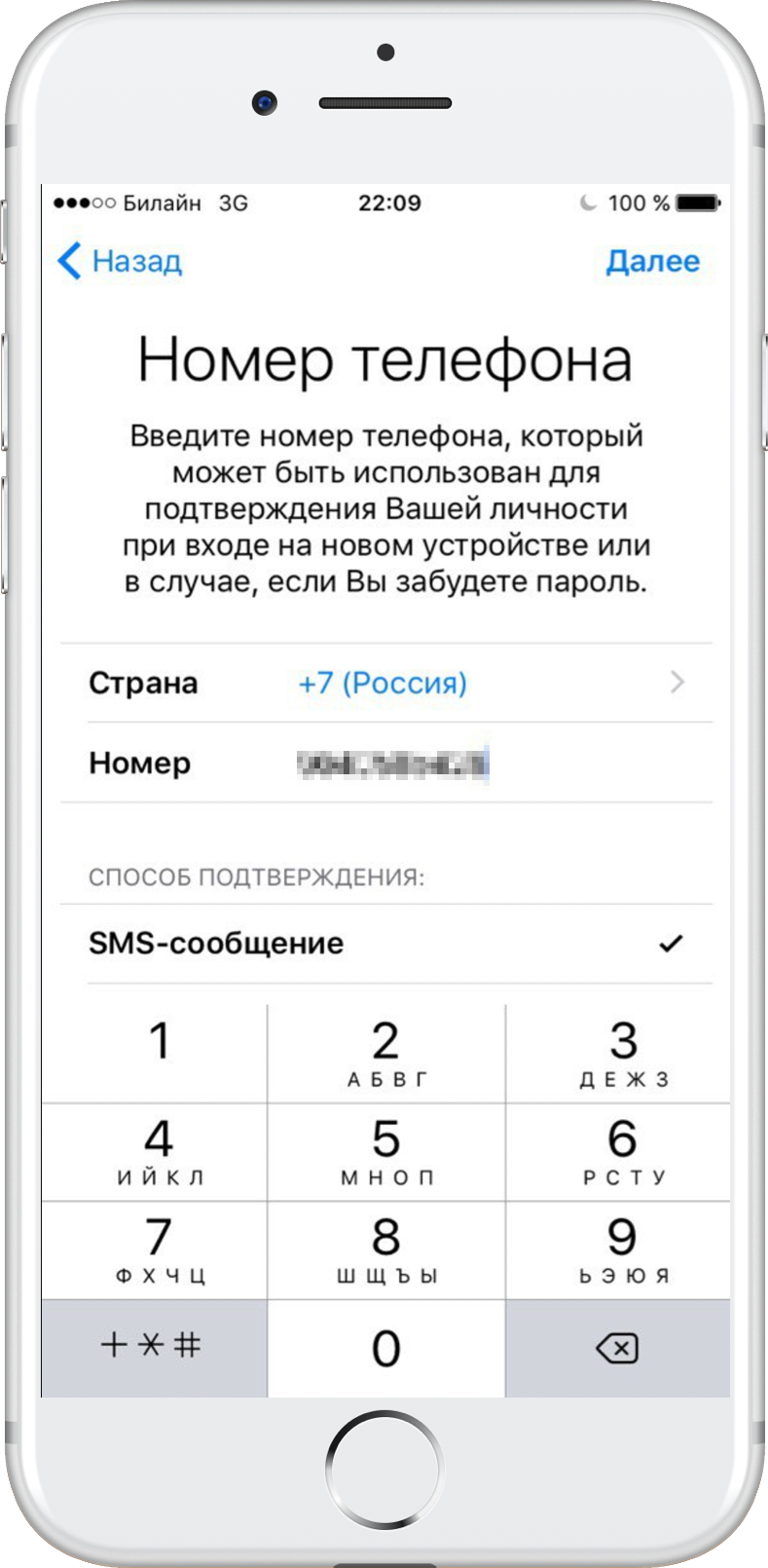

Trin 11:En besked med en bekræftelseskode sendes til det indtastede mobiltelefonnummer. Indtast det i det relevante felt, når du bliver bedt om det.
reklame
reklame
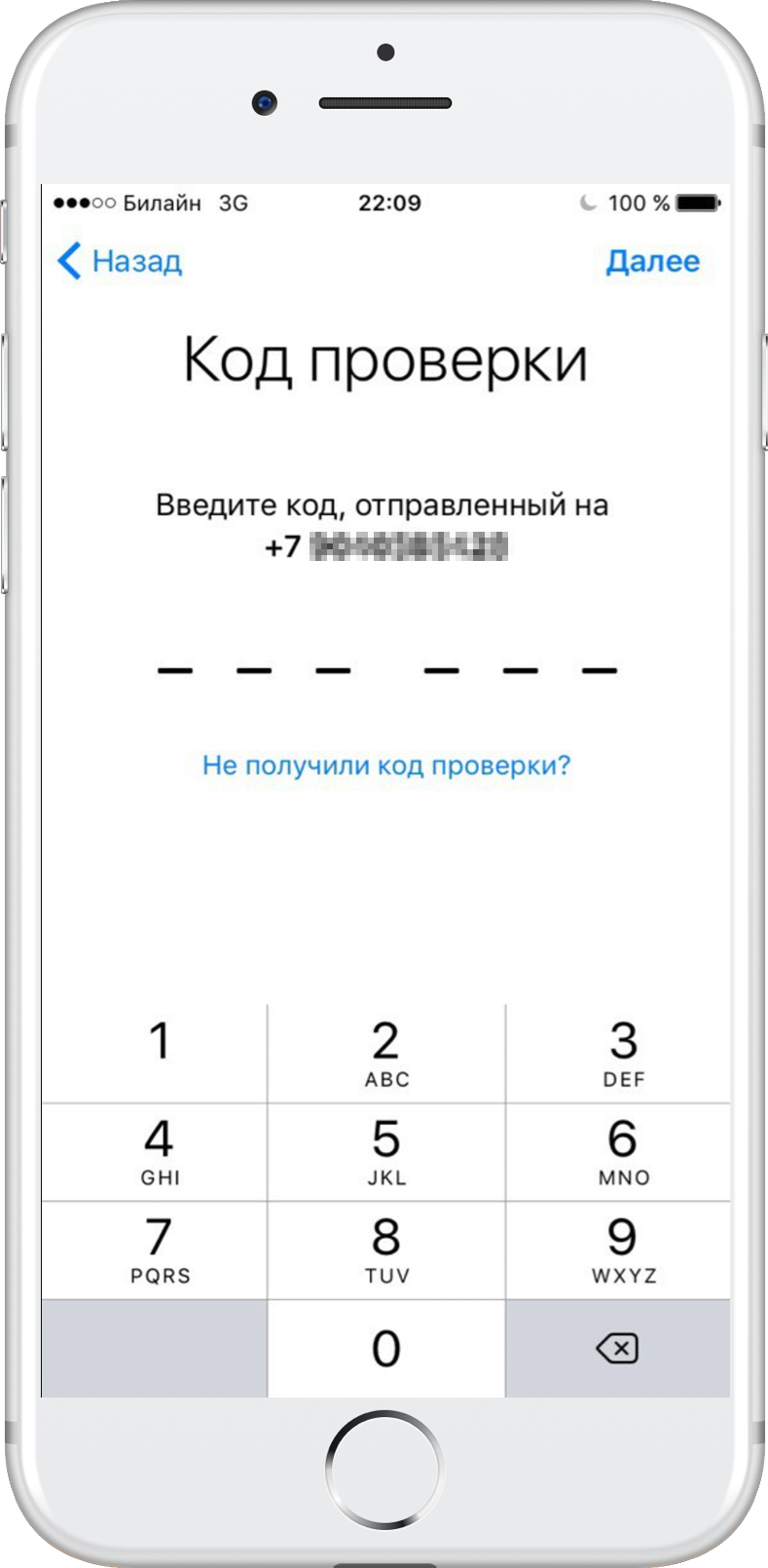

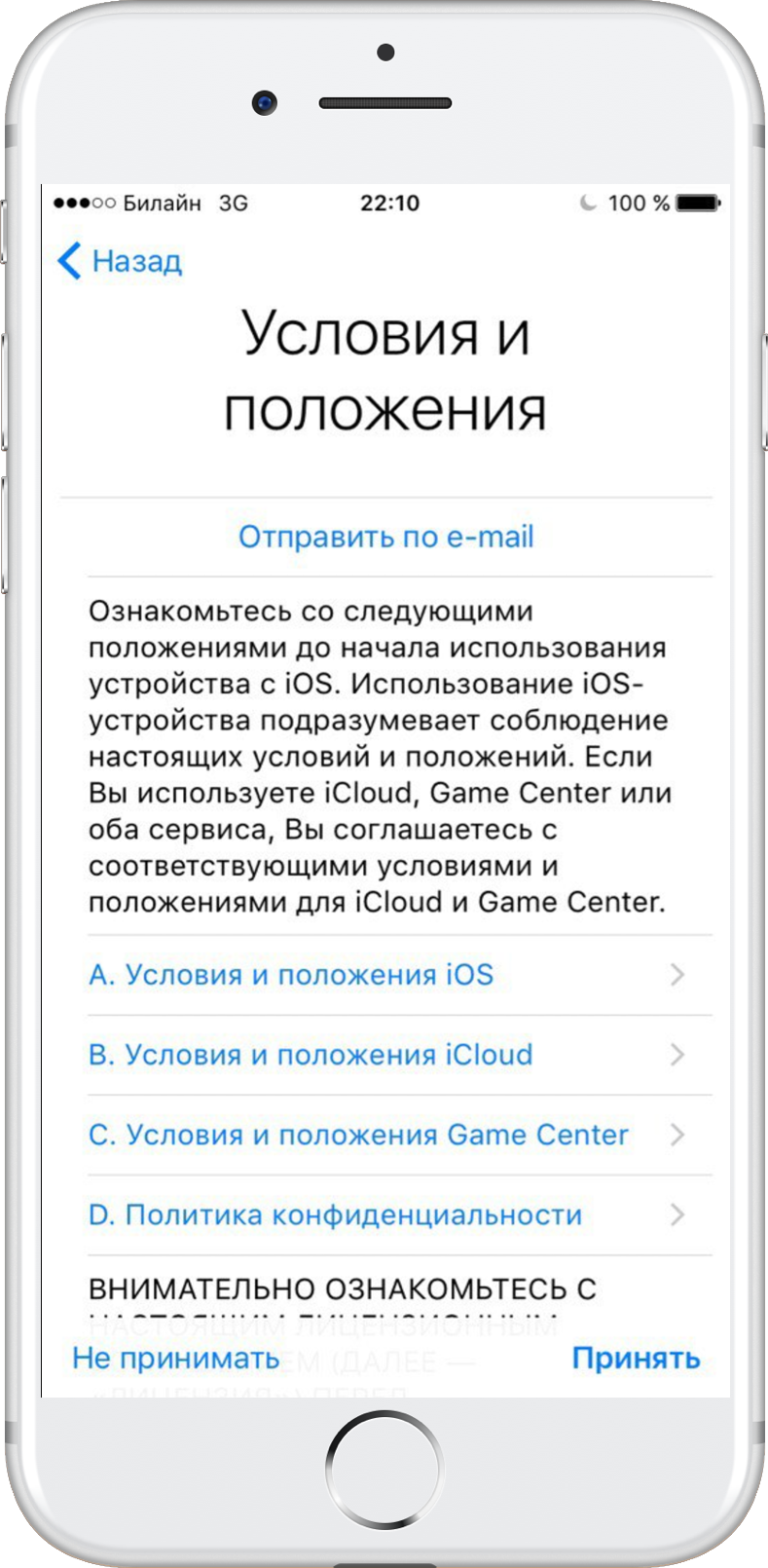
trin12:Du skal acceptere vilkårene og betingelserne for at fortsætte. Vælg "Accepter".

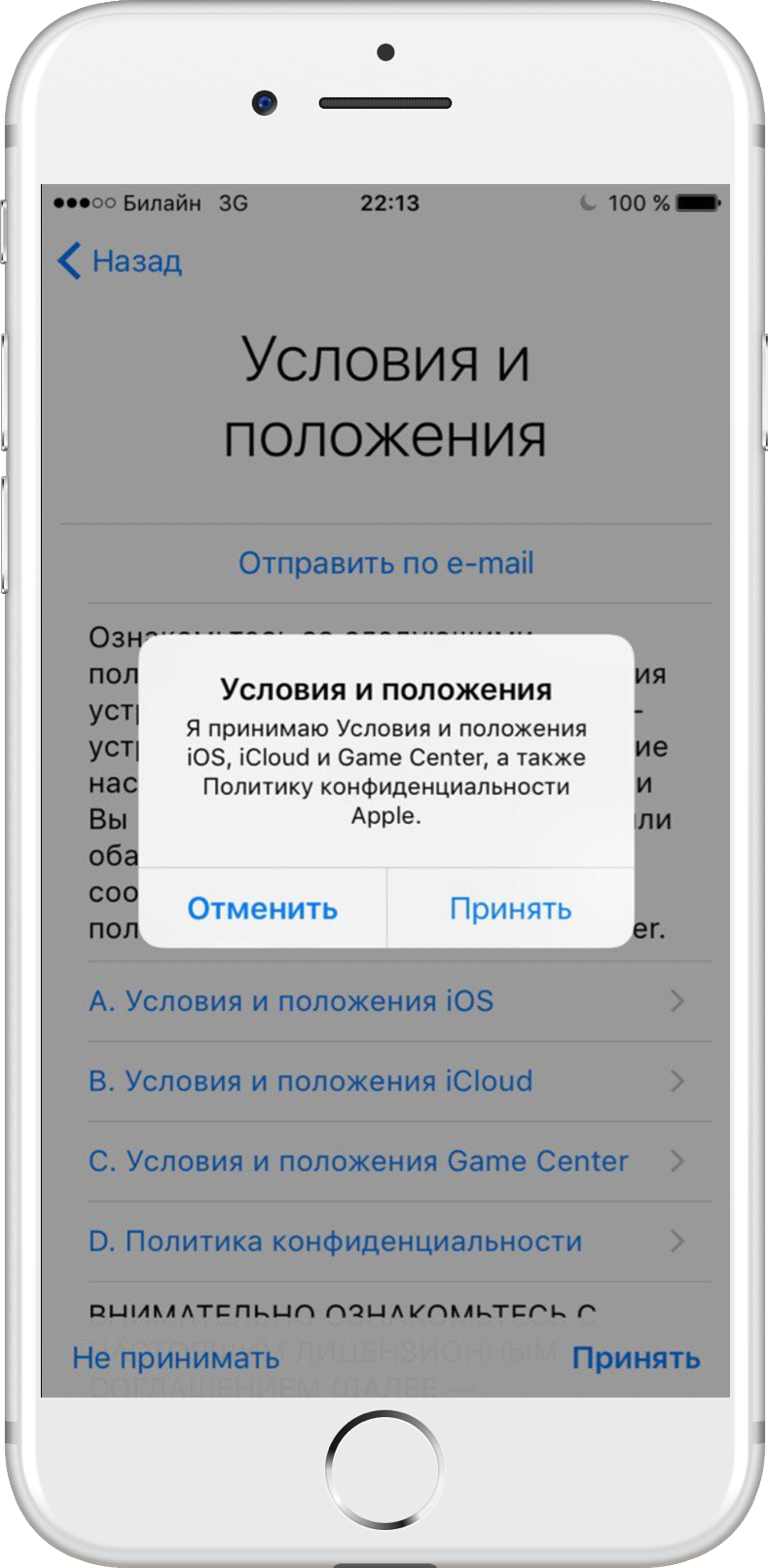
Trin 13:Klik på "Accepter" igen, når en anden aftale vises på skærmen.

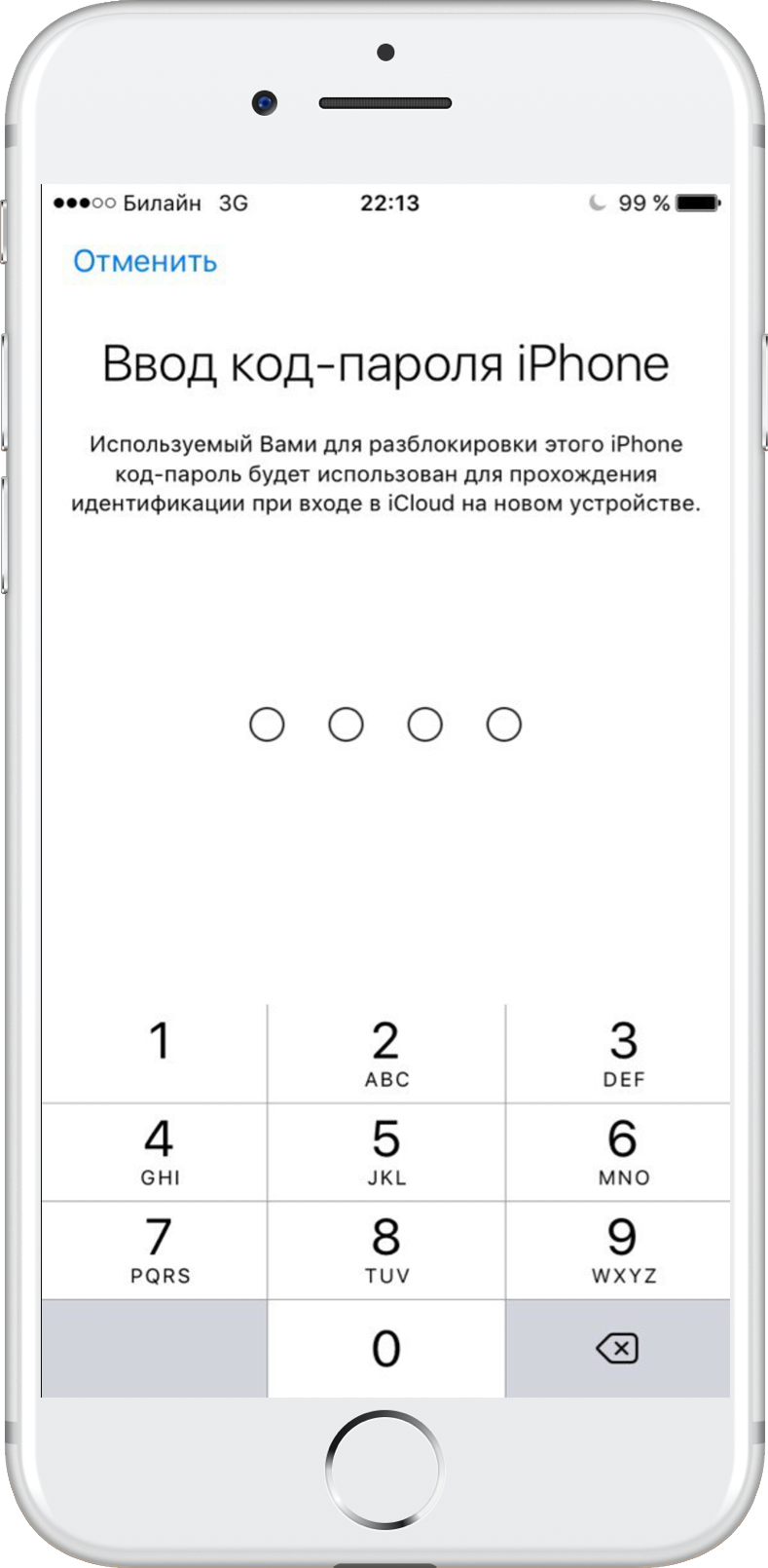
Trin 14:Indtast den adgangskode, du bruger til at låse din iOS-enhed op.

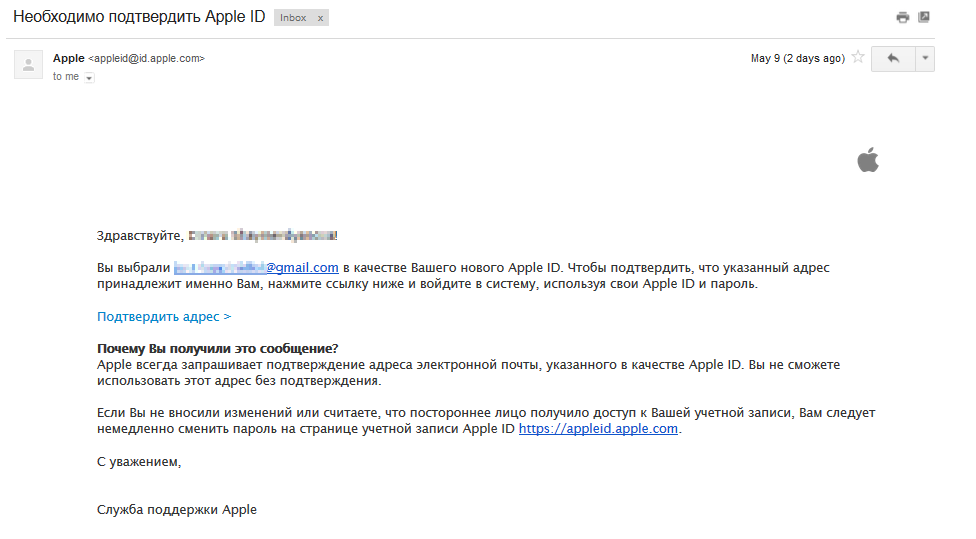
trin15:Nu skal du bekræfte den indtastede e-mail. Tjek din e-mail og følg linket for at bekræfte din adresse.

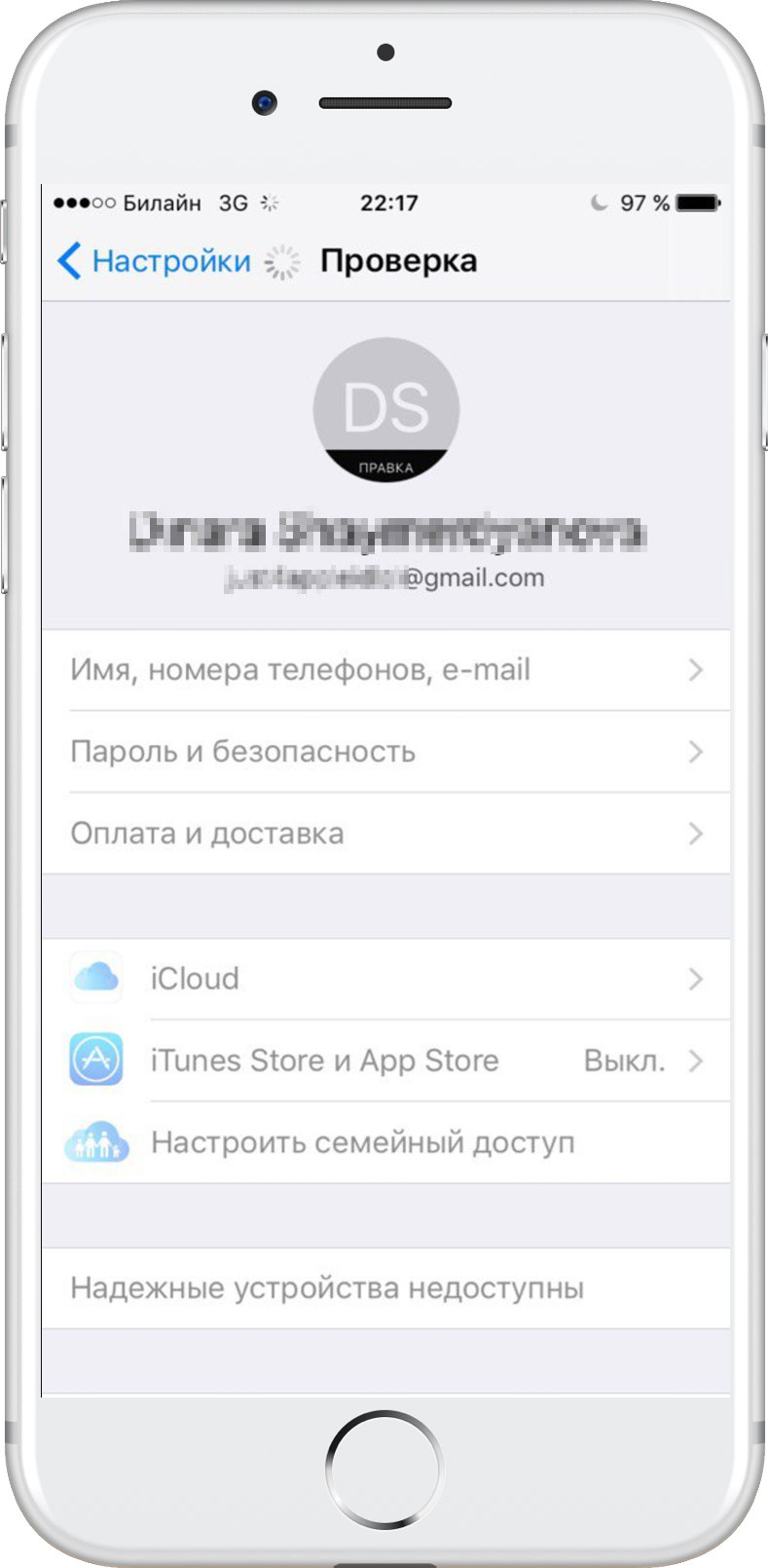
Trin 16:En bekræftelsesmeddelelse vises på enhedens skærm.

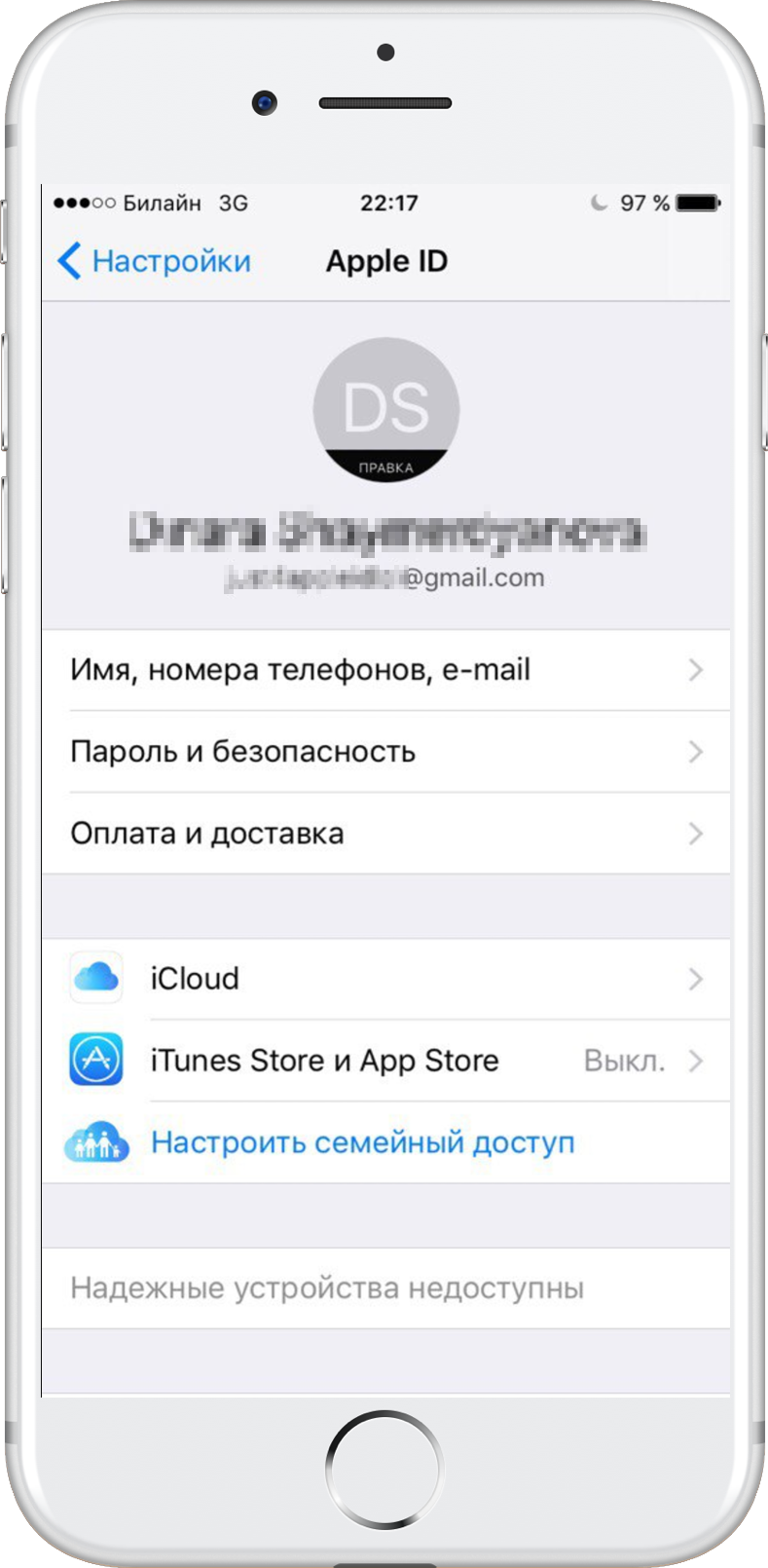
trin17:Når du har bekræftet din e-mail, bliver du automatisk autoriseret på enheden ved hjælp af din nye Apple ID-konto.

Sådan opretter du en ny Apple ID på iOS 10.2.1 og tidligere firmware
Hvis du bruger iOS 10.2.1 eller tidligere, skal du gøre følgende for at oprette et nyt Apple ID.
Trin 1:Gå til "Indstillinger" fra startskærmen.
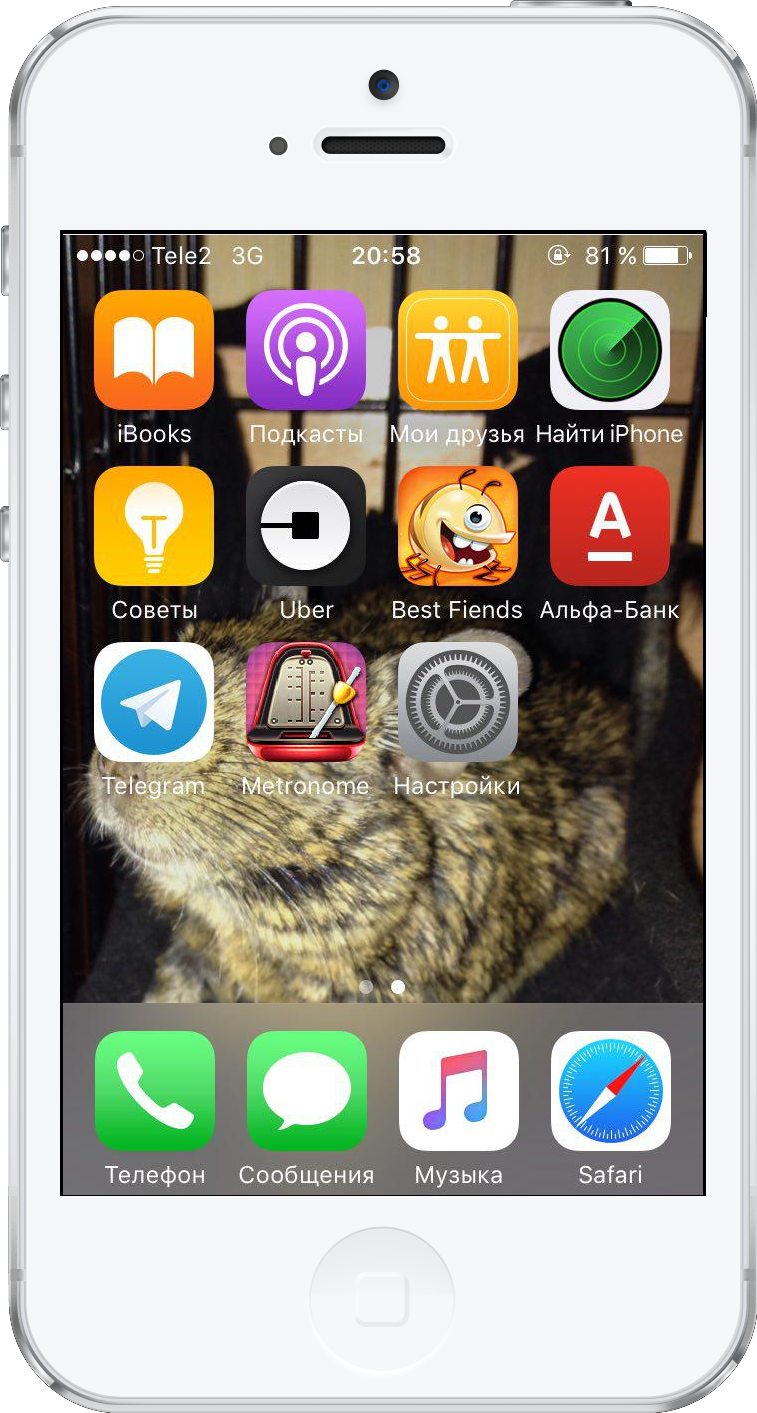

Trin 2:Fra indstillingsmenuen skal du vælge iCloud og derefter oprette Apple ID.
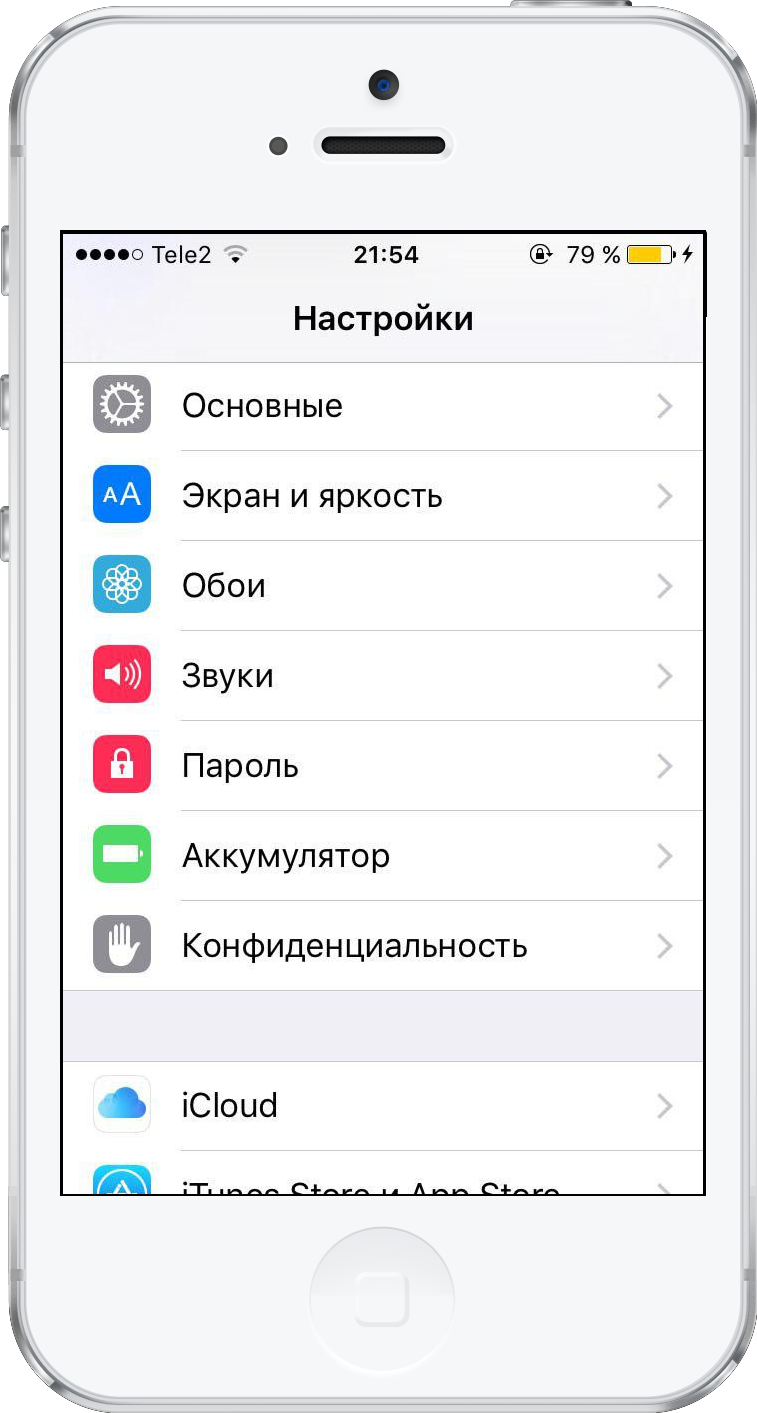

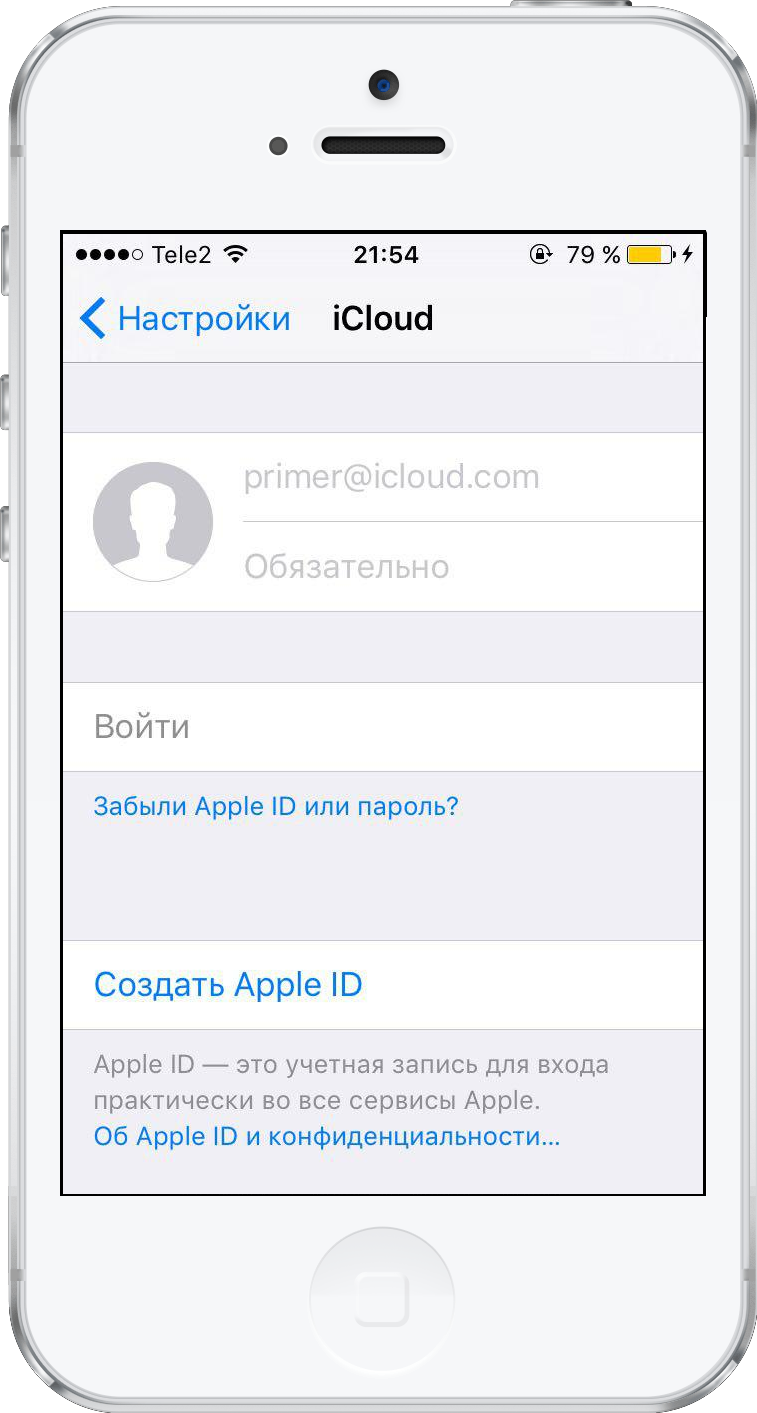

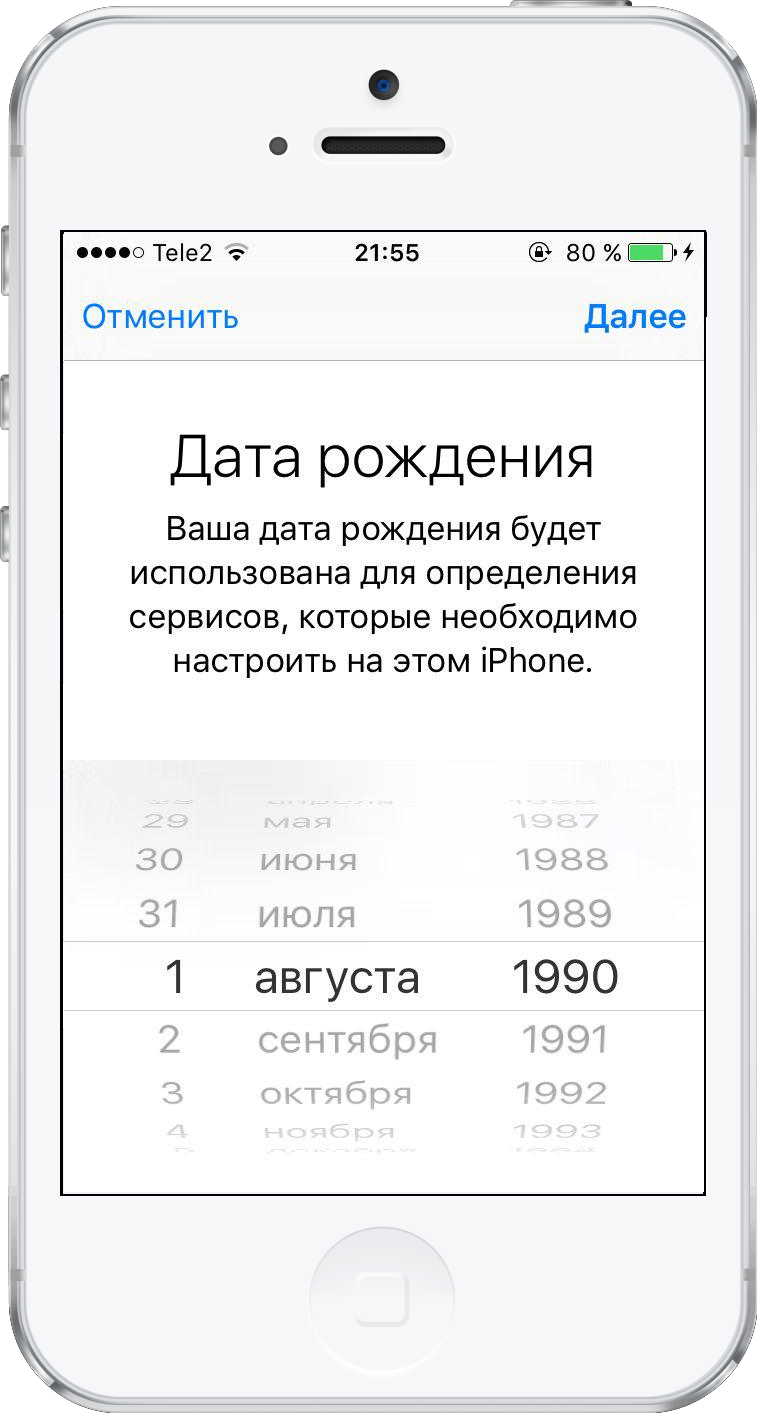
trin3:Rul til fødselsdato, og klik derefter på Næste.

trin4:Indtast for- og efternavn i det tilsvarende felt. Klik på "Næste".


Trin 5:I e-mail-feltet kan dubrug din e-mail eller opret en gratis iCloud-mail. I denne vejledning foreslår vi at oprette et Apple-id ved hjælp af din eksisterende e-mail, så klik på "Brug den aktuelle e-mail".
Det er vigtigt!Hvis du vil bruge din iCloud-e-mailadresse som dit Apple-id, skal du vælge "Indstil en e-mail på iCloud" og derefter følge instruktionerne på skærmen.

trin6:I inputfeltet skal du indtaste den e-mail-adresse, du vil bruge som din Apple ID. Klik på "Næste".

trin7:Indstil og bekræft adgangskoden til det nye Apple ID. Klik på Næste igen.

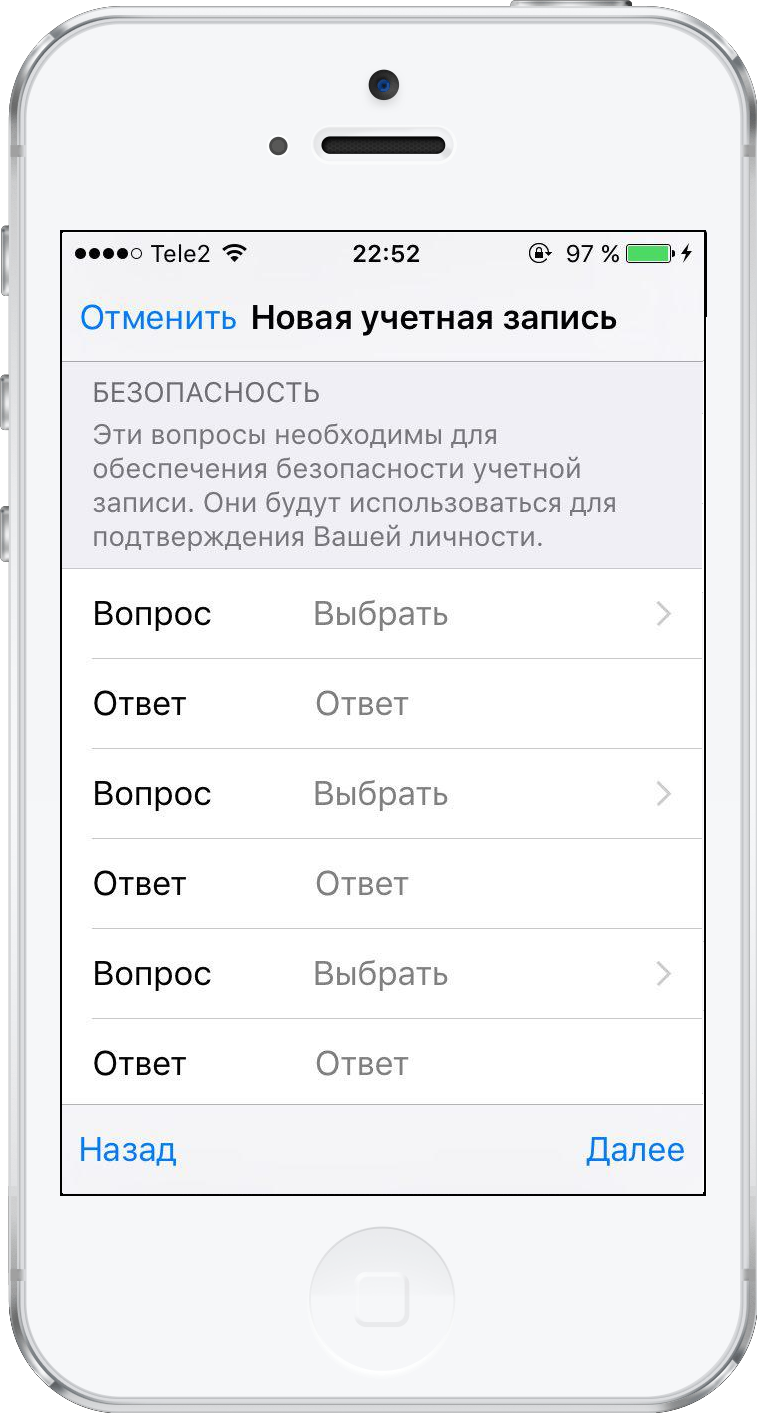
Trin 8:En sikkerhedsside vises der beder dig om at vælge tre sikkerhedsspørgsmål. Klik på det første spørgsmål for at åbne valgmenuen.

Trin 9:I det dialogboks, der vises, skal du vælge det spørgsmål, du kan lide.
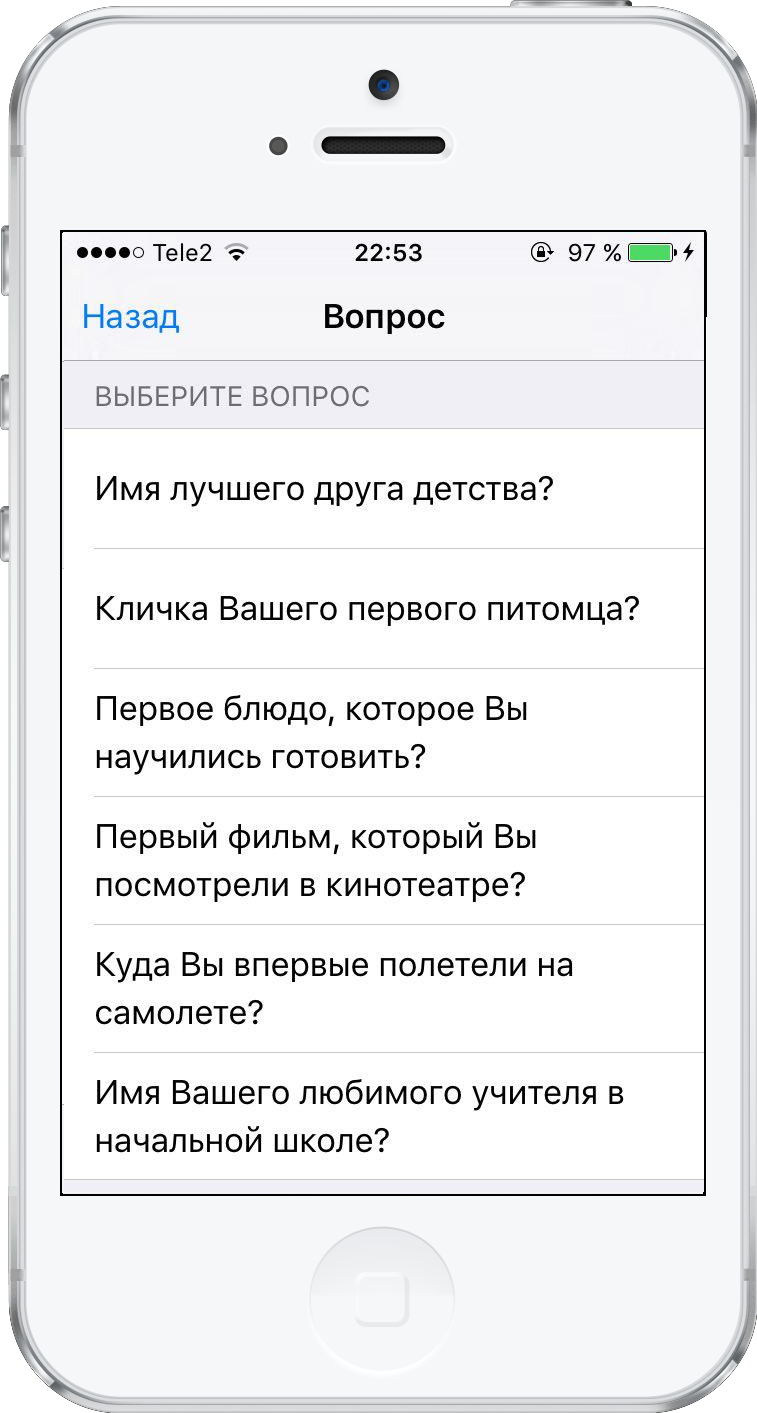

Trin 10:Du omdirigeres automatisk til sikkerhedssiden. Klik på det tomme svarfelt for det valgte spørgsmål for at begynde at skrive svaret.
Gentag trin 8-10 for de resterende to spørgsmål.
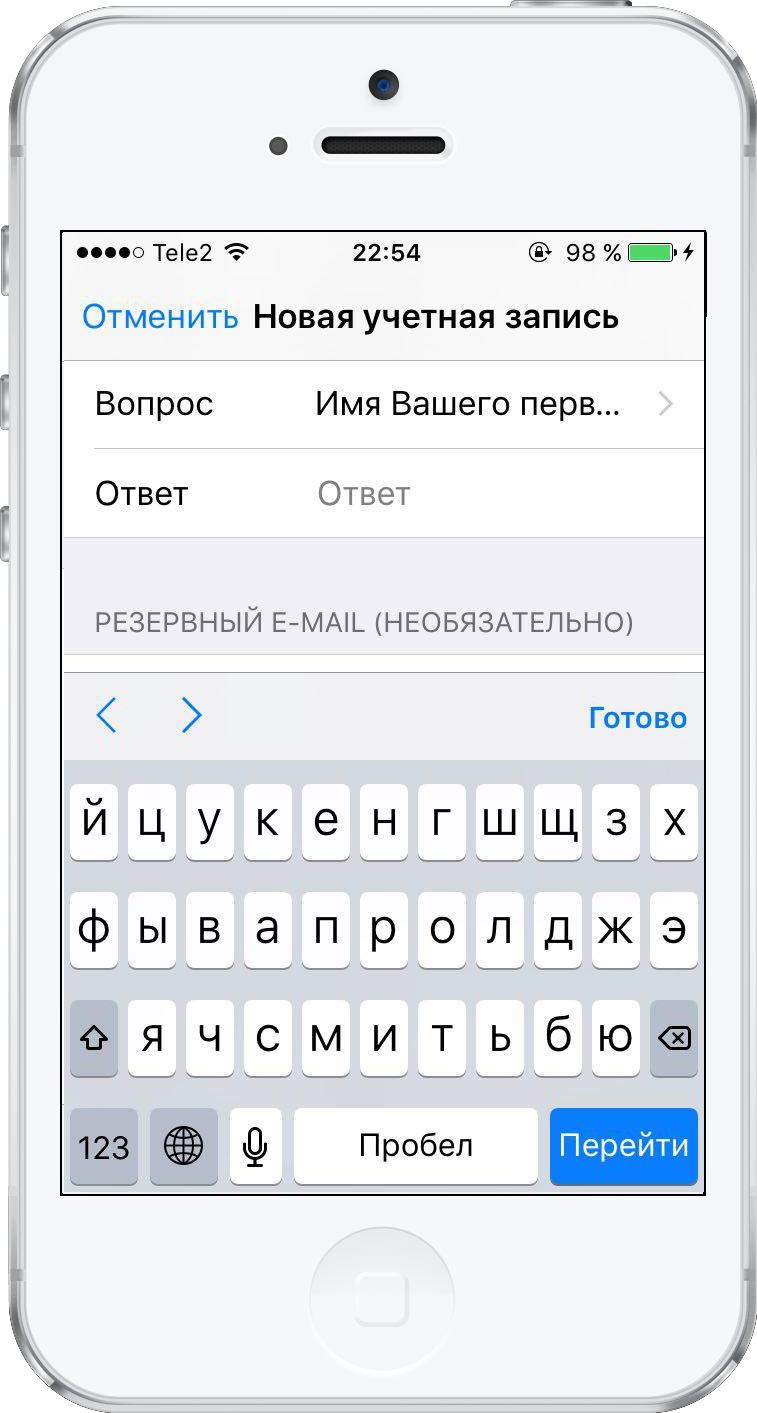

Trin 11:Når du har valgt tre sikkerhedsspørgsmål, skal du acceptere “Vilkår og betingelser”
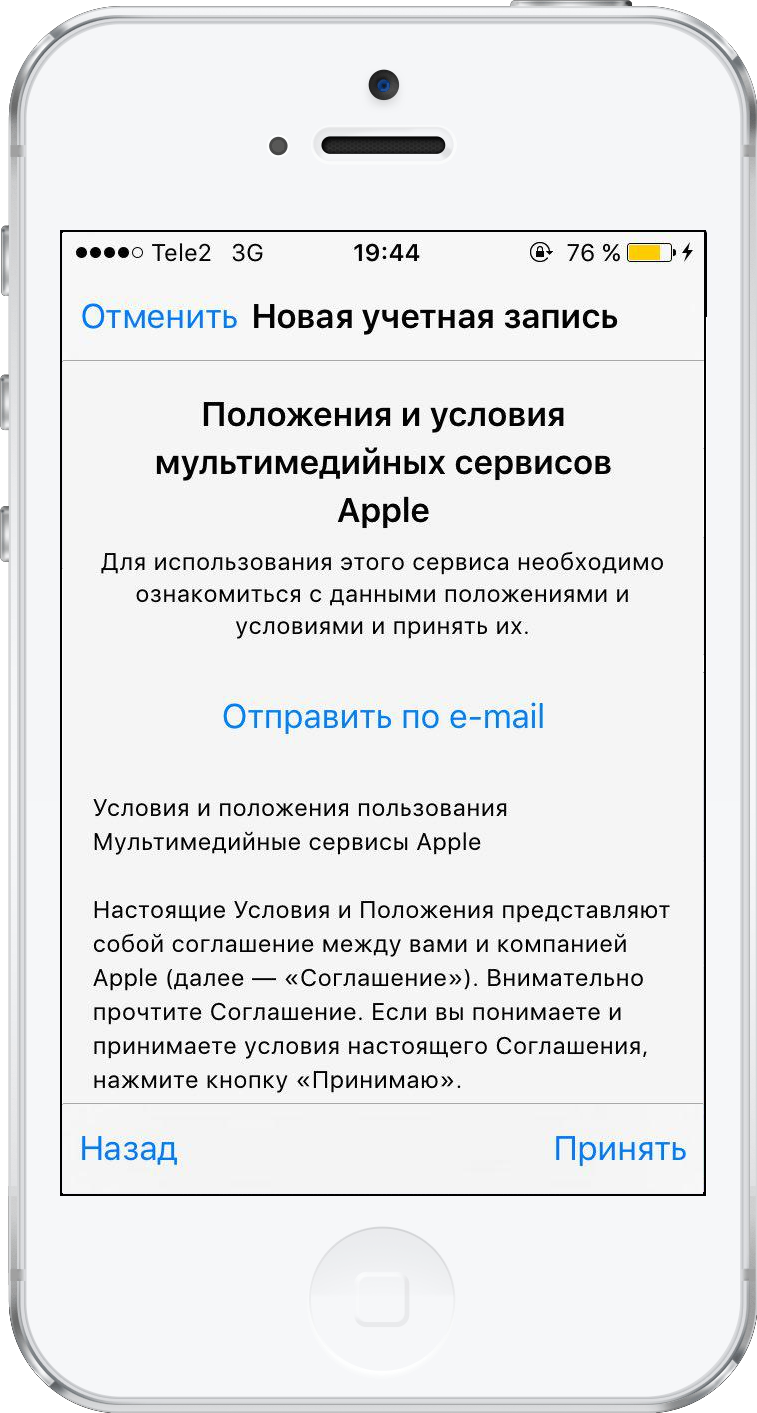

Trin 12:Klik på "Accepter" igen, når en anden aftale vises på skærmen.
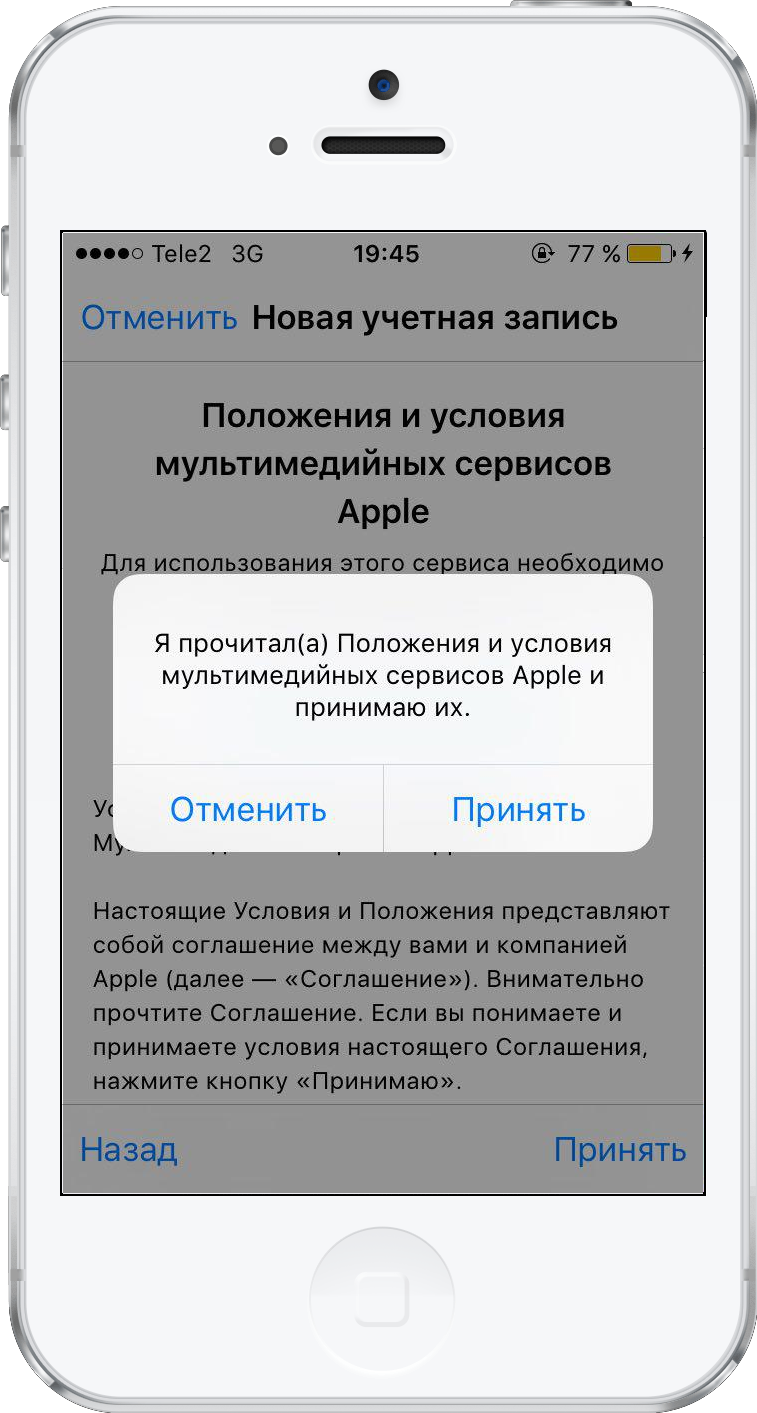

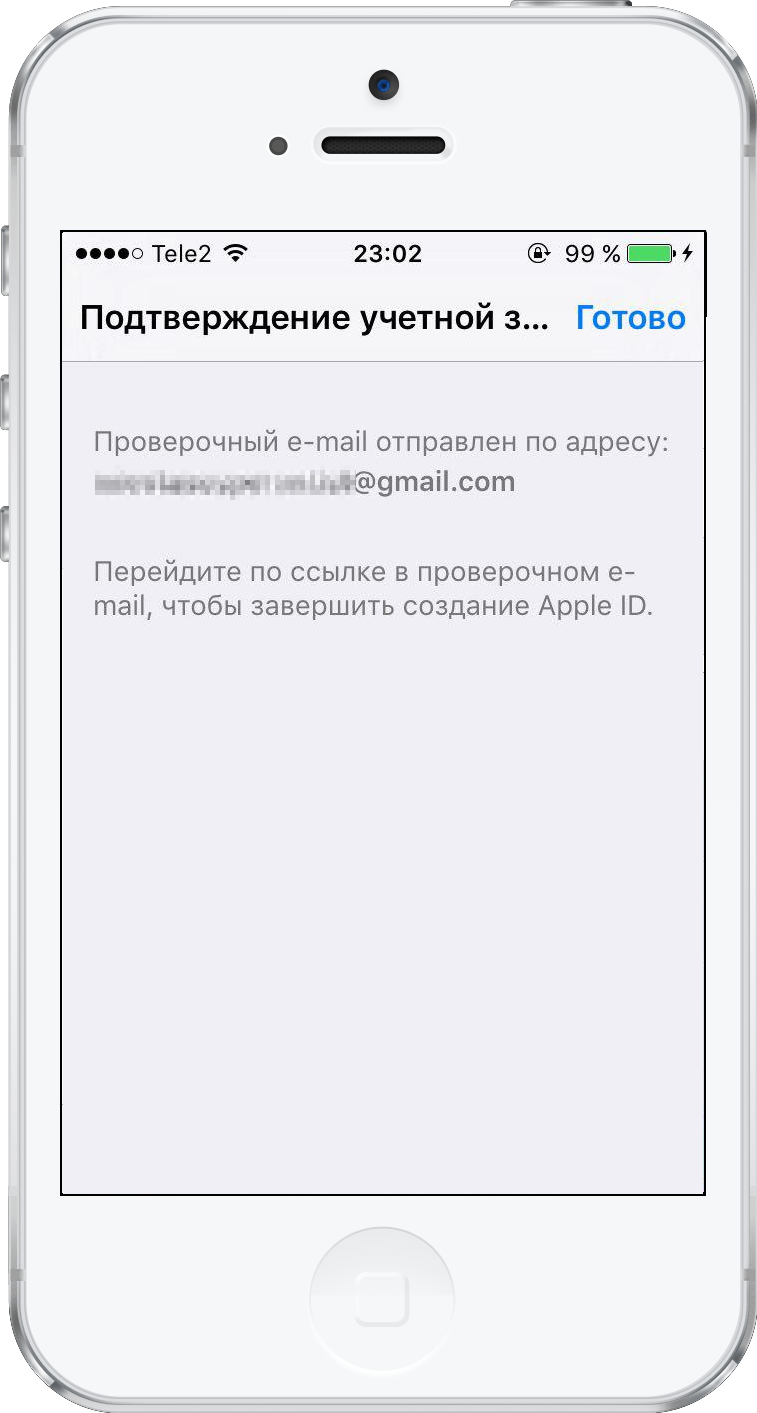
Trin 13:En bekræftelsesmeddelelse vises på enhedens skærm.

reklame
reklame
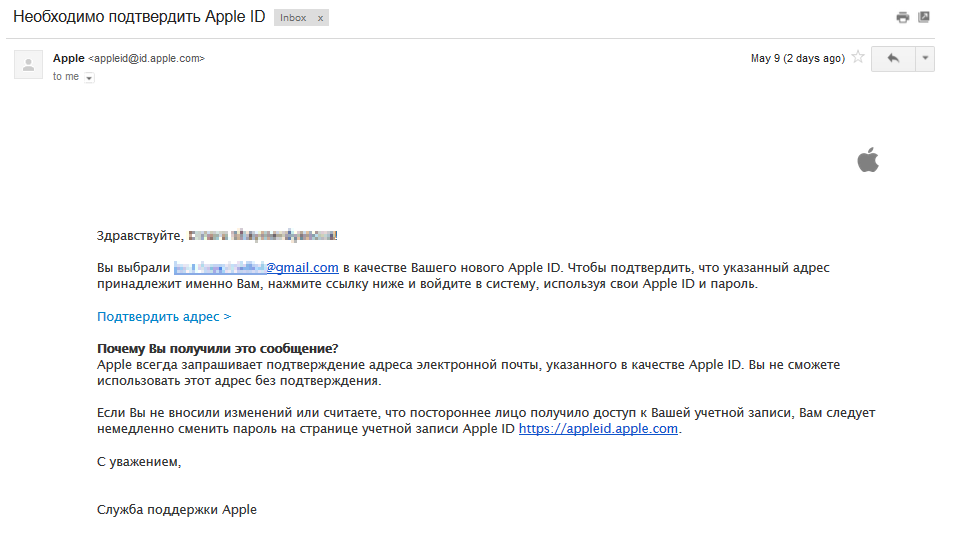
trin14:Nu skal du bekræfte den indtastede e-mail. Tjek din e-mail og følg linket for at bekræfte din adresse.

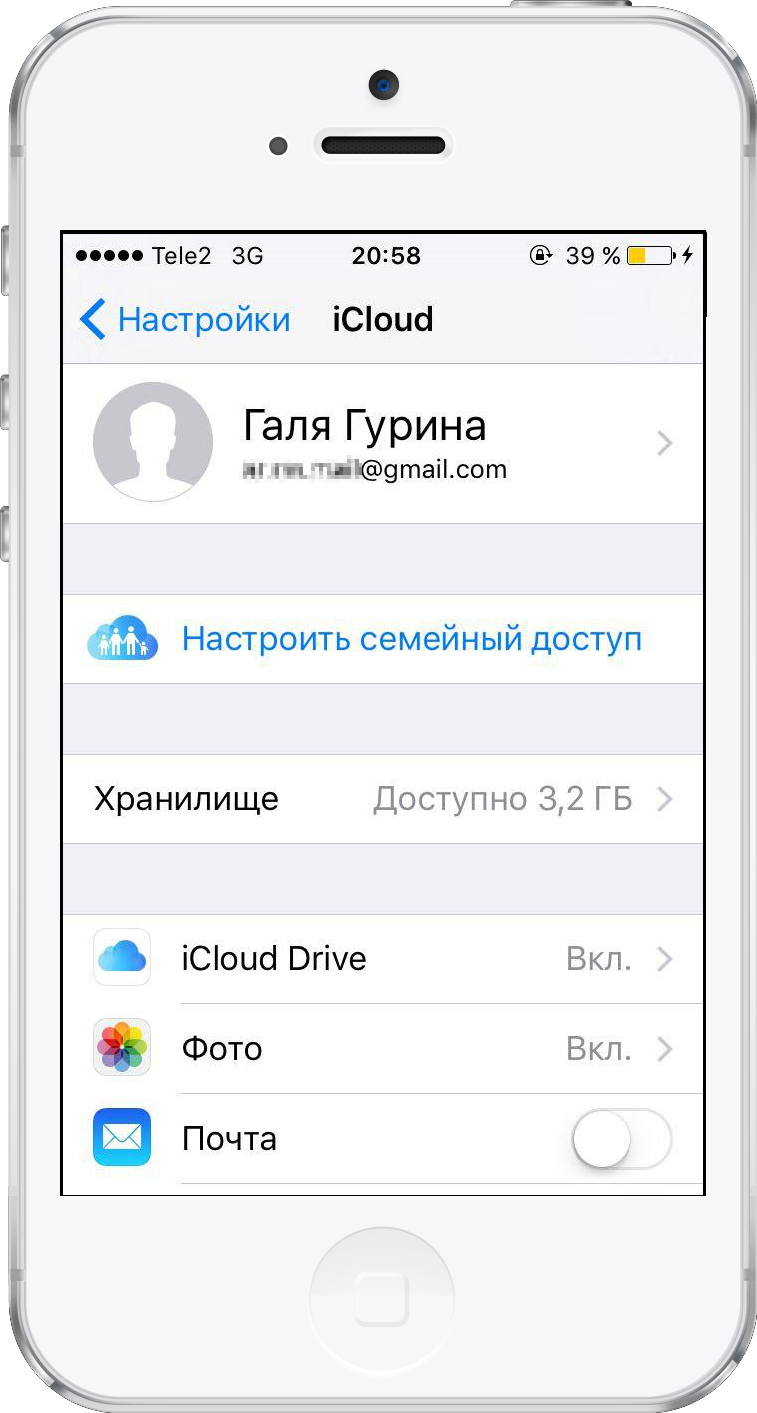
trin15:Når du har bekræftet din e-mail, bliver du automatisk autoriseret på enheden ved hjælp af dit nye Apple ID.

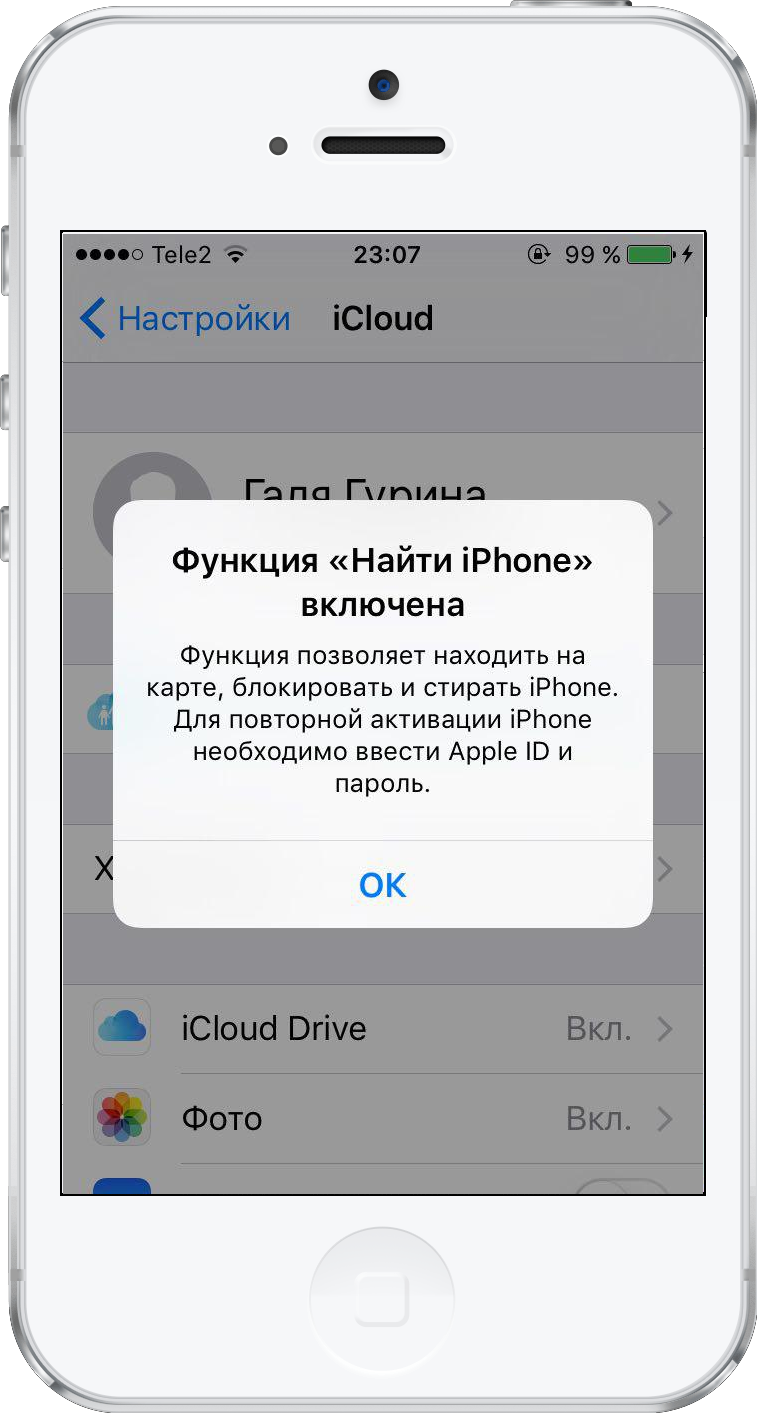
Trin 16:Find iPhone / iPad bliver automatisk aktiv. Klik på OK.

Sådan opretter du et Apple ID fra en computer til en iPhone
Du kan også oprette et nyt Apple ID fra din computer i din browser ved at klikke på Opret Apple ID på Apple ID-webstedet (https://appleid.apple.com/).
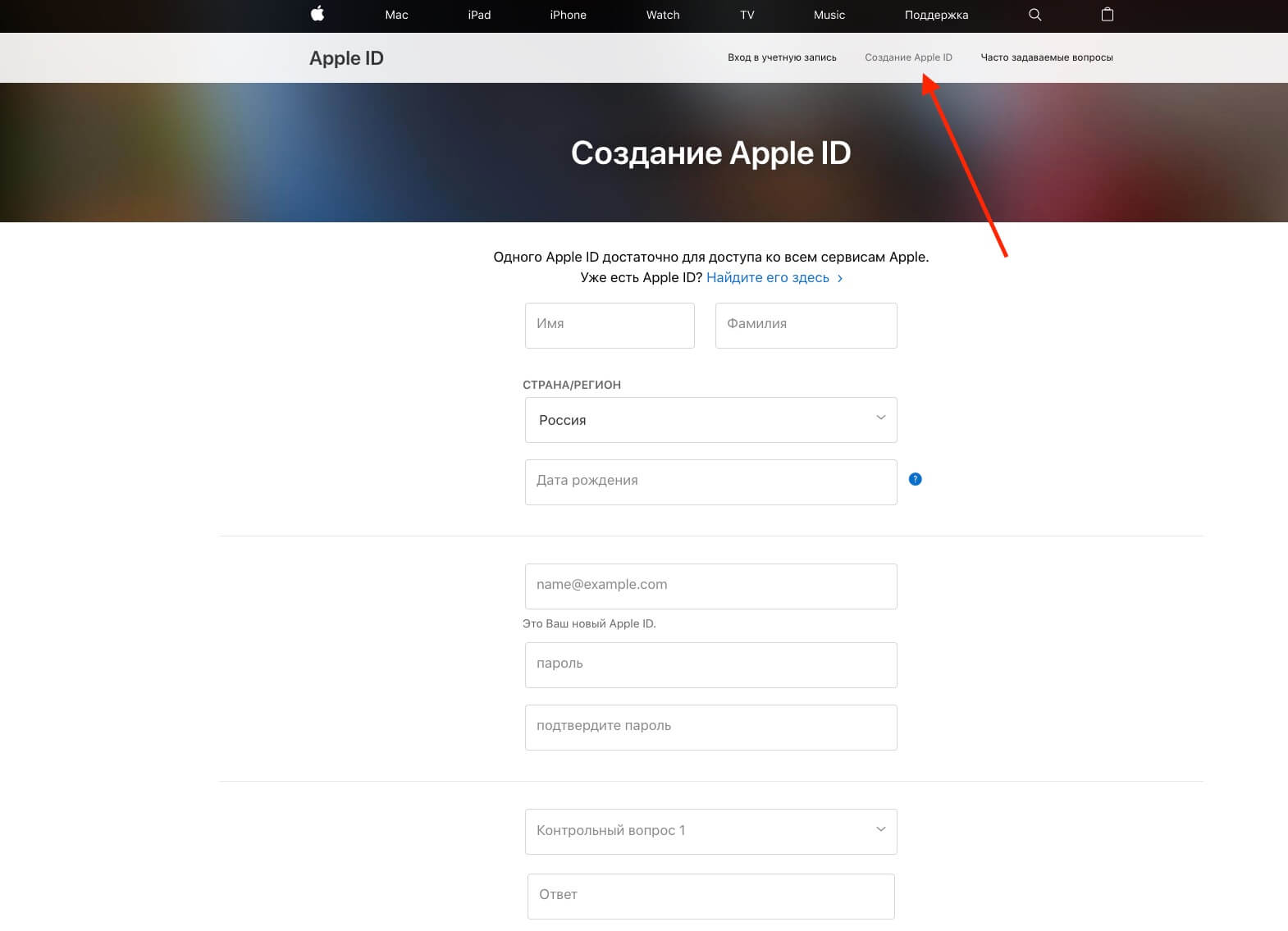

I dette tilfælde beder Apple dig dog om at komme indbrugerdefineret e-mail for at oprette iCloud-adresse. Hvis du opretter et nyt ID via Apple ID-webstedet, forbliver den originale adresse tilknyttet dit Apple ID.
Derfor, hvis du kun vil bruge en e-mailadresse som et Apple IDiCloududen at linke andre e-mailadresser, så tilNår du indtaster din e-mail, skal du vælge "Opret en e-mail på iCloud." Så vil den eneste e-mail, der er knyttet til dit Apple-id, være din iCloud-e-mailadresse.
Sådan opretter du et Apple ID uden kortbinding
Du kan oprette et Apple-id uden at linke et betalingskort til det. Dette gøres via App Store.
Trin 1:Gå til App Store på din iPhone eller computer.
Trin 2:Find og vælg et hvilket som helst gratis program eller spil, klikHent.
Trin 3:I det vindue, der vises, skal du vælgeOpret Apple ID.
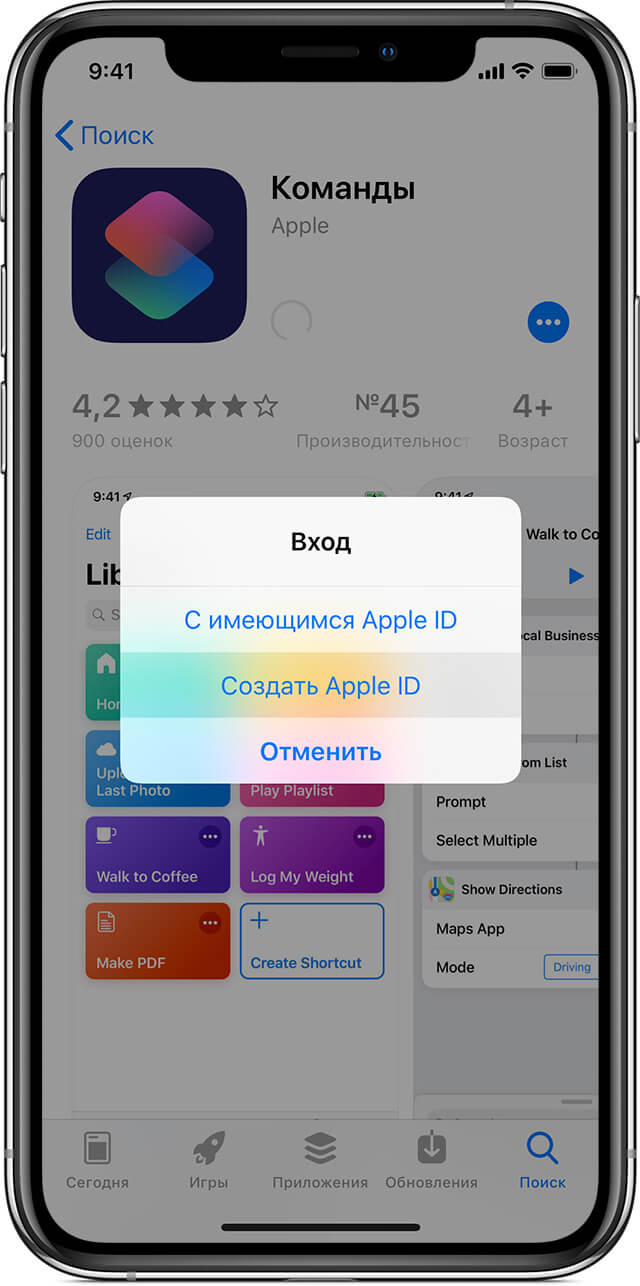

Trin 4:Udfyld alle obligatoriske felter som angivet i instruktionerne ovenfor. På det tidspunkt, hvor du indtaster en betalingsmetode, skal du vælge en mulighedingen... Gennemfør derefter processen til oprettelse af konto.
Bemærk:Når du opretter et Apple ID via Indstillinger, som i metoderne ovenfor, er der “no” der vil ikke være. For ikke at forbinde et kort, skal du kun bruge denne metode.
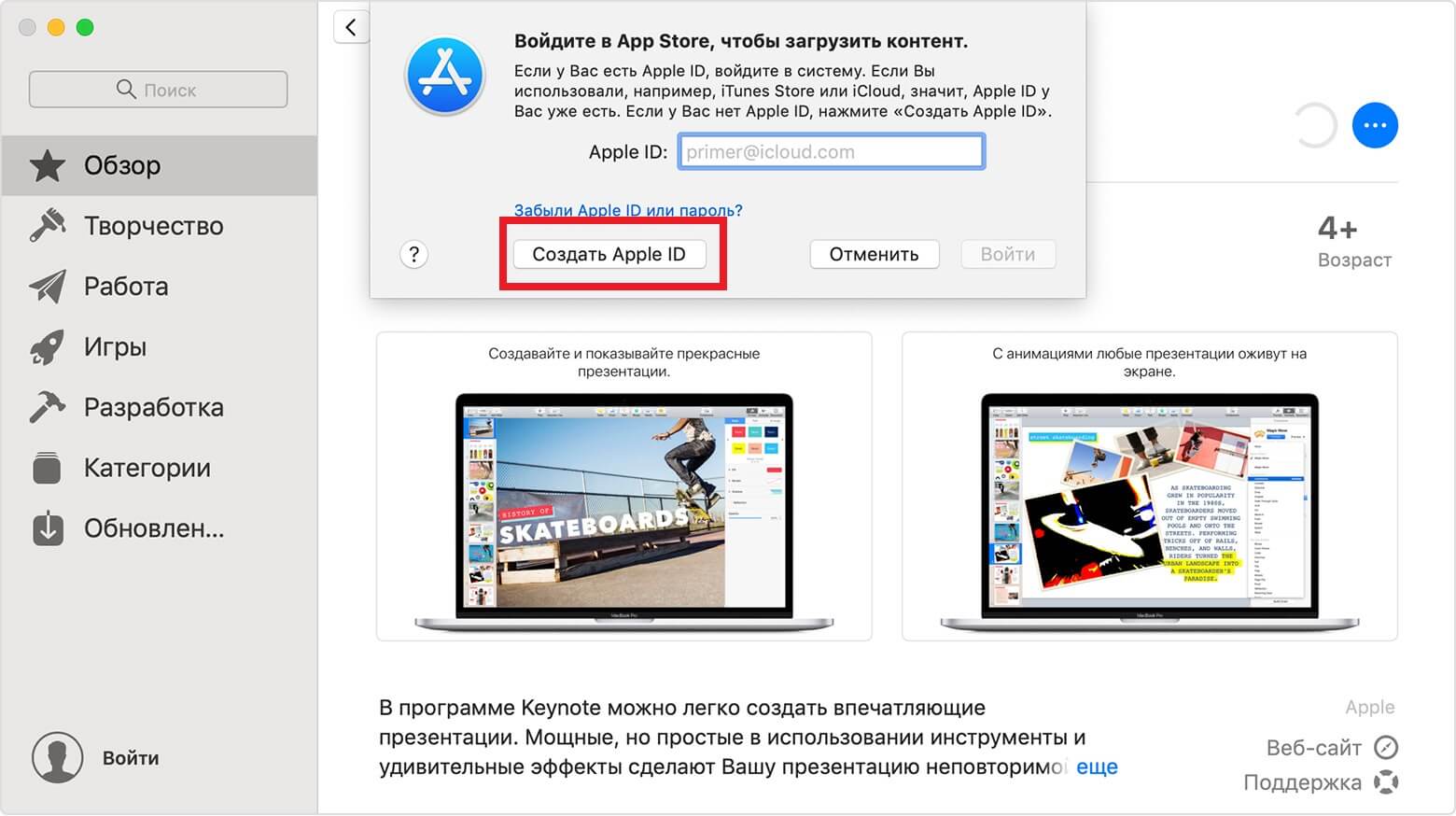
På en pc kan det samme gøres via iTunes. Find den gratis app, klik på “download”, og vælg derefter en mulighedOpret Apple ID.

reklame
reklame
Nær punktet “Betalingsmetode” vælg din favoritingen.
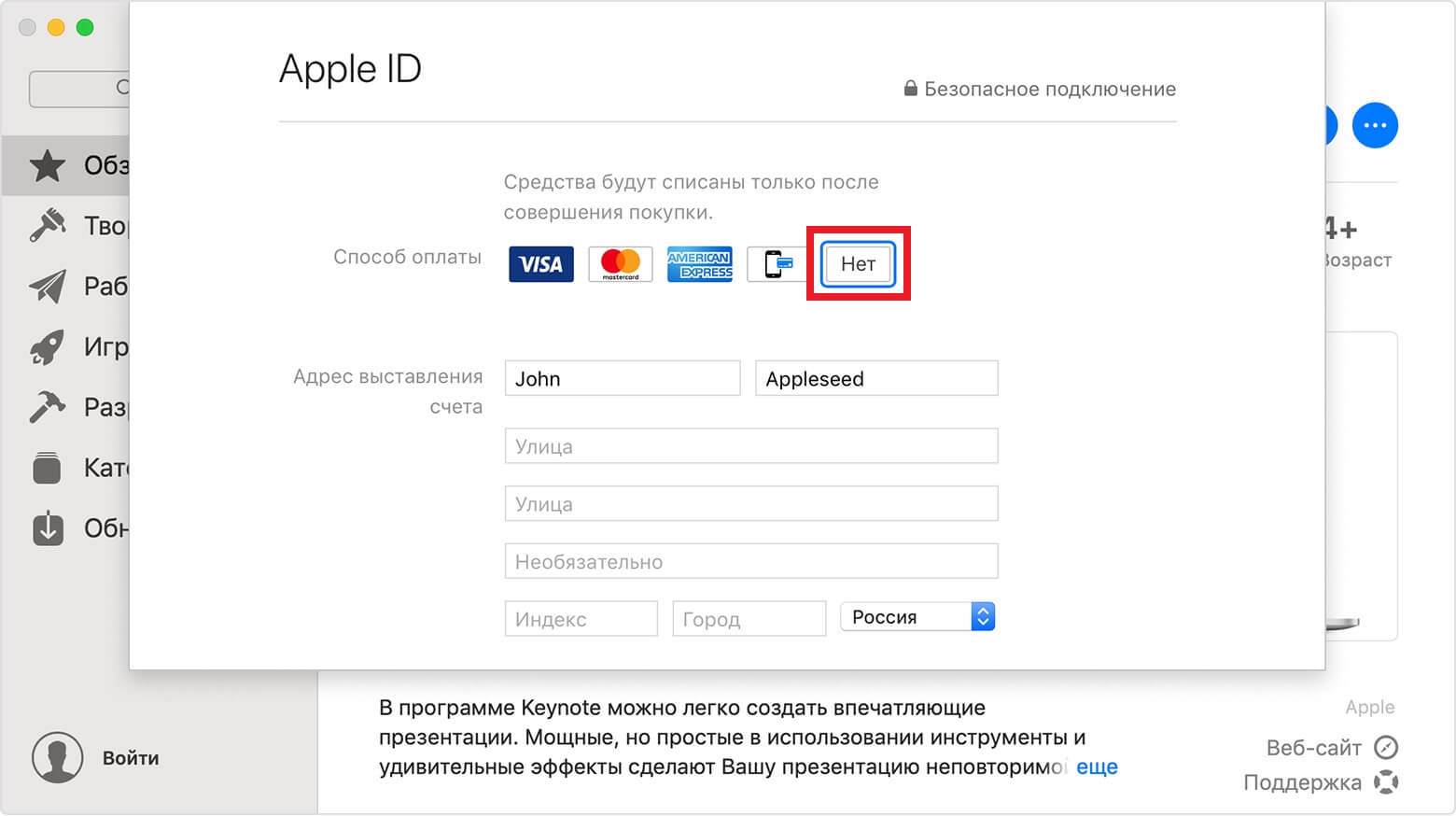

Ved at oprette et sådant Apple ID kan du nemtinstaller gratis spil og applikationer fra App Store. I dette tilfælde kan der ikke bruges noget pengekort. ITunes-metoden fungerer ikke kun på Mac, men også på Windows-pc.