Steam gør det meget nemt at købe spil til Mac samt Windows- og Linux-pc'er. Når du stopper med at spille bestemte spil, eller
I dag viser vi dig, hvordan du afinstallerer Steam-spil på Mac OS. Processen vil være den samme for Windows- og Linux-computere.
reklame
reklame
Afinstallation af Steam-spil er sværere end at afinstallere almindelige Mac-apps, fordi de ikke er gemt i mappen Programmer. Men det er ikke for kompliceret. For at fjerne et spil fra Steam skal du åbne selve programmet.
Sådan sletter du spilDamp påMac,vinduerOgLinux
Nedenfor viser vi dig, hvordan du fjerner Steam-spil fra din computer for at frigøre diskplads. Dette vil fjerne spillet lokalt, men ikke fra din Steam-konto.
reklame
reklame
- Åbn Steam-programmet.


- Gå til fanen Bibliotek i topmenuen og find det spil, du vil slette.
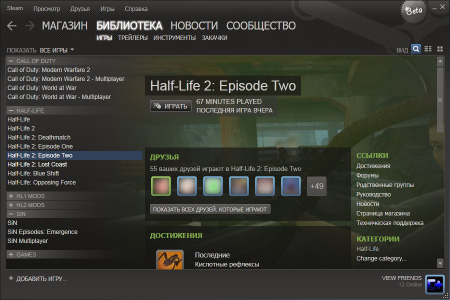

- Højreklik på spillet (eller venstreklik + CONTROL-tasten).
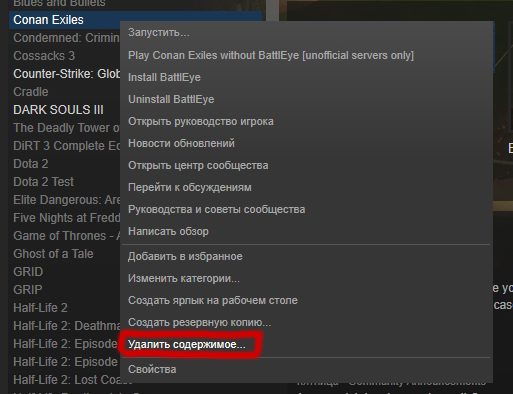

- Vælg "Slet indhold" fra den menu, der vises.
- Bekræft din handling ved at klikke på "Slet".
- Vent til afinstallationsprocessen er afsluttet.
Du kan gentage denne proces for alle de spil, du vil fjerne.
Når du sletter et spil, der vejer meget, ser du først indskriften "Slet" ved siden af dets navn i biblioteket, og derefter forsvinder den.
Metoden fungerer på alle platforme, som Steam-programmet er kompatibelt med: macOS / Mac OS X, Windows, Linux.
Denne metode sletter ikke spillet fra din konto.Damp
Bemærk, at sletning af Steam-spil fra din computer ikke fjerner dem fra din Steam-konto. Spillet forbliver på din konto, men for at spille det skal du downloade det igen.
hvordan slette programmetDamp
Hvis du vil afinstallere selve Steam-programmet, såDu kan gøre det på samme måde som med ethvert andet program på Mac - ved at trække det til papirkurven fra programmappen. Dette vil ikke slette spil, filer eller andre data fra Steam. Hvis du helt vil slippe af med spilene, skal du først afinstallere dem selv, og derefter programmet.
Hvis du har brug for at frigøre computerhukommelse, kan du midlertidigt downloade spil til flytbare medier. Hvis spilene distraherer dig, kan du deaktivere autostart af programmet.
Hvis du overhovedet ikke ved hvad Steam er, er dettespilleplatform til Mac og PC, hvor det er let og praktisk at købe spil. Det indeholder alle de mest populære spil: Civilization, Half Life, Battlegrounds, DOTA 2, Terraria, Counter Strike, Grand Theft Auto, Rust, Rocket League, osv. Du kan tænke på programmet som en play store til alle platforme.