Hvis du opretter et nyt netværk derhjemme eller af en anden grund vil du finde ud af din IP, så gør dette
reklame
reklame
Sådan finder du den interne IP-adresse på en Mac
Der er tre nemme og hurtige måder at finde ud af IP-adressen på enhver Mac, inklusive Macbook, Macbook Pro, Mac Mini, Mac Pro, Macbook Air og mere.
- Gennem systemindstillinger
1)Vælg fra menulinjenæble>Systemindstillinger.
2)Vælg sektionnetværk.
reklame
reklame
3)Hvis det ikke allerede er valgt, skal du vælge dit Wi-Fi-hjemmenetværk til venstre.
Din IP-adresse vises lige under forbindelsesstatus.
Læs også: Sådan glemmer du Wi-Fi-netværk på iPhone, iPad og Mac


- Via menulinjen
1)Hold tasten nedeOptionpå tastaturet.
2)Klik på ikonetWi–Fipå menulinjen, mens du fortsætter med at holde tasten nede.
Din IP-adresse vises på indstillingsmærkaten under det aktuelle Wi-Fi-netværk.
reklame
reklame


Der er ikke noget Wi-Fi-ikon i din menulinje, men du vil gerne tilføje et? Vælg derefter ikonetæble>Systemindstillinger, åbn sektionennetværkog klik på fluebenet ved siden afVis statusWi-Fi på menulinjen.


- Gennem Terminal-programmet
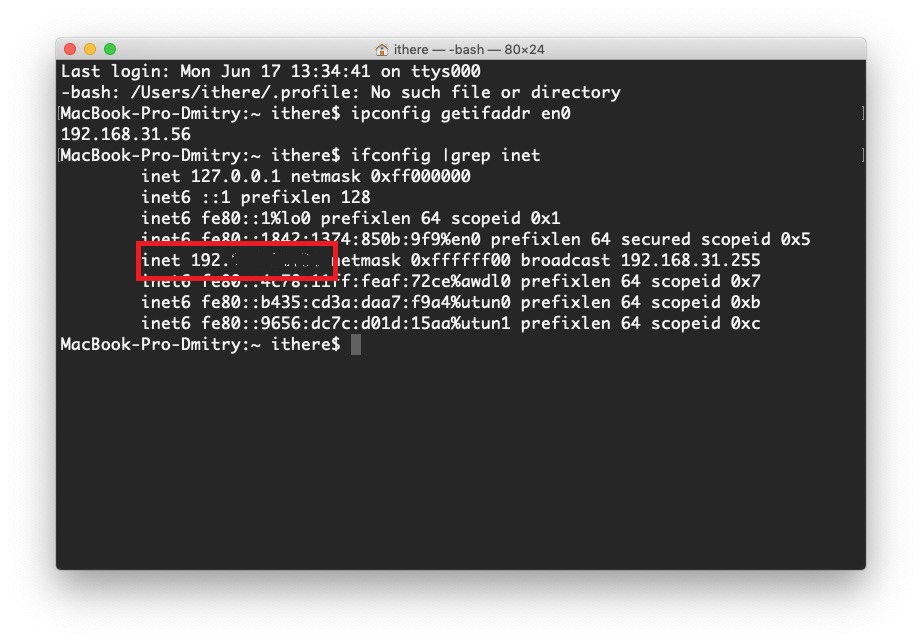
Der er en mere kompliceret måde at finde ud af IP i MacOS. Åbn programmetterminalog kopier følgende kommando ind i den:
ipconfig getifaddr en0
Din IP vises umiddelbart under kommandoen.


Der er endnu en kommando, som du kan finde ud af din IP-adresse med. Det giver adgang til yderligere oplysninger:
ifconfig | grep inet

Sådan finder du den eksterne IP-adresse på Mac og PC
Den eksterne IP-adresse betragtes som "offentlig", altsådet kan findes på Internettet på flere måder. For at gøre dette skal du bruge nøjagtigt den Mac eller pc, hvis adresse du vil finde ud af. Ja, nedenstående metoder er også relevante for Windows-pc'er.
- igennemGoogle
Åbn Google-søgemaskine og indtast "IP-adresse" eller "Hvad er min IP?" Øverst i resultaterne vil du se din eksterne IP-adresse.


- igennem webstedHvad er min IP-adresse
Der er et praktisk sted, der også hjælper dig med at finde ud af din eksterne IP. Gå til https://whatismyipaddress.com, så ser du din IP med det samme. Lignende websted: https://www.whatsmyip.org.


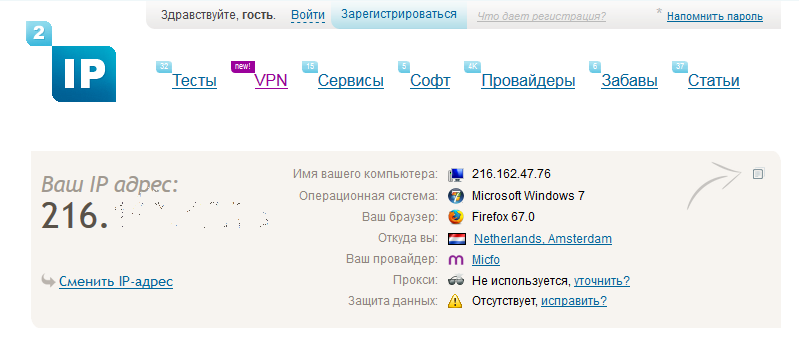
- Via 2ip-webstedet.ru
Her er ordningen så enkel som på webstederne.over. Gå bare til webstedet https://2ip.ru/, så ser du straks din eksterne ip. Derudover er der yderligere nyttige tjenester på dette websted. For eksempel kan du kontrollere din internethastighed, din anonymitet og meget mere.

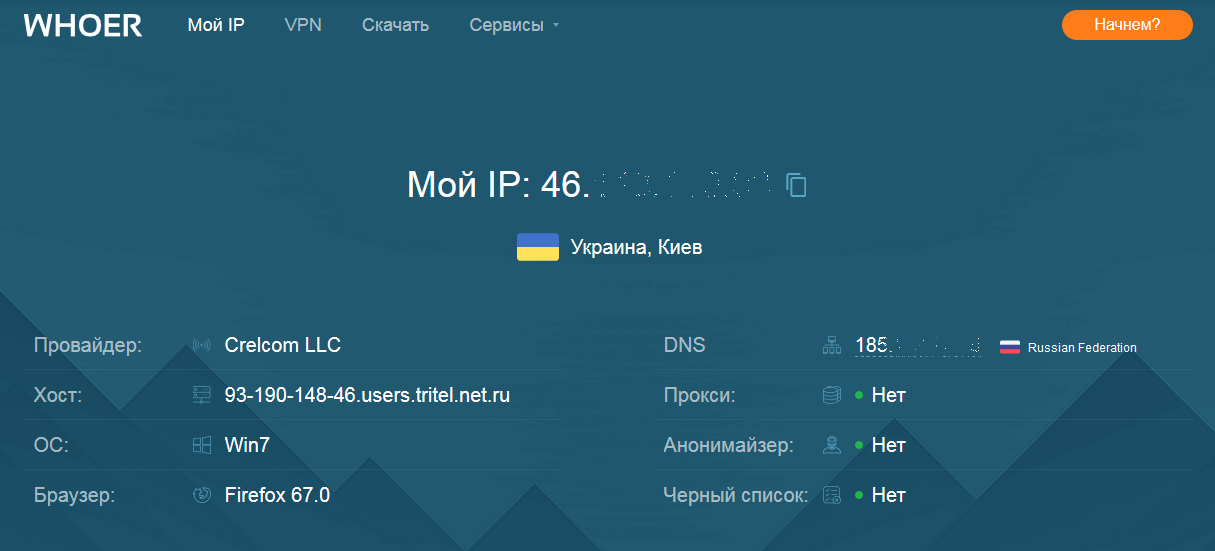
- Via sidenWhoer
Et andet nyttigt sted er https://whoer.net/ru, for på det finder du ikke kun din IP, men også andre nyttige oplysninger om din computer.

Det er meget let at finde den eksterne og interne IP-adresse på din Mac. Desuden er der så mange forskellige måder til rådighed. Vi håber, at denne tutorial var nyttig for dig.