Hvis din iOS-enhed er i et servicecenter, eller du har brug for at finde ud af, om den er stjålet, mistet eller under garanti
- Hvor er serienummeret på iPhone?
- Find ud af serienummeret ved hjælp af iTunes
- I menuen Om denne enhed
- Kontrol af iPhone efter serienummer
Hvor er serienummeret på iPhone?

 Hvordan ser en iPhones serienummer ud
Hvis du stadig opbevarer den originale emballage fra din enhed, kan du finde serienummeret, der er trykt på stregkodetiketten.
reklame
reklame
For brugere af iPad og iPod Touch: Serienummeret på din enhed findes på bagsiden af kabinettet i bunden af basen og er indgraveret.

 For brugere:
- iPhone 3G
- iPhone 3GS
- iPhone 4 (GSM-model)
- iPhone 4s
Enhedens serienummer er trykt på SIM-bakken sammen med enhedens IMEI-nummer.
reklame
reklame
For brugere:
- iPhone 7
- iPhone 7 Plus
- iPhone 6s
- iPhone 6s Plus
- iPhone 6
- iPhone 6 Plus
- iPhone SE
- Iphone 5s
- iPhone 5c
- iPhone 5
Du kan kun finde serienummeret på boksen på enheden, i enhedsindstillingerne eller i iTunes. Vi viser dig, hvordan du gør dette nedenfor.
Find ud af serienummeret ved hjælp af iTunes
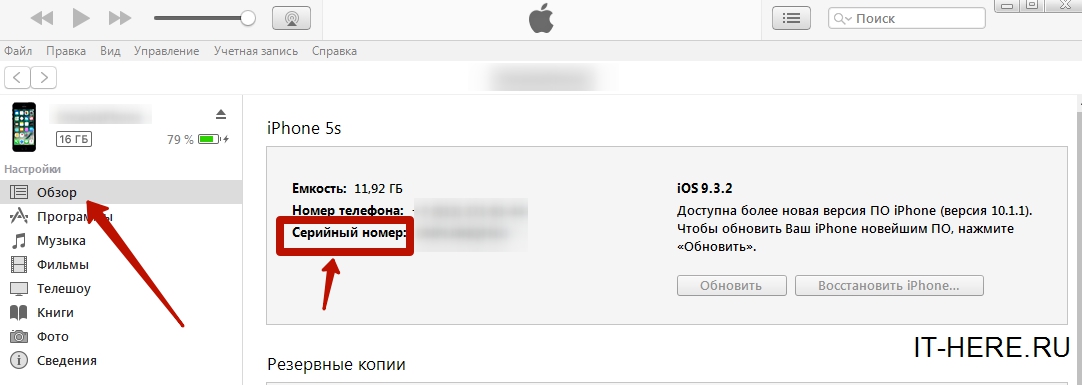
 Hvor finder du serienummeret i iTunes
Tilslut din enhed til Mac eller pc, start iTunes-appen, og klik på enhedens navn for at åbne fanen Gennemse. Du vil se din enheds navn, kapacitet og serienummer ved siden af din modelminiature. Du kan også kopiere serienummeret ved at højreklikke på feltet og vælge Kopier.
I menuen Om denne enhed

 Sådan finder du serienummeret på iphone
På din iOS-enhed i appen"Indstillinger", Vælg"Grundlæggende">"Om denne enhed"og scroll ned til feltetSerienummer.
Kontrol af iPhone efter serienummer
Nu hvor vi har lært vores serienummer, er det fortsat at kontrollere iPhone efter serienummer på det officielle Apple-websted. For det:
- Gå til specialside, i feltet “Indtast hardwarens serienummer” indtast dit nummer, som du fandt ud af tidligere.
- indsæt verifikations kode
- Klik på “Fortsæt“
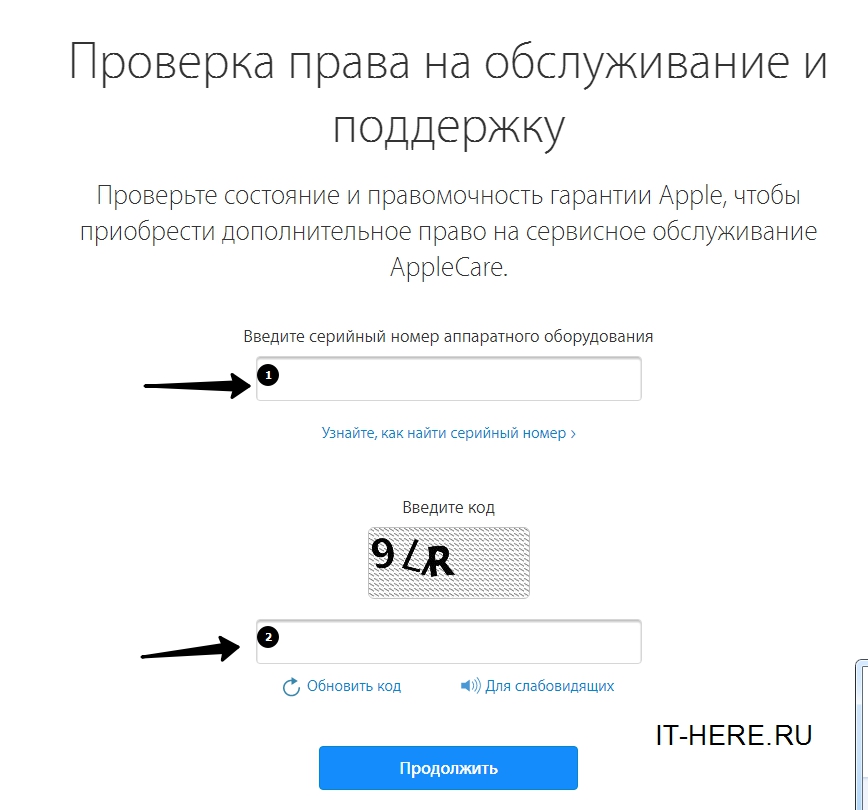
 Tjek iPhone efter serienummer