Dynamisk tapet er en interessant ny funktion i MacOS Mojave, takket være hvilken desktop tapet ændres
Du har ikke engang brug for macOS Mojave-version for at installere dynamiske baggrunde på din Mac! Den samme effekt kan opnås i enhver version af Mac OS.
reklame
reklame
For at indstille dynamisk tapet til enhver versionsystem, skal du bruge et sæt lignende baggrunde med forskellig belysning eller farver. Hvis du ved, hvordan du arbejder med Pixelmator eller Photoshop, kan du selv lave disse baggrunde. Ellers kan du blot downloade dem, oprette dem ved hjælp af "Timelapse" -funktionen på iPhone eller hente dem fra din samling. Navngiv bare billedfilerne i den rækkefølge, som de skal ændres i (for eksempel fil 1, fil 2, fil 3 osv.). Brug 10 til 25 lignende billeder for at få den bedste effekt. Effekten kan opnås ved at indstille en tapetskifter i enhver version af Mac OS, startende med Mac OS X.
Sådan indstilles dynamisk tapetMac OS
- Forbered først et sæt lignende tapeter, som du vil bruge. Du kan downloade standard macOS Mojave-baggrundeherfraellerherfra (lynlås-fil) - Gem disse tapeter i én mappe, så det senere vil være mere praktisk for dig.
- Åbn nu Apple-menuen, og gå til Systemindstillinger.
- Vælg Desktop & Screensaver, og klik på fanen Desktop.
- Træk hele mappen eller selve billederne ind i menuen til venstre. Eller du kan klikke på "+"-ikonet i den samme menu og vælge den mappe.
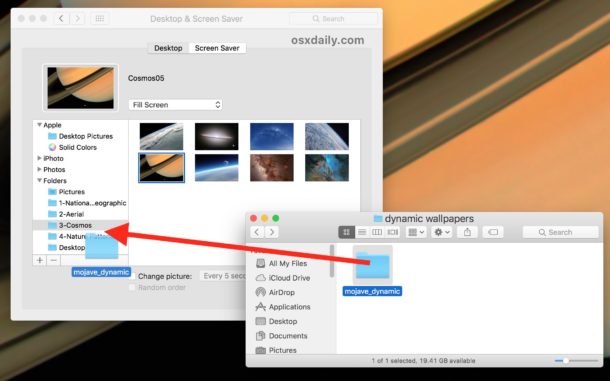

- Billederne overføres til tapetsamlingen. Klik nu på fluebenet ud for "Skift billede" nederst. Det er bedre at vælge "hver time" i linjen med tiden.


reklame
reklame
Det er så simpelt! Nu ændres din Macs tapet automatisk hele dagen.
Du kan teste funktionen ved at vælge "hvert 5. sekund" på linjen med tiden - dette viser essensen af dets arbejde.
Videoen nedenfor viser effekten i aktion:
Vi brugte macOS Sierra til instruktionerne, men metoden fungerer i enhver version af Mac OS X.
reklame
reklame
Den samme effekt kan opnås ved at bruge ipauseskærm som tapet, men ikke alle brugere kan klare denne opgave. Du kan også installere et GIF-billede på baggrunden ved hjælp af et tredjepartsprogram, men det tager meget tid og vedholdenhed.
Du kan bare installere macOS Mojave ogBrug funktionen, men indtil videre er denne version under udvikling, og kun betaversion er tilgængelig. Husk at sikkerhedskopiere din Mac, før du installerer.
Hvis du vil finde nye baggrunde, skal du gøre detkan være på vores hjemmeside. Du kan også gemme dit yndlingsbillede fra netværket og derefter lave flere kopier af det ved at ændre deres farve, lysstyrke osv.