Endelig har Mozilla udgivet den første offentlige Preview-version af deres berømte webbrowser. Det er gode nyheder for
En verdensomspændende lancering forventes senere i år, men hvis du ikke vil vente, viser vi dig, hvordan du installerer Firefox til iOS, uanset hvor du bor.
Opret et Apple ID for at downloade Firefox
- Åbn Firefox-appens downloadside i din computers webbrowser.
- Hvis du ikke automatisk bliver omdirigeret til iTunes, skal du vælge “Se i iTunes”.
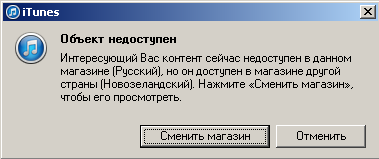
- Når meddelelsen "Item Unavailable" vises, skal du klikke på knappen "Change Store" for at åbne New Zealand App Store.
 Download Firefox i iTunes
- Firefox til iOS kommer til iTunes.
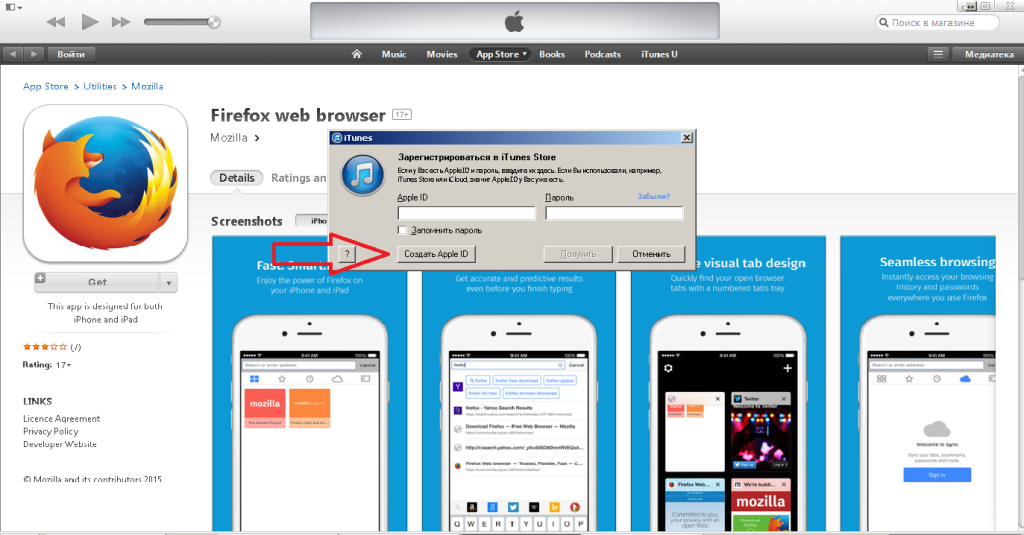
- Klik nu på “Hent” og i stedet for at indtaste dit Apple-id, skal du oprette et nyt.
 Gå til webstedet "mail i 10 minutter" tilmodtage en midlertidig e-mailadresse, der er gyldig i ti minutter. Dette burde være nok tid til, at du kan oprette et nyt Apple ID. (Du kan også bruge en eksisterende e-mail, men jeg foretrækker denne metode, fordi jeg aldrig vil bruge dette Apple-id igen).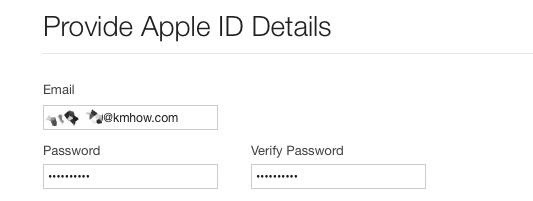
 Indtast en faktureringsadresse for New Zealand sammen med et telefonnummer. Brug f.eks. Google Maps.
 Vend tilbage til din e-mail og aktiver dit nye Apple ID.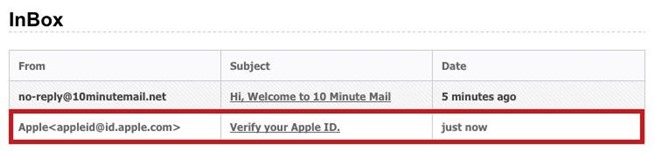
 Gå til iTunes, og download appen til din computer. Tilslut din iOS-enhed til din computer, vælg din enhed, gå til Programmer og installer Firefox.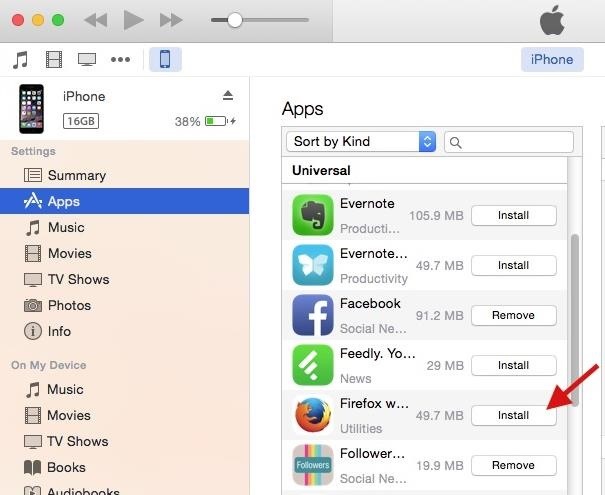
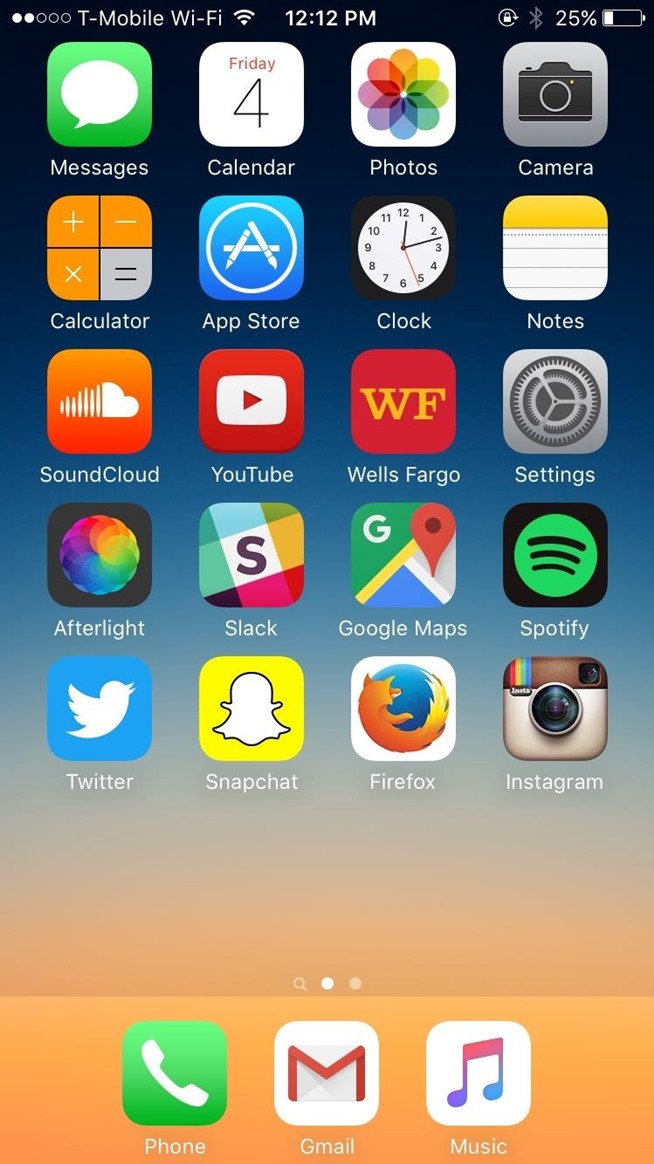
 Efter et par sekunder vises Firefox på hovedskærmen på din iPad, iPhone eller iPod Touch.


reklame
reklame
Firefox-funktioner til iOS
Nu hvor Firefox er installeret på din enhed, lad os tage et kig på dens funktioner:
- Firefox-konto: Foretrukne Synkronisering, bogmærker, historie, adgangskoder, referencer og faner fra en computer er tilgængelige på en mobilenhed.
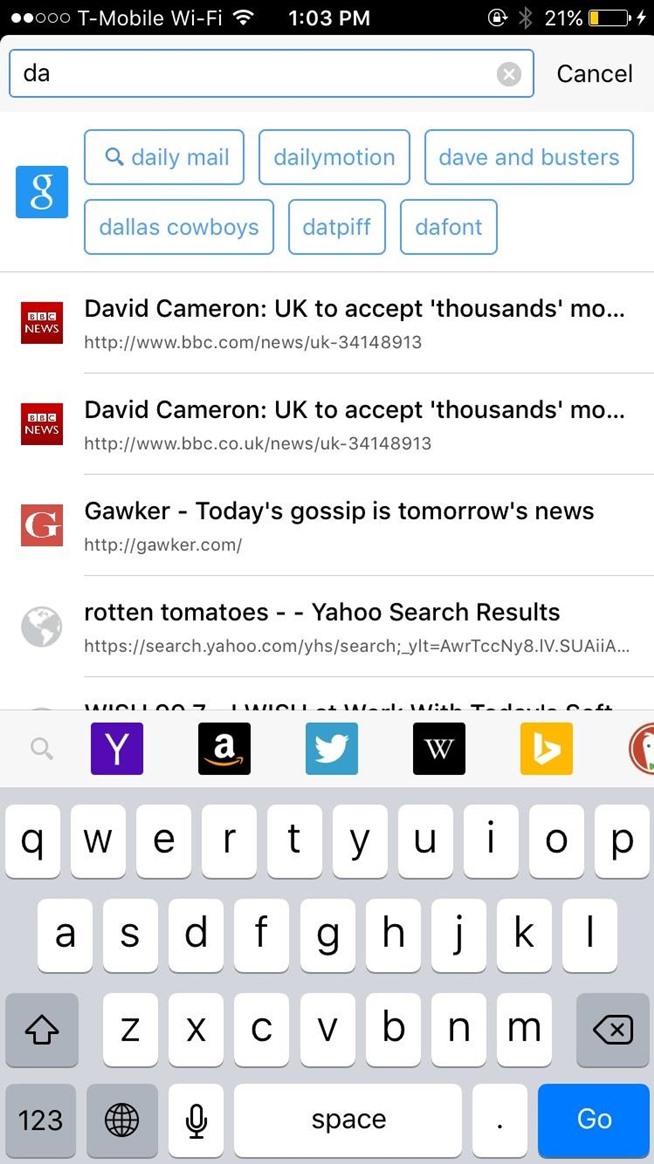
- Forbedret søgning: Indtast hvad som helst i søgefeltet, og du vil straks få foreløbige resultater samt søgemuligheder gennem en række andre tjenester som DuckDuckGo, Twitter, Amazon og mange flere.
- Fuldskærmstilstand: Rul lidt ned, og du skifter til fuldskærmstilstand uden en værktøjslinje.
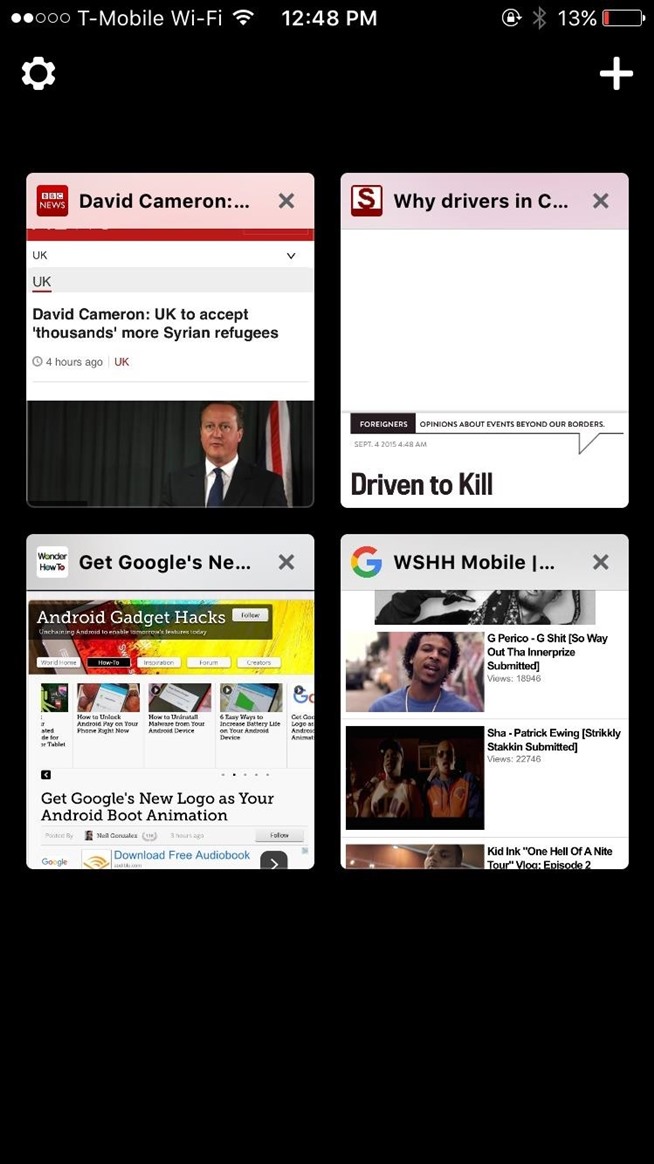
- Multi-tabs: Fanevisning er tilgængelig i kompakt eller fuld visning.
- Pop-up blokering: Gå til indstillinger for at aktivere pop-up-blokkering.




Firefox er muligvis ikke klar til at erstatte Safari eller Chrome endnu, men den har adskillige funktioner, som mange har manglet i webbrowseren, såsom fuldskærmstilstand og deaktivering af pop op-vinduer.
For alle Firefox-elskere anbefaler vi bestemt at prøve at installere denne webbrowser på din enhed.