Microsoft har forbedret Windows 10 markant, hvorfor flere og flere macOS-brugere skifter til en anden
I Windows 10 har de sidste par år vist sigmange nye funktioner og forbedringer, som ikke kan siges om macOS. Derudover er mange programmer kun tilgængelige til Windows, og derfor bruger flere denne platform.
reklame
reklame
Hvis du har en MacBook og af en eller anden grund digpasser ikke til macOS, for eksempel vil du bruge noget software, der kun findes på Windows, eller du vil spille spil, så vil det være nyttigt for dig at lære, hvordan du installerer Windows 10 på en Mac via BootCamp.
Heldigvis er det meget let at bruge Boot Campinstaller Windows på Mac. Men for nu understøtter programmet kun Windows 8 og nyere til 64-bit OS-versioner. Det er vigtigt at downloade den korrekte version af systemet. Derudover skal du downloade Windows 10 ISO, før du fortsætter med instruktionerne nedenfor.
Abonner på vores YouTube-kanal.
reklame
reklame
Du kan downloade Windows 10 ISOfra den officielle hjemmesideMicrosoft. For at gøre dette skal du bruge 55 GB ledig hukommelseog adgang til et 16 GB eller større flashdrev. Jo hurtigere flashdrev, jo hurtigere vil installationen være. Du kan bruge værktøjet til at brænde Windows 10 til USB-diskvinduer USB/DVD Hent... De fleste brugere har problemer på dette tidspunkt på grund af upassende flashdrev. I denne henseende anbefaler vi at bruge det officielle værktøj fra Microsoft.


Nyere Mac-modeller kræver ikke engang et flashdrev, da de gemmer installationsfiler på harddisken. På disse modeller skal du blot downloade ISO-filen til deres harddisk.
Du har ikke brug for et USB-flashdrev, hvis du har en af disse modeller:
- MacBook Pro (2015 og nyere)
- MacBook Air (2015 og nyere)
- MacBook (2015 og nyere)
- iMac (2015 og nyere)
- iMac Pro
- Mac Pro (sidst i 2013)
Mac-computere kompatible med Windows 10
Ifølge Apple understøtter følgende Mac-modeller 64-bit Windows 10:
reklame
reklame
- MacBook Pro (2012 og nyere)
- MacBook Air (2012 og nyere)
- MacBook (2015 og nyere)
- iMac Pro (2017)
- iMac (2012 og nyere)
- Mac mini (2012 og nyere)
- Mac mini Server (sidst i 2012)
- Mac Pro (sidst i 2013)
Vigtige detaljer
Før du fortsætter med nedenstående instruktioner, skal duskal vide et par ting. Windows 10 fungerer fint på Mac, men der er et par afvejninger at foretage. For det første dræner Windows 10 dit batteri hurtigere, og der er ikke noget, du kan gøre ved det. For det andet vil du ikke kunne få adgang til macOS, mens Windows 10 kører. For at kopiere / indsætte filer fra Windows 10 til macOS skal du installere NTFS-driveren.
Også de fleste macOS-tastekombinationer fungerer ikke med Windows 10. Kommando-tasten kan ændres til Ctrl i Indstillinger for lidt mere bekvemmelighed.
Download ISO Windows 10
Først skal du downloade ISO-billedet af Windows 10, for dette skal du følge linket.
- Vælg opdateringsversionen af Windows 10. Den seneste anbefales, og klik på bekræft.


- Derefter vælger vi sprog for produktet.


- Vi vælger 64-bit versionen.
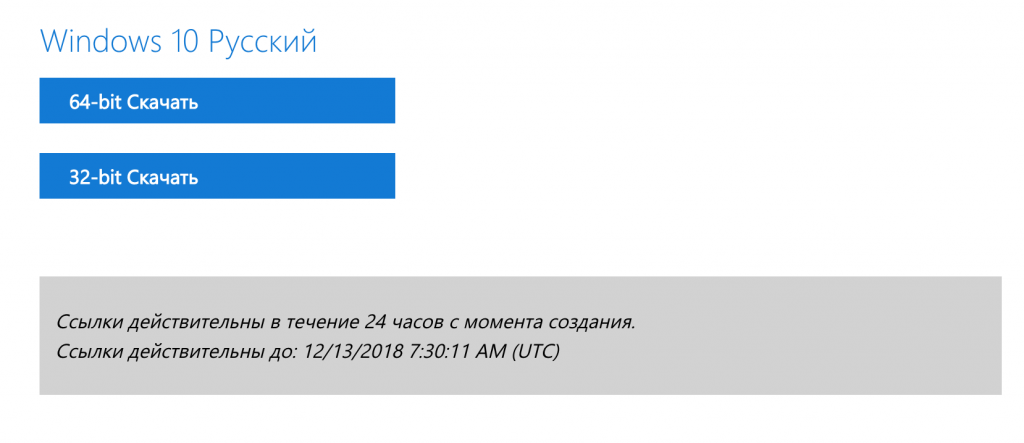

Downloadtiden afhænger af din internethastighed.
reklame
reklame
Start af BootCamp
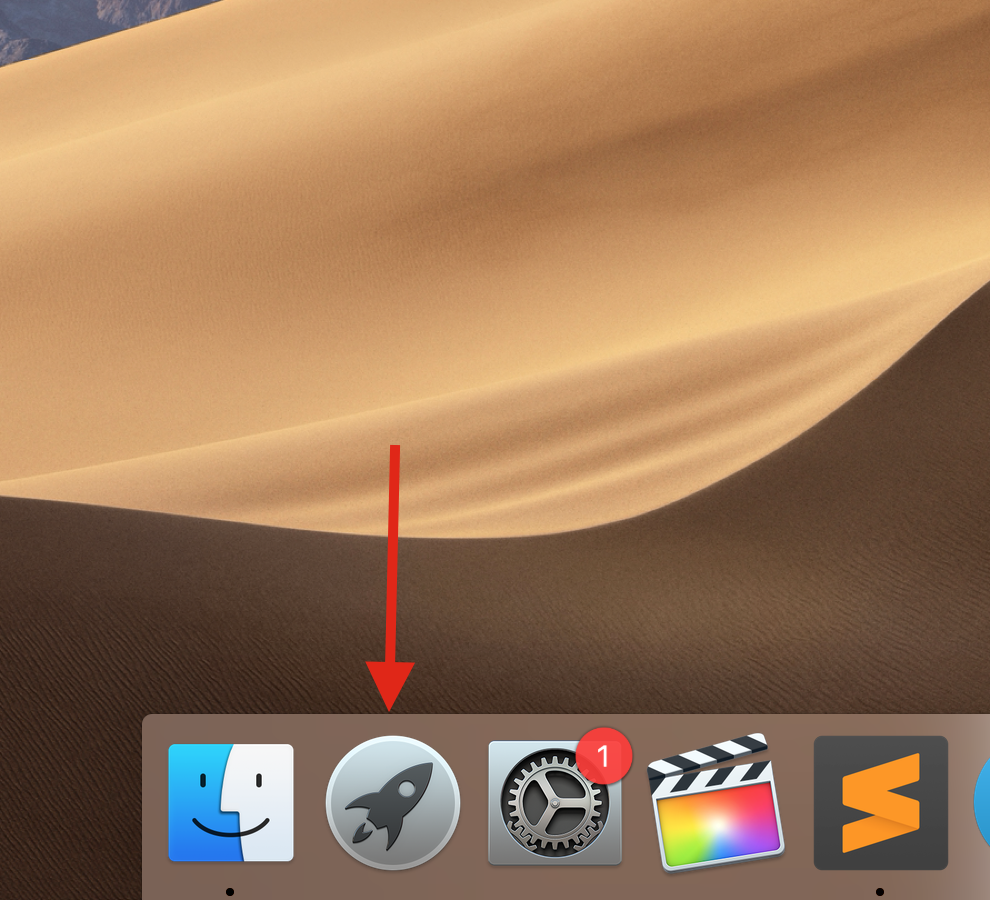
- Når billedet er downloadet, skal du gå til Launchpad.

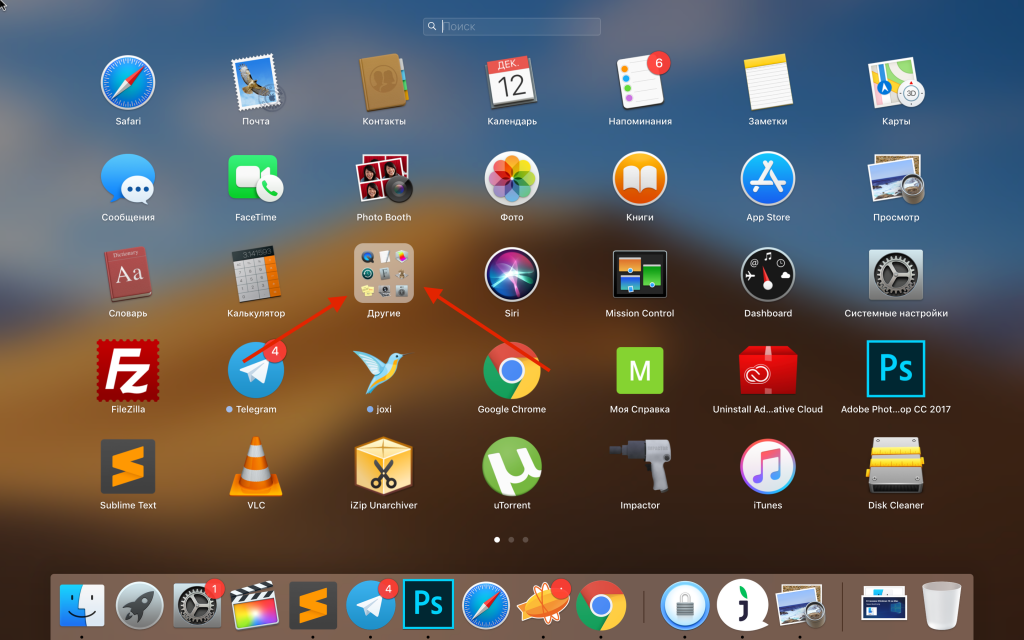
- Find mappen “Andre” og her vælger vi “Bootcamp Assistant”.


- Det anbefales, at du tager en sikkerhedskopi af din computer inden installationen.
- For at installere Windows skal du have mindst 40 GB ledig plads og faktisk endda mere end 50 GB.


Når du har læst BootCamp-hjælpen, skal du klikkeFortsæt... I det andet trin skal du angive stien til Windows 10 ISO-billedet, som vi downloadede tidligere. Her kan du også vælge størrelsen på den nye partition til Windows 10.

 Klik på installer, og den nødvendige software begynder at downloade og partitionere harddiskpartitionerne.
Indtast derefter computeradministratorens adgangskode, og genstart.

Efter installation af Windows 10 kan du stadig køre macOS.
Installation af Windows 10 på Mac
Du får vist Windows-startskærmen.
- Her skal du vælge et sprog.


- Indtast licenskoden for operativsystemet, hvis du ikke har den endnu, så klik på knappen til venstre “Jeg har ikke en nøgle” og du kan indtaste det senere efter købet.
- Vælg derefter build af Windows 10. (afhængigt af hvilken licens du har købt eller vil købe)
- Accepter licensaftalen.
- Vælg den partition, som Windows vil blive installeret på, i vores tilfælde vælger vi partitionen med navnetBoot Campog klik på næste. Hvorefter installationen af Windows begynder.
- Computeren genstarter flere gange og starter Windows 10 for første gang.
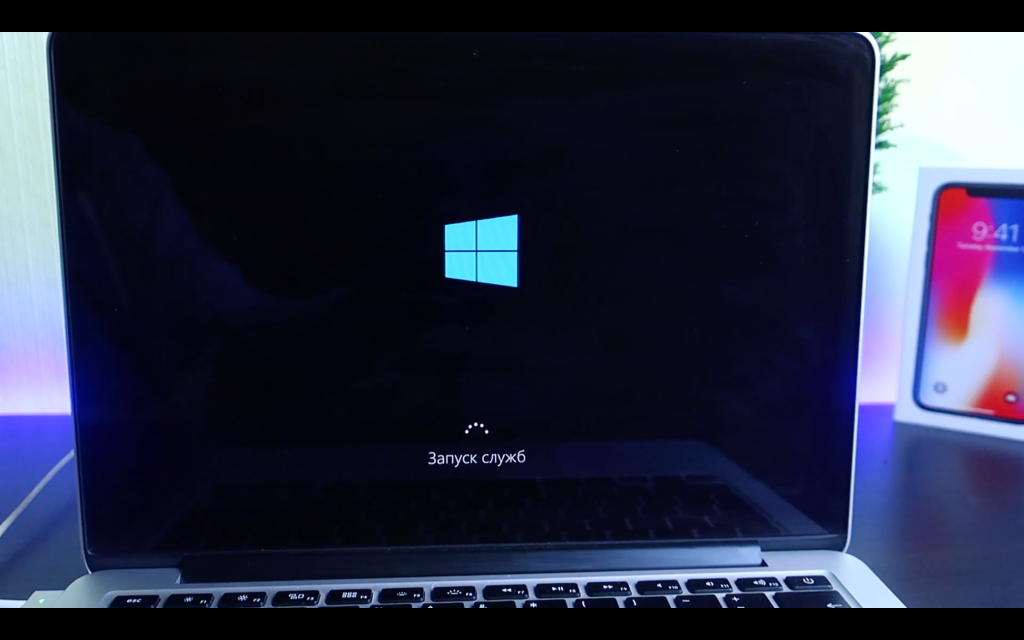

- Så bekræfter vi regionen igen
- Vælg sprog for tastaturlayoutet
- Lad os oprette forbindelse til Internettet
Yderligere trin er valgfri; de kan springes over.
reklame
reklame
Lad os stoppekun ved at indtaste navnetny bruger og opret en adgangskode til den.
Hvis du ikke vil angive en adgangskode, kan du bare klikke på Næste.
Resten af trinnene er efter eget skøn.
Installation af Bootcamp-drivere og -værktøjer på Windows 10
Ved første start skal du afslutte installationen af driverne fra Bootcamp, her installeres driverne og Bootcamp-værktøjerne, og klik derefter på Udfør, og genstart computeren.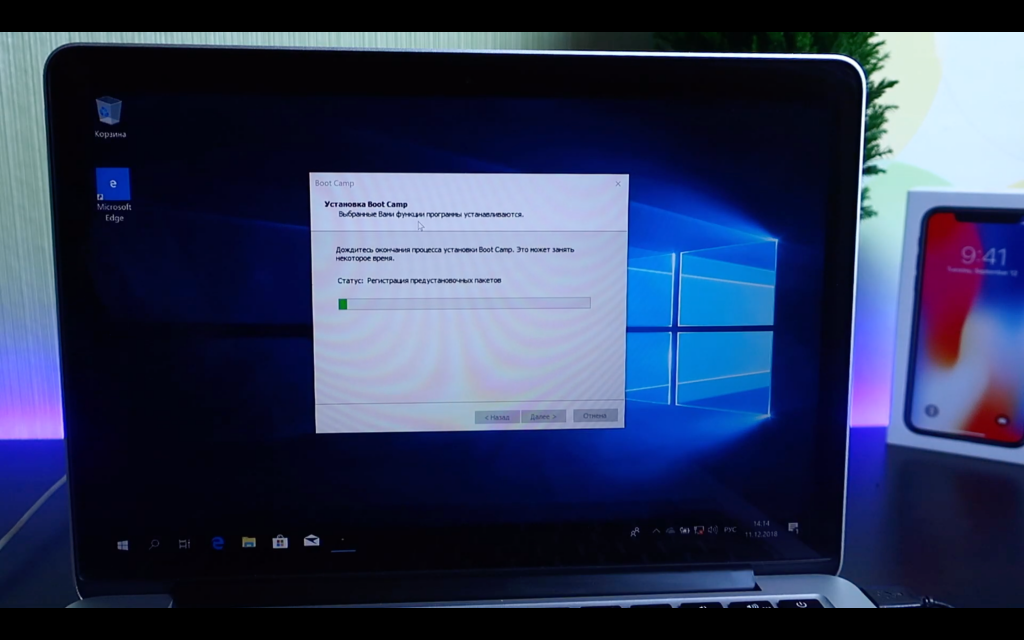

Efter genstart får vi et klar-til-brug operativsystem, nu kan du justere skærmopløsningen for dig selv og få de nyeste Windows-opdateringer.
Skift fra Windows 10 til macOS Mojave
Hvis du vil skifte tilbage til macOS, skal du i nederste højre hjørne nær uret finde BootCamp-ikonet og højreklikke på det og derefter vælgeGenstart til OS Xog klik på OK.

Hvis denne metode ikke fungerer, skal du genstarte computeren som normalt gennem START-menuen, men holde ALT (OPTION) -tasten nede, når du starter computeren.


Du vil se et udvalg af opstartsafsnittet, vælg det afsnit, hvor macOS er installeret, og du vil blive returneret tilbage til macOS.
Skift fra macOS Mojave til Windows 10
- For at komme tilbage til Windows skal du gå tilIndstillinger.


- KlikBoot-disk.
- Klik på låsikonet i nederste venstre hjørne, og indtast administratoradgangskoden.


- Vælg derefter afsnittet med navnetBootcamp Windowsog klik på genstart, og du vil være tilbage i Windows igen.
Nu kan du installere dine yndlingsspil og bruge specifik software.
hvordan sletteWindows 10medMac
Hvis du vil afinstallere Windows 10 fra Mac, skal du gøre detdet er meget simpelt. Start macOS, åbn Boot Camp Assistant, og vælg "Afinstaller Windows 7 eller nyere", og følg derefter instruktionerne på skærmen. Før du gør dette, skal du gemme alle de data, du har brug for fra Windows 10, ellers mister du det.