Selvom iOS 11 tilføjer mange nye funktioner og forbedringer, er det ikke perfekt i starten og kræver
Blandt de almindelige fejl, der er noteretbrugere, omfatter manglende evne til at oprette forbindelse til netværket, at blive fortalt om den forkerte adgangskode, når den er helt korrekt, manglende evne til at ændre nogen indstillinger i Wi-Fi-menuen, gentagne nulstilling af forbindelse eller utrolig langsomme hastigheder.
reklame
reklame
Tvungen genstart
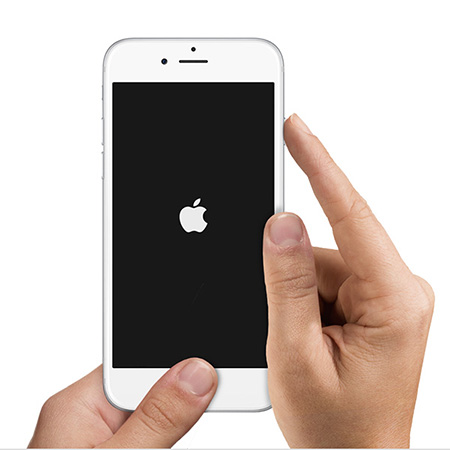

Hun er Force Restart. Husk, at det på alle smartphones op til iPhone 6s inklusive kan gøres ved at holde tænd / sluk-knappen og Hjem-tasten nede i 10 sekunder. På iPhone 7 og 7 Plus er "Hjem" blevet berøringsfølsomt, så du bliver nødt til at holde lydstyrken nede i stedet. Efter genstart af enheden forsvinder Wi-Fi-problemer normalt.
Glem netværket og opret forbindelse til det igen
Hvis du bruger din sædvanlige Wi-Fi (f.eks.derhjemme eller på arbejdet), prøv at vælge den ønskede Wi-Fi i menuen Wi-Fi-indstillinger, åbn yderligere indstillinger og vælg "Glem dette netværk". Tilslut derefter igen. Hvis netværket er beskyttet af en adgangskode, skal du indtaste det igen.
reklame
reklame
Sluk VPN
Hvis du bruger en VPN, kan du prøve at deaktivere denne funktion midlertidigt og se, om det løser dit Wi-Fi-problem.
Deaktiver Wi-Fi til geolocation
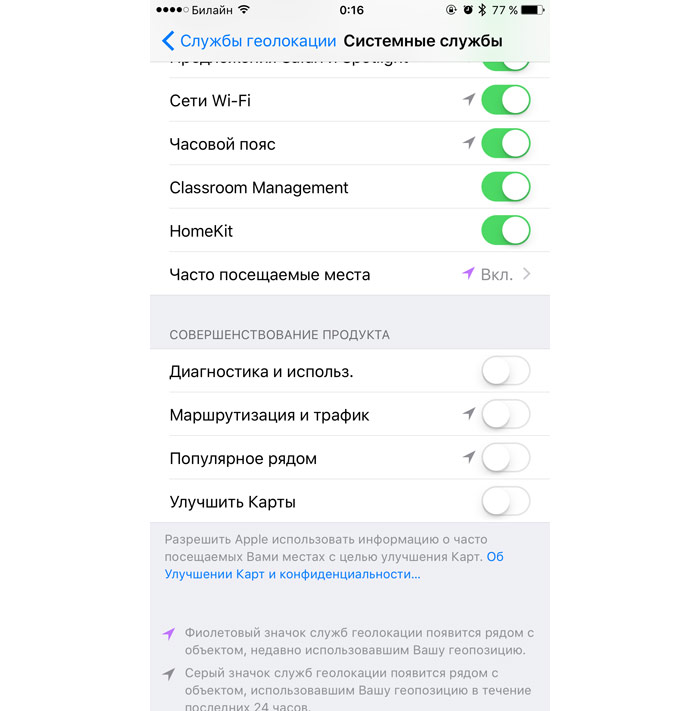

For at gøre dette skal du i indstillingerne vælge "Privatliv" > "Placeringstjenester" > "Systemtjenester", og deaktiver punktet "Wi-Fi-netværk". Genstart din enhed.
Deaktiver "Wi-Fi Assist"
Wi-Fi Assist blev introduceret i iOS 10og er et ganske interessant værktøj. Når den er aktiveret, sammenligner den hastigheden på det aktuelle Wi-Fi-netværk og forbindelsen via 3G eller LTE. Hvis Wi-Fi-signalet er for svagt, eller hastigheden er for langsom, vil systemet automatisk skifte til mobilnetværket. Prøv at deaktivere denne funktion: den er placeret i indstillingerne i menuen "Mobil" under listen over trafikforbrug for forskellige programmer og punktet "Slettede applikationer".
Nulstil netværksindstillinger


En ret hård metode, som vi gerne vil fortælle diganbefales at lade det være en sidste udvej, hvis andre metoder ikke hjalp. Du skal vælge "Generelt" i indstillingsmenuen > "Nulstil" > "Nulstil netværksindstillinger." Herefter glemmer enheden alle adgangskoder og kendte netværk, mobilnetværksindstillinger og tidligere brugte VPN- og APN-indstillinger.