Hvis du jævnligt bruger Instagram-appen og kan lide at scrolle gennem dine venners historier, så er du sandsynligvis
reklame
reklame
Når du har set en historie med sådan en maske, kan du selvfølgelig straks prøve denne maske på dig selv gennem den. At finde sådanne masker er dog ikke så let. Vi hjælper dig med dette.
Sådan finder du Hvem er du masker på Instagram
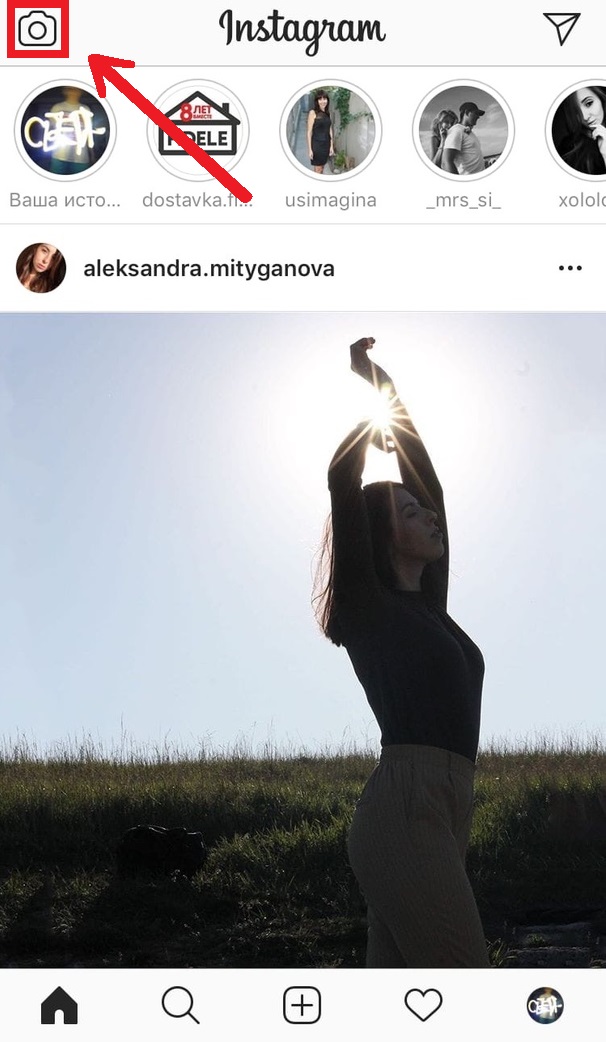
Trin 1: For at komme i gang skal du starte Instagram-applikationen og gå tilhistorie oprettelse tilstandved at klikke på ikonet med et kamera i øverste venstre hjørne.

reklame
reklame
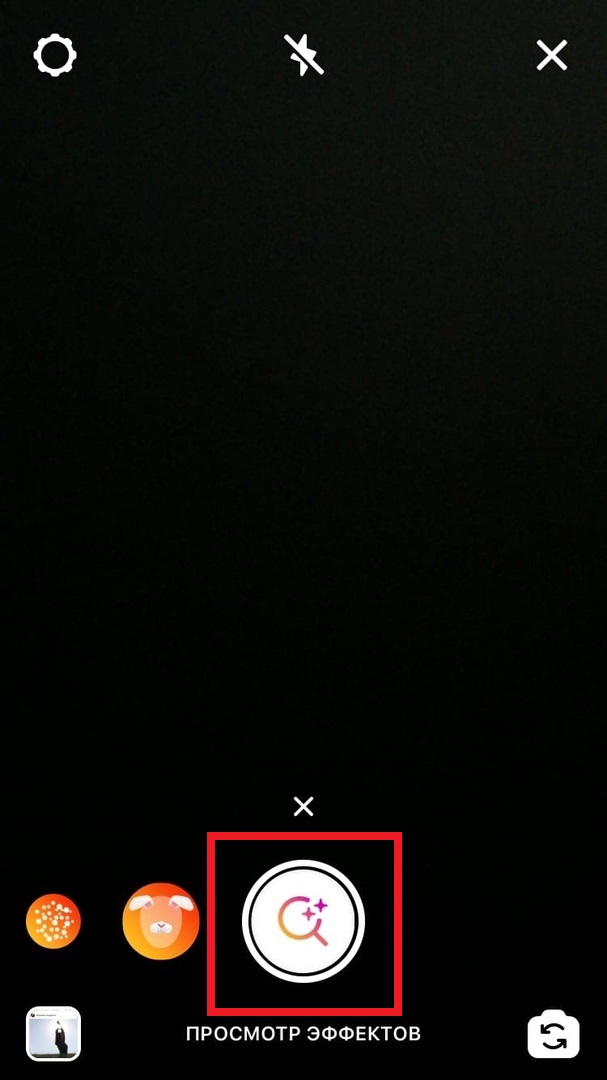
Trin 2: Nederst på skærmen vil du se en liste over alle tilgængelige masker. Rul dem helt til højre og vælgVisningseffekter.

Trin 3: Her kan du se samlinger med forskellige filtre og masker efter kategori, og også finde dem efter navn. For at gøre dette, kliksøgeikoni øverste højre hjørne af skærmen.


Trin 4: Indtast “i søgefeltetHvem er du" og begynd at søge. Du vil se en masse resultater med det samme. Du kan rulle gennem dem, vælge den maske, du kan lide, og klikkePrøve.
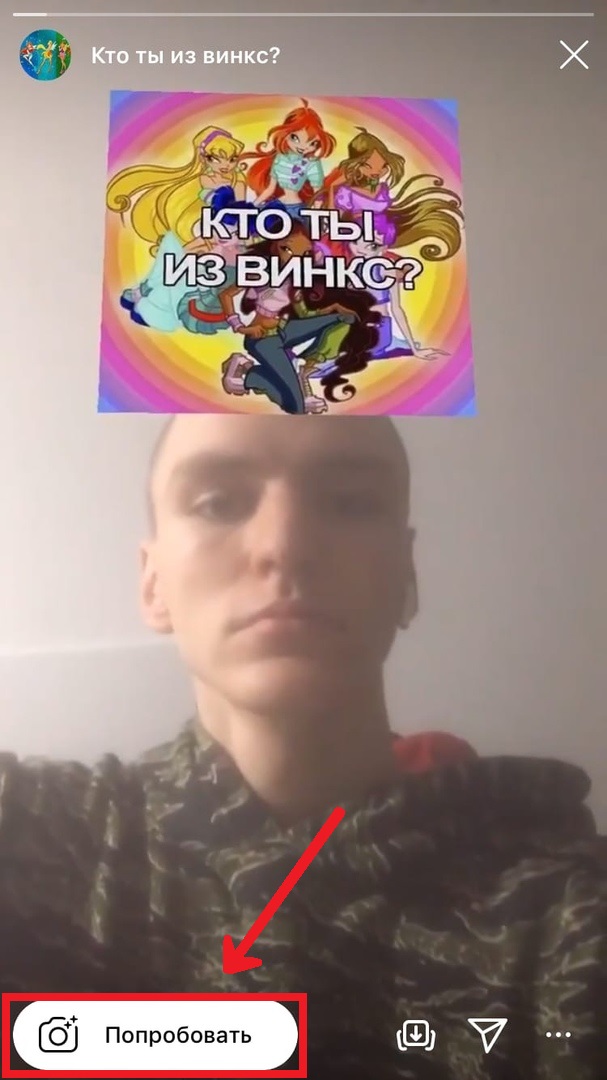

Nu kan du registrere historik fra det valgtemaske. Det er værd at bemærke, at nogle masker aktiveres, så snart du starter optagelseshistorikken, og for nogle skal du efter starten af optagelsen røre ved skærmen igen.


Der er mange lignende masker. Her er nogle af de mest populære eksempler:
- Hvem er du i dag?
- Hvem er du i livet?
- Hvem var du i dit tidligere liv?
- Genetisk scanner
- Hvilket maleri?
- Hvem er du fra Disney
- Hvilket dyr er du?
- Hvilken Pokemon er du?
Hvis du pludselig ser en maske, du kan lide i din vens historie, kan du klikke på dens navn øverst på skærmen for at prøve masken på dig selv.


Hvordan gemmes masker?
For at vende tilbage til de masker, du kan lide senere, kan du gemme dem. For at gøre dette skal du ud for navnet på masken klikke på pil ned og vælgeGem effekt.
Du kan se de gemte masker og filtre i panelet med alle tilgængelige masker. De er til venstre for optageknappen.